Shared Hosting LWS Linux und Domain-Formel17. Oktober 2026Von Aurélien T. 1 Min. Lesezeit
WordPress-Vorproduktion erstellen und online stellen
Procédure
Eine Staging-Umgebung ist eine exakte und unabhängige Kopie Ihrer Website, mit der Sie technische oder grafische Tests durchführen können, ohne dass für Ihre Besucher irgendein Risiko besteht. Dank des in Ihrem LWS-Hosting integrierten WP-Manager-Tools können Sie Ihre Installation mit wenigen Klicks duplizieren. So arbeiten Sie in Ruhe, bevor Sie Ihre Änderungen endgültig auf Ihrer Live-Website anwenden.
Die Schritte
Zugriff auf die Verwaltung Ihres Hostings
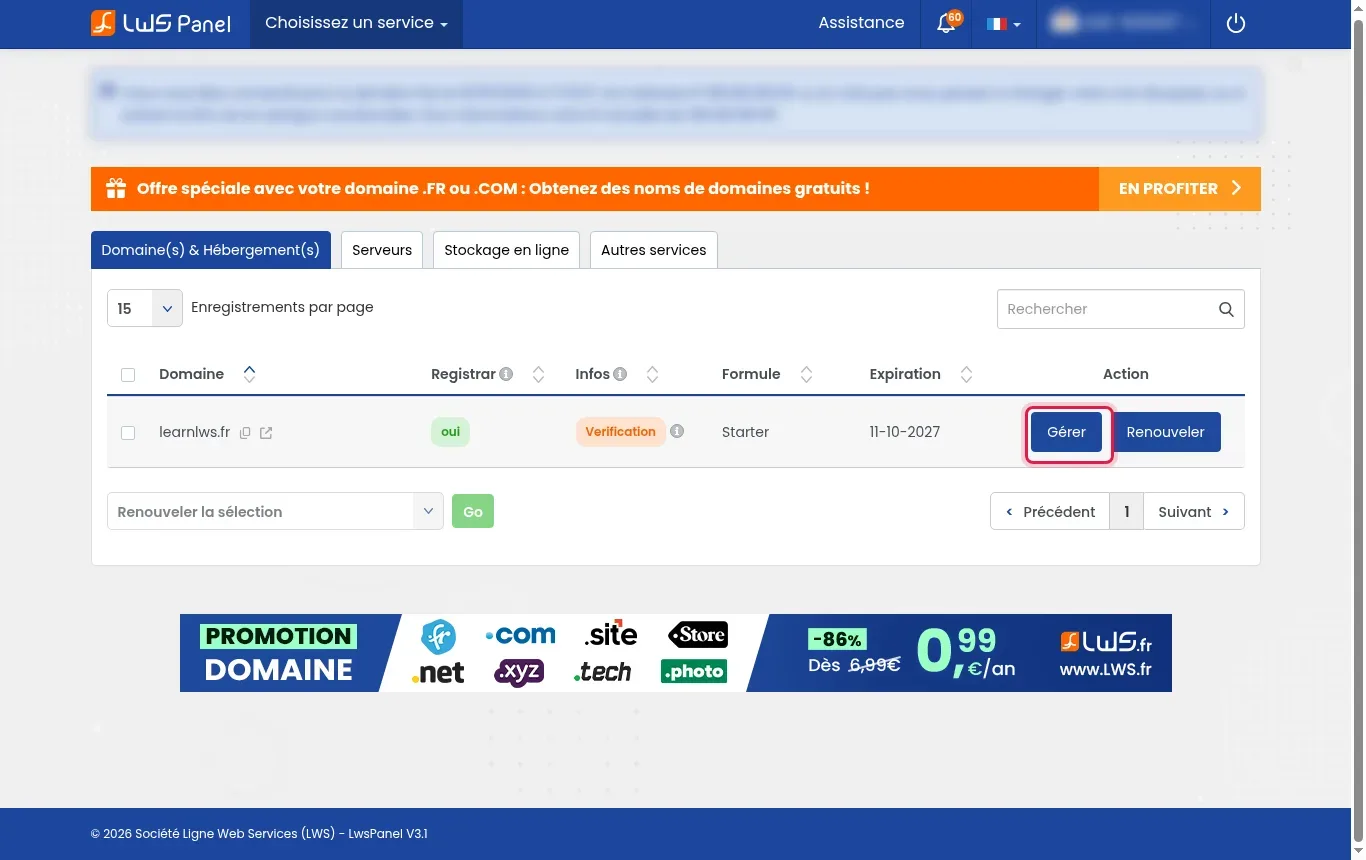
Melden Sie sich in Ihrem LWS-Kundenbereich an. Suchen Sie im Reiter Domaine(s) & Hébergement(s) die Zeile zu Ihrem Domainnamen und klicken Sie dann auf den blauen Button Gérer.
Erstellen Sie zuvor eine Sicherheitskopie
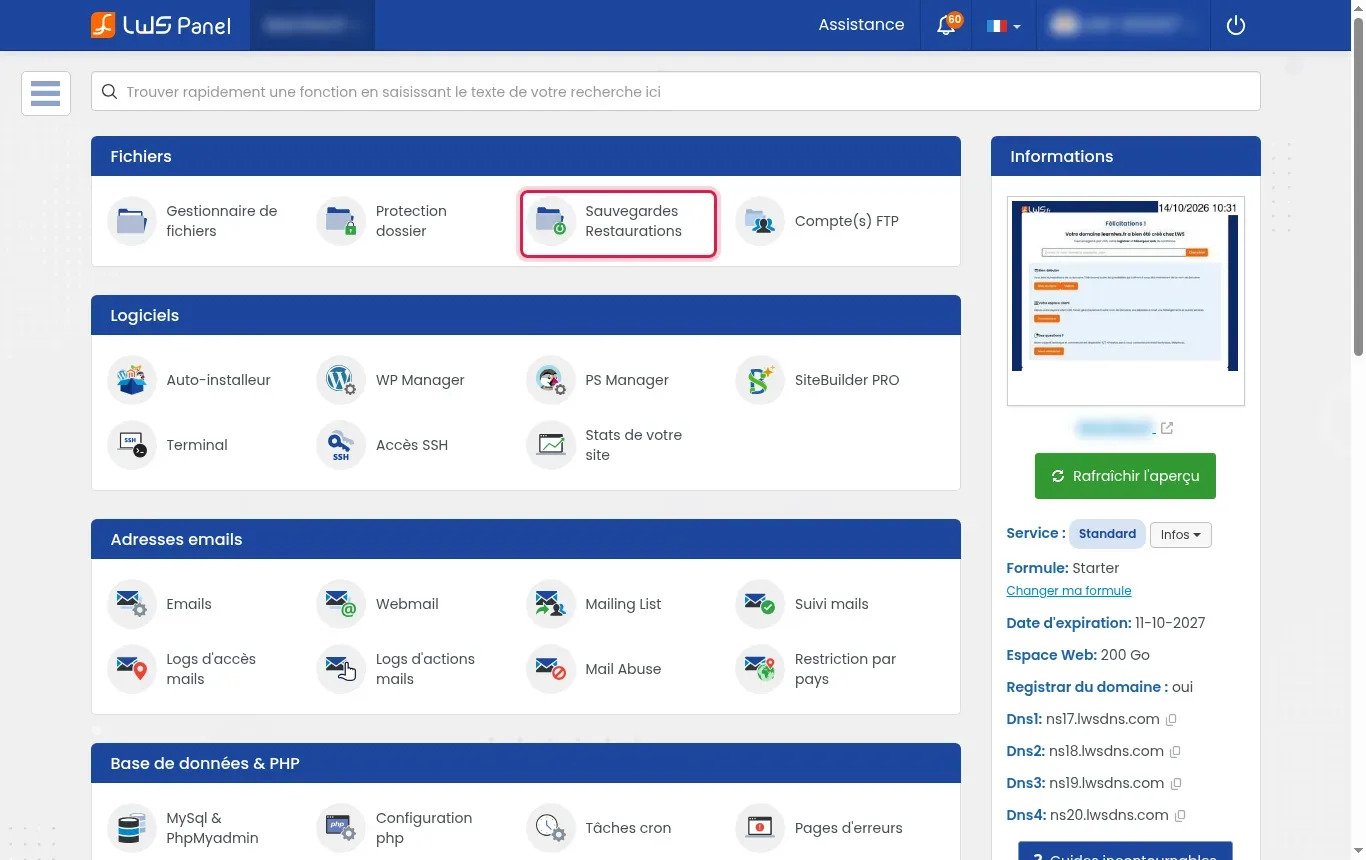
Klicken Sie im Bereich Fichiers Ihres Kontrollpanels auf Sauvegardes Restaurations. Starten Sie vor jedem Klonvorgang eine vollständige Sicherung Ihrer Dateien und Ihrer Datenbank.
Öffnen Sie das WP-Manager-Tool
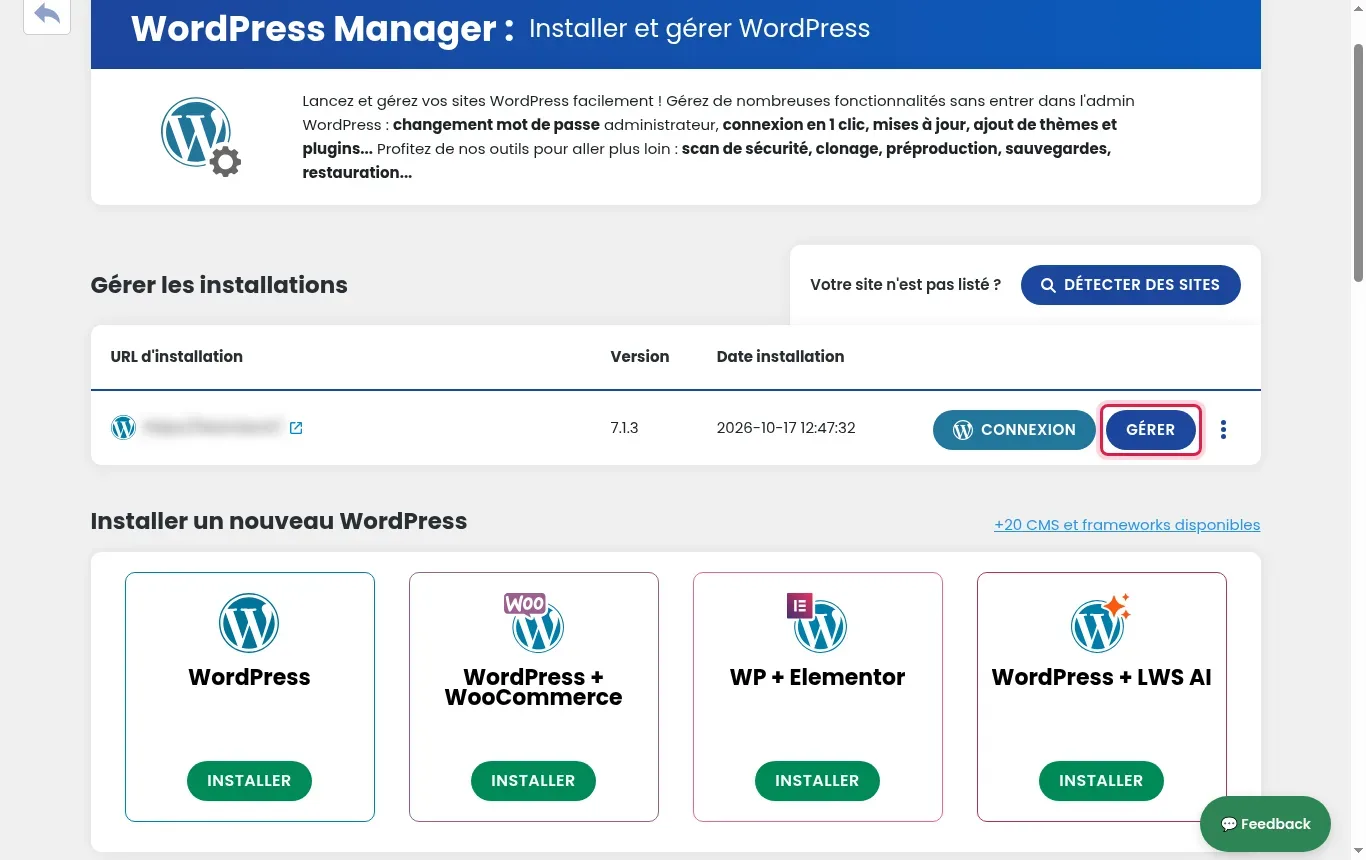
Kehrten Sie zur Startseite Ihres Verwaltungsbereichs zurück und klicken Sie auf das Symbol WP Manager in der Kategorie Logiciels. Suchen Sie in der Tabelle mit Ihren WordPress-Installationen Ihre Live-Website und klicken Sie dann auf den Button GÉRER.
Zugriff auf die Klonfunktion
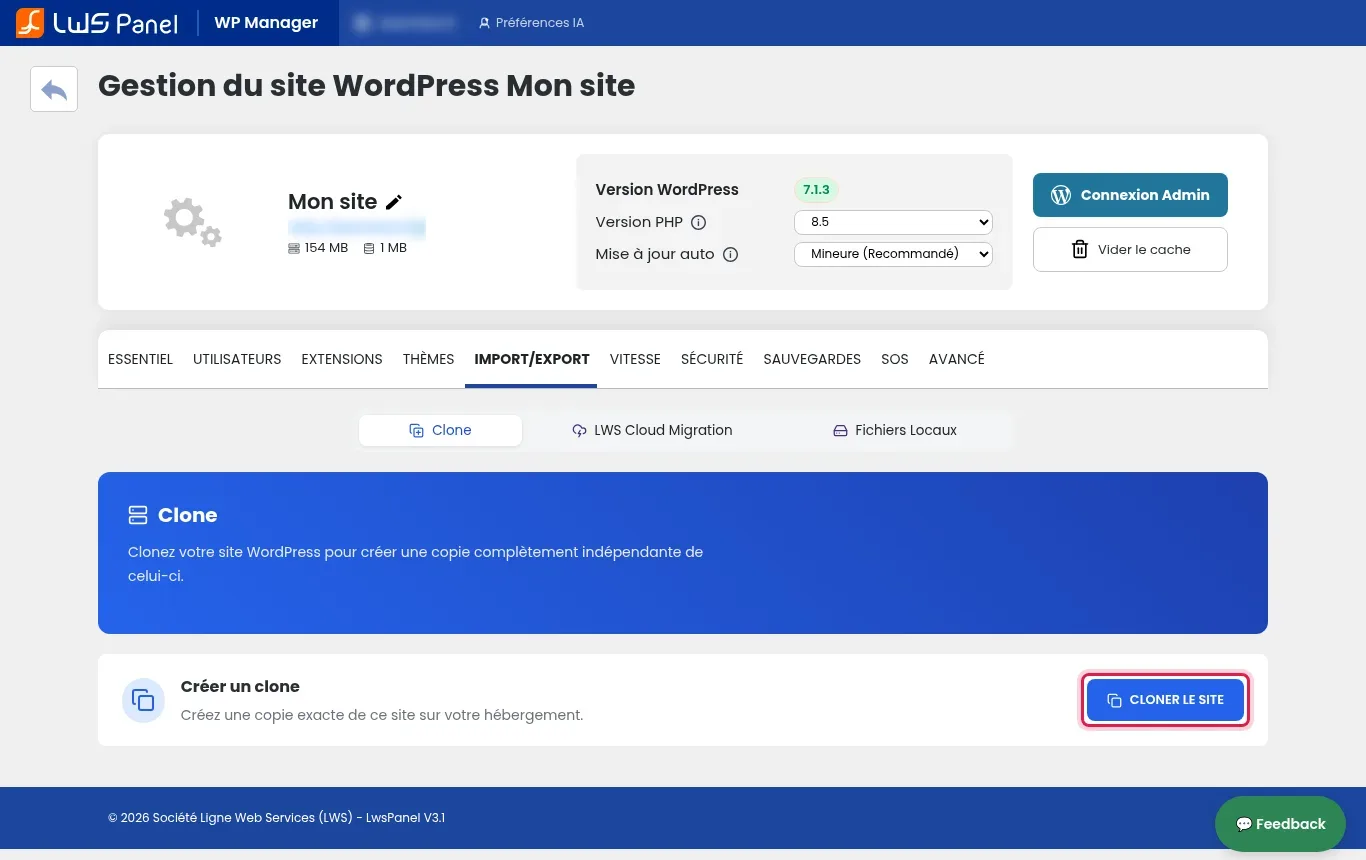
Klicken Sie im Verwaltungsmenü Ihrer Installation auf den Reiter IMPORT/EXPORT und vergewissern Sie sich dann, dass Sie sich im Unterreiter Clone befinden. Klicken Sie anschließend auf den blauen Button CLONER LE SITE.
Die Einstellungen der Staging-Umgebung konfigurieren
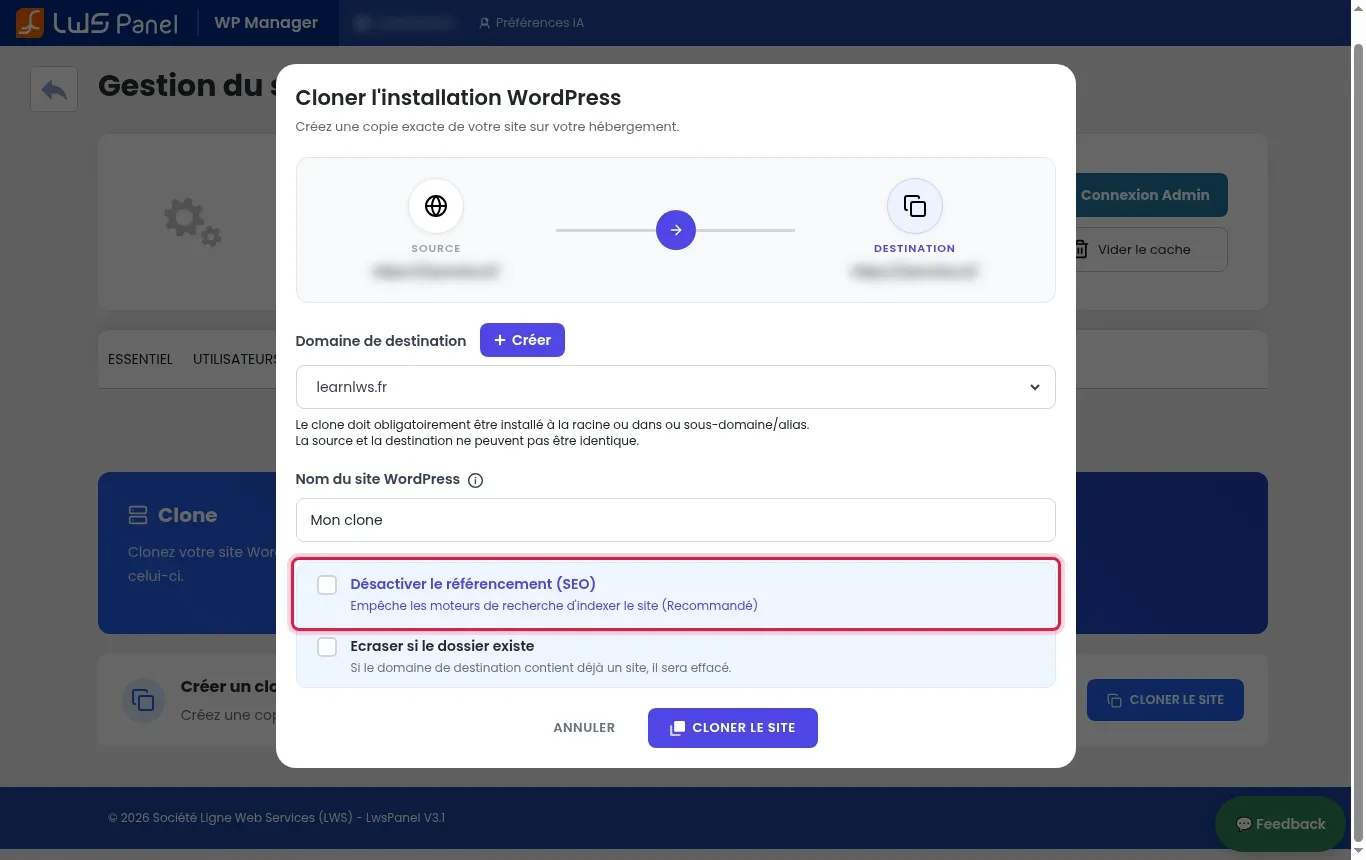
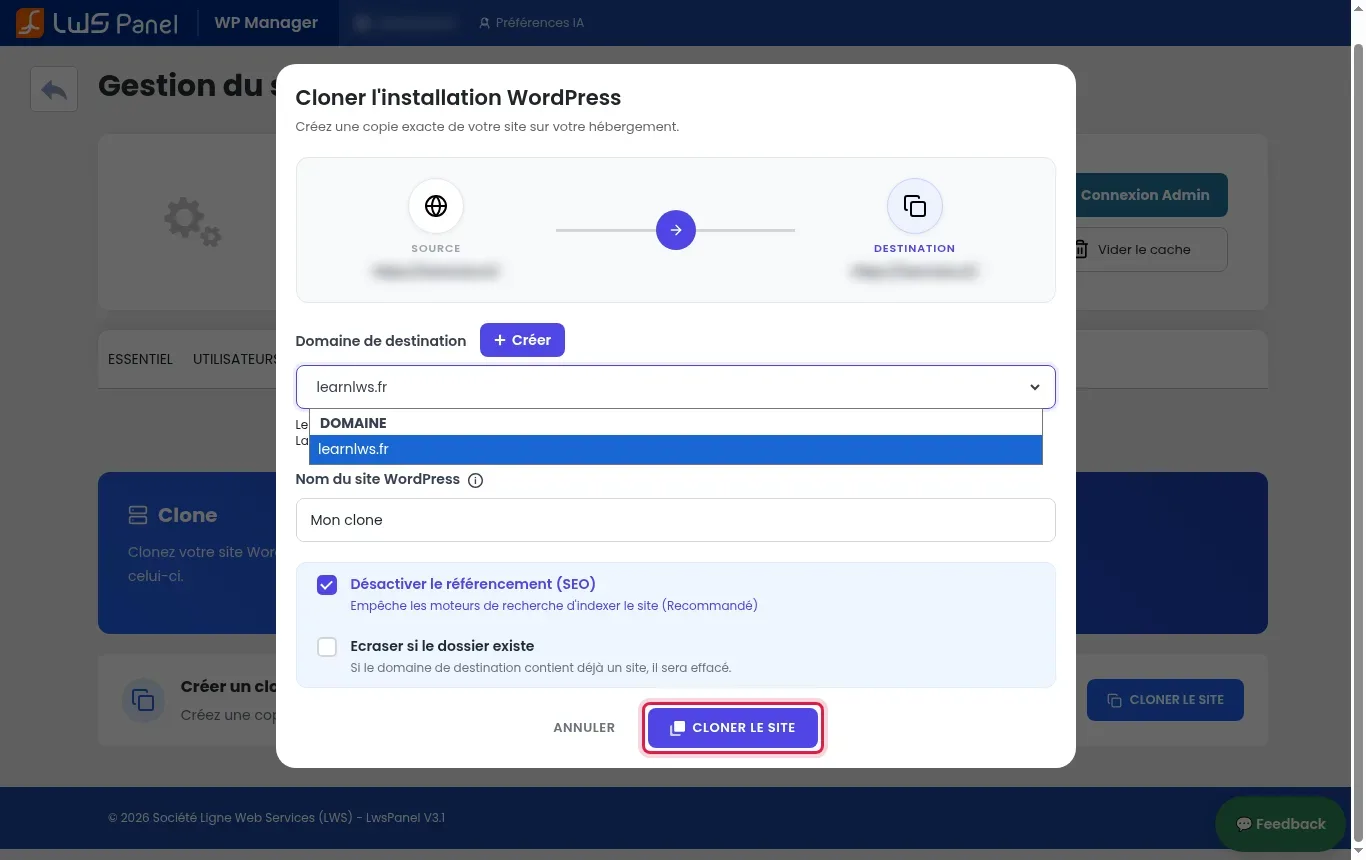
Wählen Sie im erscheinenden Fenster über das Dropdown-Menü Ihre Ziel-Subdomain aus oder klicken Sie auf den Button + Créer. Geben Sie Ihrer Kopie im Feld Nom du site WordPress einen eindeutigen Namen und aktivieren Sie unbedingt das Kästchen Désactiver le référencement (SEO), damit Suchmaschinen diese Testversion nicht indexieren.
Das Erstellen der Kopie starten
Überprüfen Sie sorgfältig alle eingegebenen Informationen und klicken Sie dann ganz unten im Fenster auf den blauen Button CLONER LE SITE. Warten Sie während des Kopierens der Dateien und der Erstellung der neuen Datenbank, ohne die Seite Ihres Browsers zu schließen oder neu zu laden.
Änderungen testen und validieren
Sobald der Vorgang abgeschlossen ist, rufen Sie das Administrations-Dashboard Ihrer neuen Staging-Website auf. Führen Sie Ihre Erweiterungsaktualisierungen, Theme-Anpassungen oder Code-Änderungen durch und prüfen Sie dann unter der Adresse Ihrer ursprünglichen Website, dass diese weiterhin vollständig intakt und funktionsfähig bleibt.
Ihre Änderungen live schalten
Wenn alle Ihre Tests validiert sind, kehren Sie zu WP Manager zurück und öffnen Sie die Verwaltung Ihrer Staging-Website. Nutzen Sie die Synchronisierungsoption zur Produktion, um die Live-Website durch Ihre fertige Version zu ersetzen, und überprüfen Sie anschließend die korrekte Anzeige Ihrer öffentlichen Website.
Häufige Fragen
Warum ist meine WordPress-Website in WP Manager nicht aufgelistet?
Wenn Ihre Website manuell per FTP übertragen oder außerhalb der automatischen Werkzeuge installiert wurde, erkennt WP Manager sie möglicherweise nicht sofort. Klicken Sie einfach auf den Button Sites erkennen oben rechts im WP-Manager-Dashboard, um eine Analyse Ihres Webspaces zu starten.
Wie verhindere ich, dass meine Staging-Website von Google indexiert wird?
Achten Sie bei der Konfiguration des Klons in WP Manager darauf, das Kästchen Suchmaschinenindexierung deaktivieren (SEO) zu aktivieren. Diese Aktion weist WordPress an, eine noindex-Direktive hinzuzufügen, die verhindert, dass Ihre Testseiten in den Suchergebnissen erscheinen, und so Strafen wegen doppelter Inhalte vermeidet.
Was tun bei einem Fehler aufgrund von Kontingent- oder Größenüberschreitung?
Der Klonprozess erfordert freien Speicherplatz in einer Größe, die der Gesamtgröße Ihrer Website entspricht (Dateien und Datenbank). Wenn Ihr Hosting-Tarif sein Limit erreicht hat, löschen Sie veraltete lokale Sicherungen oder geben Sie Speicherplatz frei, bevor Sie den Vorgang erneut starten.
Verwendet die Staging-Umgebung dieselbe Datenbank wie meine Live-Website?
Nein. Das WP-Manager-Tool dupliziert Ihre MySQL-Datenbank automatisch in eine neue, unabhängige Datenbank und passt die Konfigurationsdatei wp-config.php an. Ihre Änderungen in der Staging-Umgebung haben daher keinen Einfluss auf die Datenbank der Hauptwebsite.
Welche technischen Begriffe sollte man unbedingt kennen?
Die Produktion bezeichnet Ihre öffentliche, für Ihre Kunden zugängliche Website. Die Staging-Umgebung ist die isolierte Testkopie. Indexierung ist der Prozess, bei dem eine Suchmaschine wie Google eine Seite erfasst. Die Datenbank enthält sämtliche Ihre Texte, Beiträge, Benutzerkonten und WordPress-Einstellungen.
Bonjour, ces écrans ne sont plus d'actualité dans l'interface WP Manager, quand allez-vous publier la version correspondant à la nouvelle interface de WP manager?
J✓
Jordan-LWS Offizielle Antwort
il y a 1 mois
Bonjour,
Merci pour votre retour.
Une demande de mise à jour de cette documentation a bien été réalisée afin qu’elle corresponde à la nouvelle interface de WP Manager.
Nous faisons de notre mieux pour maintenir nos documentations à jour et publier les évolutions dans les meilleurs délais. Nous vous remercions donc pour votre patience et votre compréhension.
Cordialement, L'équipe LWS
War diese Antwort hilfreich?
Eine Frage zu diesem Artikel?
Stellen Sie sie dem LWS-Team und der Community. Die Antwort wird nach Moderation veröffentlicht.
Stellen Sie eine Frage an das LWS-Team und seine Gemeinschaft
!
Um dieses Formular zu aktivieren, kreuzen Sie bitte die beiden Einwilligungsfelder unten an.



 Ja
Ja Nicht
Nicht Über
Über 