
Online-Hilfe
Der für alle zugängliche Webhoster
Procédure
Betroffener Dienst : E-Mails mit LWS Panel / E-Mail Pro
Betroffenes Panel : LWS Panel
Niveau : mittel
DKIM ermöglicht das Signieren der von Ihrer Domain gesendeten E-Mails. Diese Signatur hilft den E-Mail-Diensten zu überprüfen, dass Ihre Nachrichten ordnungsgemäß autorisiert sind und während der Übertragung nicht verändert wurden.
Im LWS Panel wird der DKIM-Eintrag normalerweise automatisch hinzugefügt, wenn Ihre Domain bei LWS registriert ist, die LWS-DNS verwendet und den Mail-Dienst Ihres Tarifs nutzt. Eine manuelle Korrektur kann jedoch erforderlich sein, wenn der Eintrag gelöscht wurde, fehlt oder wenn die DNS-Zone der Domain von einem anderen Anbieter verwaltet wird.
Diese Hilfe betrifft die im LWS Panel verwaltete E-Mail-Kommunikation.
Verwenden Sie eine andere Umgebung?
Bevor Sie DKIM hinzufügen oder korrigieren, prüfen Sie, wo die DNS Ihrer Domain verwaltet werden.
Wenn Ihre Domain die LWS-DNS verwendet, können Sie den DKIM-Eintrag über die LWS-DNS-Zone hinzufügen.
Wenn Ihre Domain externe DNS verwendet, müssen Sie die im LWS Panel angezeigten DKIM-Werte kopieren und an den Dienst oder Anbieter weitergeben, der die DNS-Zone Ihrer Domain verwaltet.
Das Ändern der LWS-DNS-Zone hat keine Wirkung, wenn Ihre Domain externe DNS-Server verwendet. In diesem Fall muss der DKIM-Eintrag in der tatsächlich aktiven DNS-Zone hinzugefügt werden.
In der E-Mail-Verwaltung Ihrer Domain zeigt das LWS Panel einen Block namens E-Mail-Status an. Dieser Block ermöglicht die Kontrolle wichtiger Elemente für den E-Mail-Versand, insbesondere:
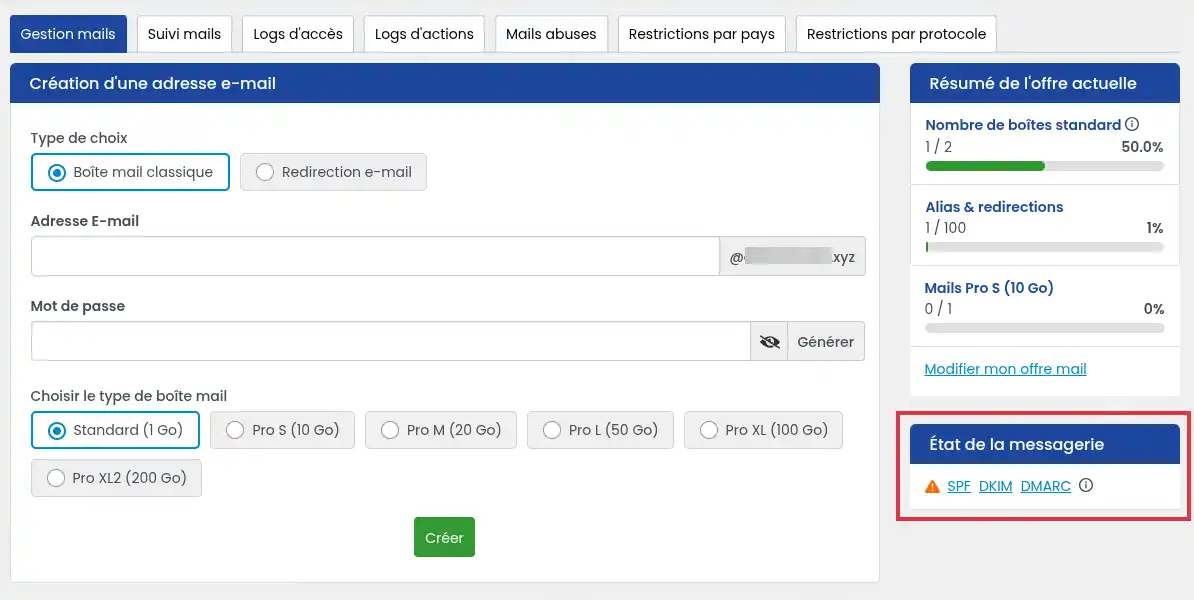
Wenn ein Problem erkannt wird, erscheint ein orangefarbenes Symbol. Bei DKIM bedeutet dies, dass der erwartete Eintrag nicht gefunden wurde oder noch nicht korrekt berücksichtigt wird.
Klicken Sie auf den Link DKIM, um ein Informationsfenster anzuzeigen. Es enthält die Werte, die in der DNS-Zone der Domain hinzugefügt werden müssen.
Öffnen Sie im LWS Panel die Verwaltung der E-Mail-Adressen Ihrer Domain.
Klicken Sie im Block E-Mail-Status auf DKIM.
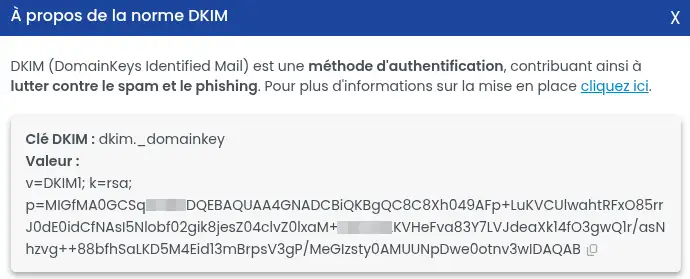
Ein Fenster öffnet sich mit den zu verwendenden DKIM-Informationen. Dort finden Sie:
dkim._domainkey ;v=DKIM1; k=rsa; p=....Kopieren Sie diese beiden Informationen ohne Änderungen.
Der zu erstellende DKIM-Eintrag ist ein DNS-Eintrag vom Typ TXT. Der DKIM-Schlüssel entspricht dem Namen des DNS-Eintrags, und der Wert entspricht dem Inhalt des TXT-Eintrags.
Wenn Ihre Domain die LWS-DNS verwendet, fügen Sie den Eintrag in der DNS-Zone der Domain hinzu.
Dazu folgen Sie der entsprechenden Dokumentation
Beim Hinzufügen des DNS-Eintrags wählen Sie den Typ TXT und tragen Sie dann ein:
dkim._domainkey ;Bestätigen Sie anschließend das Hinzufügen des Eintrags.
Der DKIM-Wert kann lang sein. Kopieren Sie ihn vollständig, ohne Zeichen hinzuzufügen oder zu entfernen. Ein unvollständiger oder veränderter Schlüssel wird nicht erkannt.
Wenn Ihre Domain externe DNS-Server verwendet, ändern Sie die LWS-DNS-Zone nicht.
Sie müssen dem Anbieter, der Ihre DNS verwaltet, die im DKIM-Fenster angezeigten Informationen übermitteln:
Der Anbieter oder der externe DNS-Dienst muss diesen Eintrag in der aktiven DNS-Zone Ihrer Domain hinzufügen.
Warten Sie nach dem Hinzufügen des TXT-Eintrags einige Stunden, bis die DNS-Übertragung abgeschlossen ist. Die Berücksichtigung kann nicht sofort erfolgen.
Gehen Sie dann zurück zur E-Mail-Verwaltung Ihrer Domain und prüfen Sie den Block E-Mail-Status.
Wenn DKIM korrekt konfiguriert ist, darf die DKIM-Warnung im E-Mail-Status nicht mehr erscheinen. Ihre E-Mails können dann mit dem DKIM-Schlüssel der Domain signiert werden.
Ich sehe keine DKIM-Warnung
Wenn im Block E-Mail-Status keine DKIM-Warnung angezeigt wird, ist keine Aktion erforderlich. Der DKIM-Eintrag wurde bereits korrekt erkannt.
Ich habe den DKIM-Eintrag hinzugefügt, aber die Warnung wird weiterhin angezeigt
Warten Sie die DNS-Übertragung ab und überprüfen Sie dann erneut. Wenn die Warnung weiterhin angezeigt wird, prüfen Sie, ob:
Meine Domain verwendet externe DNS
In diesem Fall muss das Hinzufügen beim Anbieter erfolgen, der die DNS der Domain verwaltet. Die LWS-DNS-Zone wird nicht berücksichtigt, solange die DNS-Server der Domain nicht die von LWS sind.
Ich habe den DKIM-Eintrag versehentlich gelöscht
Wenn die DNS bei LWS verwaltet werden, rufen Sie den Schlüssel und den Wert erneut über den Link DKIM im Block E-Mail-Status ab und erstellen Sie den TXT-Eintrag in der LWS-DNS-Zone erneut.
Wenn die DNS extern sind, übermitteln Sie diese Informationen an den DNS-Anbieter, damit er den Eintrag erneut erstellt.
Stellen Sie sie dem LWS-Team und der Community. Die Antwort wird nach Moderation veröffentlicht.
 Über LWS :
LWS ist ein 100% französischer Webhoster, der ganz auf Qualität und Innovation setzt und einen reaktionsschnellen und kompetenten technischen Service zu erschwinglichen Preisen bietet.
Über LWS :
LWS ist ein 100% französischer Webhoster, der ganz auf Qualität und Innovation setzt und einen reaktionsschnellen und kompetenten technischen Service zu erschwinglichen Preisen bietet.



 Ja
Ja Nicht
Nicht