
Online-Hilfe
Der für alle zugängliche Webhoster
Procédure
Das Plugin Duplicator ermöglicht es Ihnen, Ihre Wordpress-Website problemlos und in wenigen Minuten von einem Hoster zu einem anderen zu migrieren. Die Migration erfolgt wie folgt:
Dies ist auch die Erweiterung, die der Auto-Installer des LWS Panel empfiehlt, um eine bereits erstellte WordPress-Website zu importieren (Registerkarte "IMPORTIEREN" der WordPress-Installation).
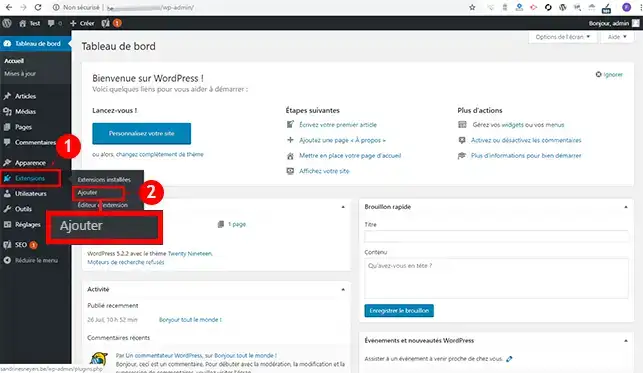
Das Erste, was zu tun ist, ist das Plugin "Duplicator" über das Wordpress-Dashboard der Website zu installieren, die Sie importieren möchten.
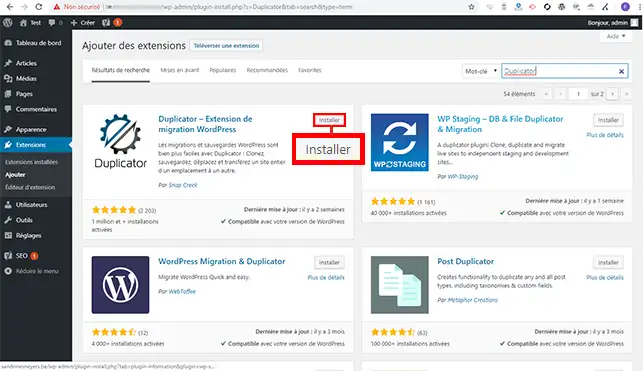
Suchen Sie nach dem Plugin "Duplicator" und klicken Sie auf die Schaltfläche "Installieren", die sich dahinter befindet.
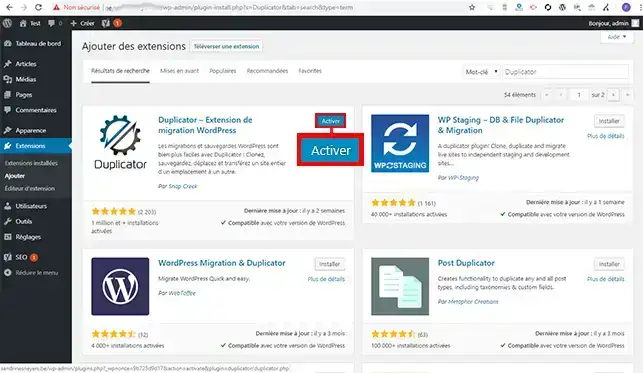
Klicken Sie auf die Schaltfläche "Aktivieren", die sich hinter dem Plugin befindet.
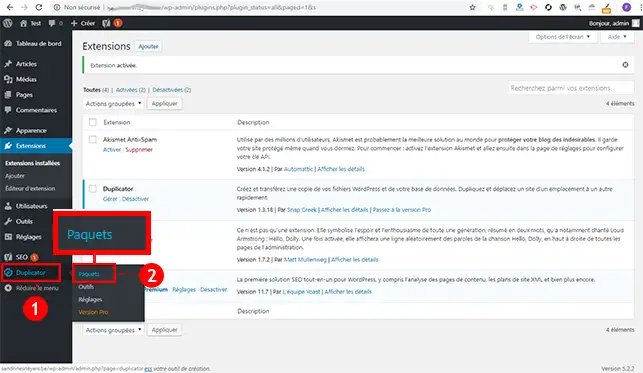
In Ihrem linken Menü wurde ein neuer Reiter mit dem Namen "Duplicator" erstellt. Klicken Sie auf dieses Menü und dann auf "Pakete".
Klicken Sie auf die Schaltfläche "Paket erstellen", um das Archiv Ihrer Wordpress-Website zu erstellen.
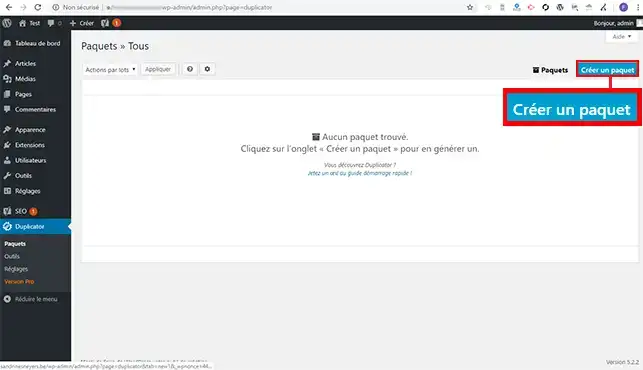
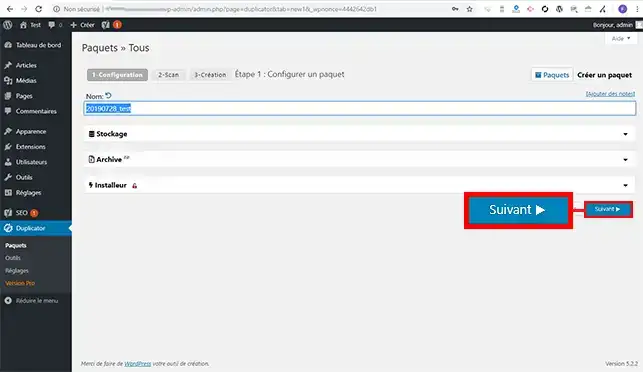
Klicken Sie auf die Schaltfläche "Weiter", um Ihr Archiv und die Installationsdatei zu erstellen. Es ist nicht erforderlich, auf "Speicher", "Archiv" und "Installer" zu gehen. Die Standardeinstellungen sind ausreichend und ermöglichen Ihnen problemlos eine Neuinstallation Ihrer Wordpress-Website.
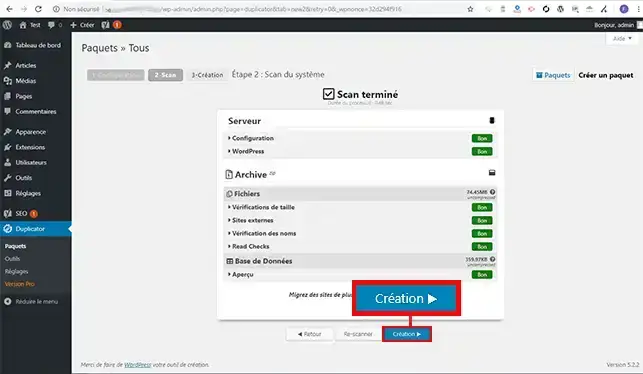
Sobald der Scan abgeschlossen ist, vergewissern Sie sich, dass alle Parameter korrekt sind, und klicken Sie auf die Schaltfläche "Erstellen", um Ihre Exportdateien zu erzeugen
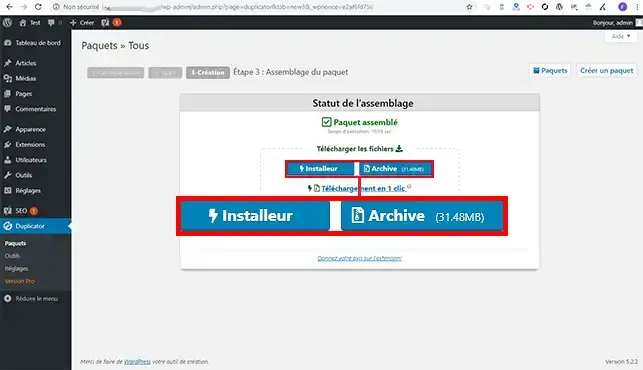
Klicken Sie auf "Installer" und dann auf "Archiv", um Ihre beiden Dateien lokal herunterzuladen. Diese Dateien ermöglichen es Ihnen, Ihre Website auf Ihrem neuen Webhosting neu zu installieren.
Melden Sie sich in Ihrem LWS-Kundenbereich an, öffnen Sie den Reiter "Domain(s) & Hosting(s)" und klicken Sie neben Ihrer Domain auf "Verwalten". Im Bereich "Datenbank & PHP" klicken Sie anschließend auf "MySql & Phpmyadmin", um zunächst Ihre Datenbank zu erstellen, mit der Sie Ihre Wordpress-Website importieren können.
Gehen Sie anschließend zurück zum Dashboard Ihres Hostings und klicken Sie im Bereich "Dateien" auf "Dateimanager". Er öffnet sich in einem neuen Tab.

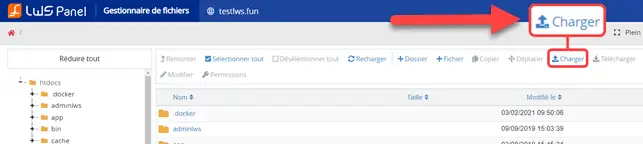
Klicken Sie auf die Schaltfläche "Hochladen", um Ihre Datei installer.php und die Datei mit dem Archiv Ihrer Website hochzuladen.
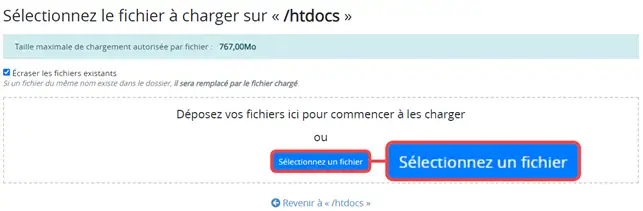
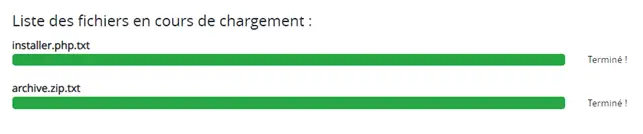
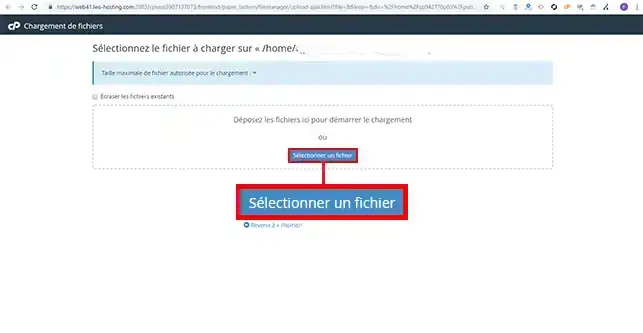
Klicken Sie auf die Schaltfläche Wählen Sie eine Datei und wählen Sie die Dateien backup archive.zip und installer.php von Ihrem Computer aus
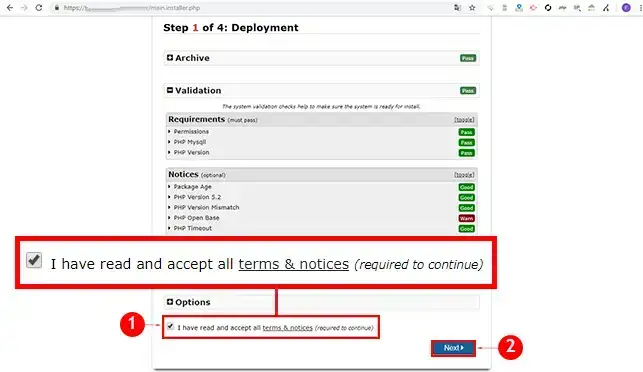
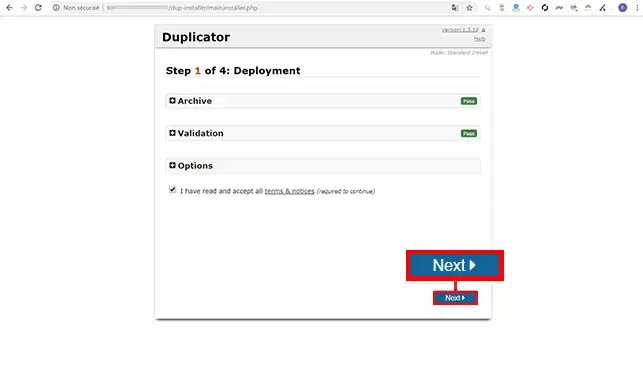
Öffnen Sie Ihren Webbrowser und rufen Sie die URL Ihrer Website http://domaine.com/installer.php auf (installer.php ist die Datei, die Sie zuvor hochgeladen haben). Diese Datei ermöglicht es Ihnen, Ihre Website wiederherzustellen. Sobald Sie auf der betreffenden Seite sind, aktivieren Sie das Kontrollkästchen "I have Read and accept all terms & notices" und klicken Sie auf die Schaltfläche "Next".
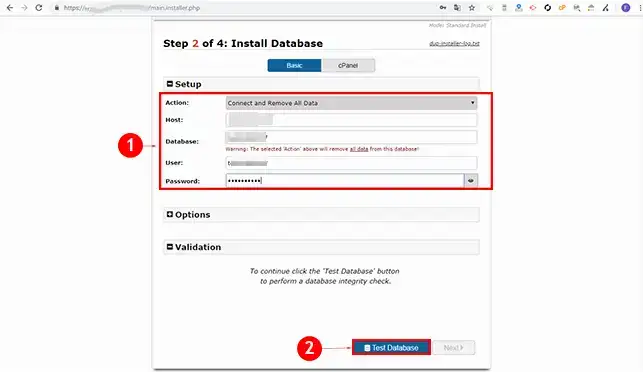
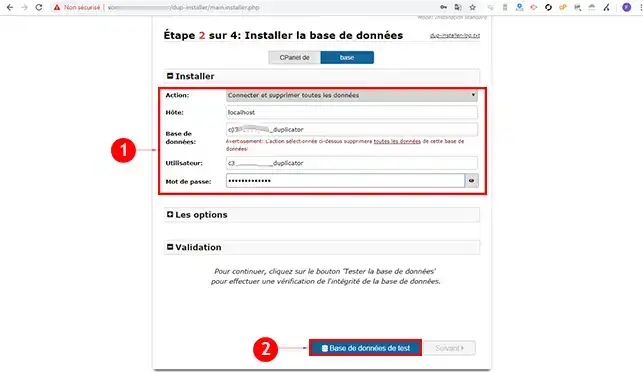
Geben Sie die Verbindungsinformationen zur Datenbank wie folgt ein:
Sie haben diese Informationen bei der Erstellung der Datenbank per E-Mail erhalten. Sobald diese Informationen eingegeben wurden, klicken Sie auf die Schaltfläche "Test Database", um zu überprüfen, ob die Verbindung zur Datenbank hergestellt wird.
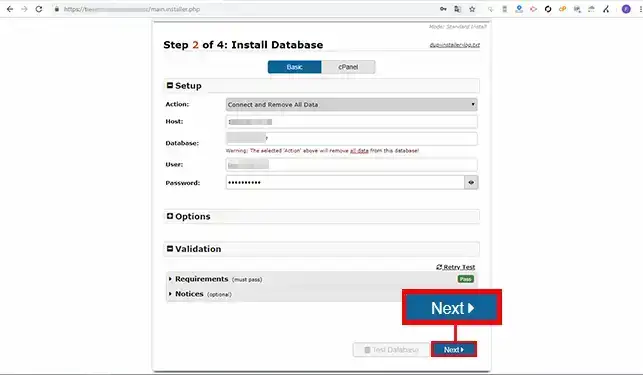
Klicken Sie auf die Schaltfläche "Next", um zum nächsten Schritt überzugehen:
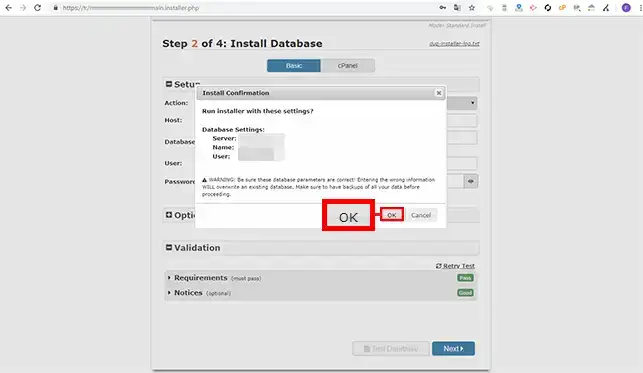
Es öffnet sich ein neues Fenster, das Sie darauf hinweist, dass vorhandene Daten in der Datenbank gelöscht werden, falls welche vorhanden sind. Wenn Ihre Datenbank Tabellen enthält, wird empfohlen, vor dem Klicken auf die Schaltfläche "Ok" eine Sicherung davon zu erstellen.
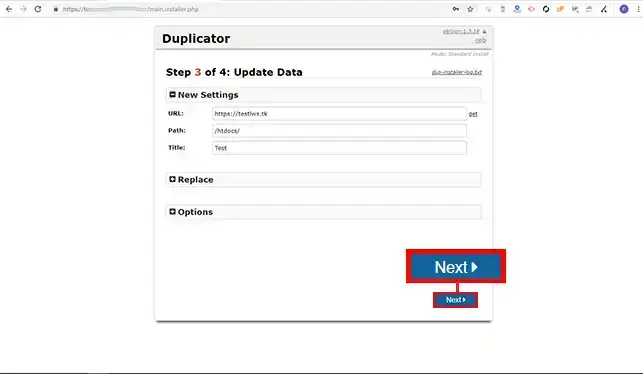
Schritt 3 von Duplicator ist der Konfigurationsschritt. Sie können die Konfiguration wie die URL oder den Titel Ihrer Website ändern. "Path" darf nicht geändert werden. Unter "Options"' ist es Ihnen jedoch möglich, einen "Administrator" hinzuzufügen oder Ihre Datei "wp-config.php" zu ändern. Sobald die Änderungen vorgenommen wurden, klicken Sie auf die Schaltfläche "Next".
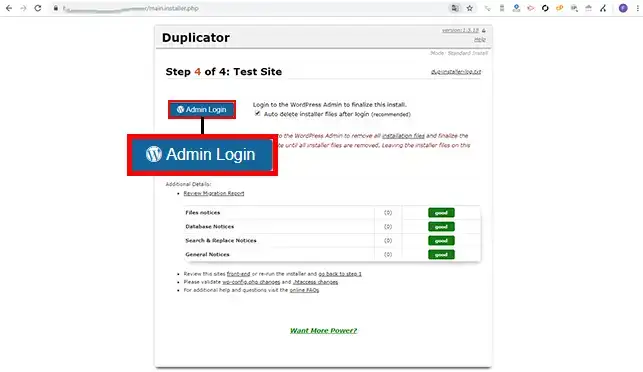
Wenn die Installation erfolgreich war, klicken Sie auf die Schaltfläche "Admin Login", um sich in Ihr Wordpress-Dashboard einzuloggen. Die Anmeldung ist erforderlich und ermöglicht das Löschen des Archivs Ihrer Website sowie der Installationsdatei , die Sie verwendet haben, um Ihre Website zu duplizieren.
Melden Sie sich in Ihrer cPanel-Oberfläche an, um eine Datenbank und den zugehörigen Benutzer zu Ihrer Datenbank zu erstellen.
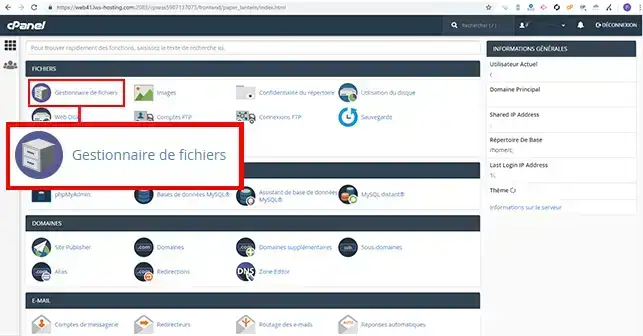
Sobald Ihre Datenbank erstellt wurde, klicken Sie in Ihrer cPanel-Oberfläche im Bereich "Dateien" auf "Dateimanager".
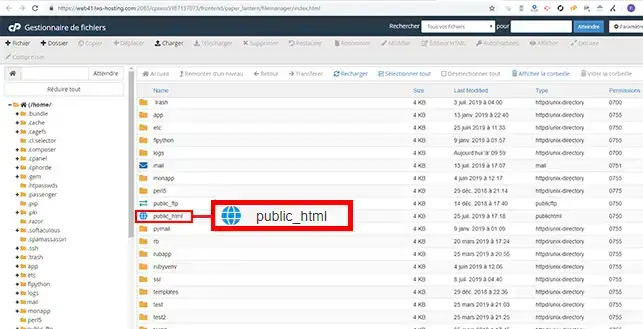
Klicken Sie auf den Ordner "Public_html", um ihn zu öffnen.
Klicken Sie auf die Registerkarte "Hochladen", um die Datei "installer.php" sowie das Archiv Ihrer Wordpress-Website hochzuladen.
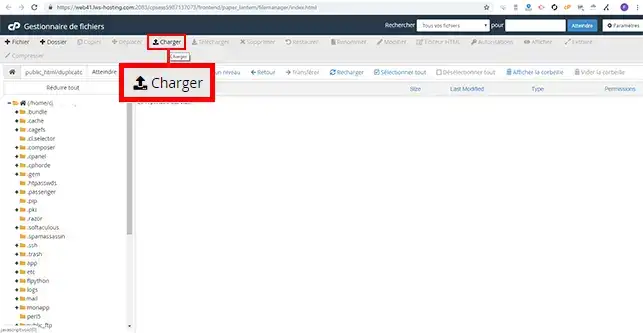
Klicken Sie auf die Schaltfläche "Datei auswählen" und laden Sie sie auf Ihren FTP-Bereich hoch.
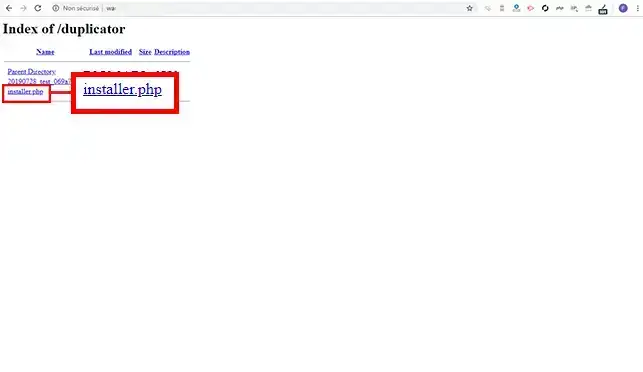
Öffnen Sie Ihren Browser und rufen Sie die für den Import Ihrer Website relevante URL auf. Klicken Sie auf die Datei "installer.php".
Klicken Sie auf die Schaltfläche "Next", um zum zweiten Installationsschritt zu gelangen.
Geben Sie die Verbindungsinformationen zur Datenbank ein wie folgt:
Klicken Sie auf die Schaltfläche "Next" auf der Installationsseite.
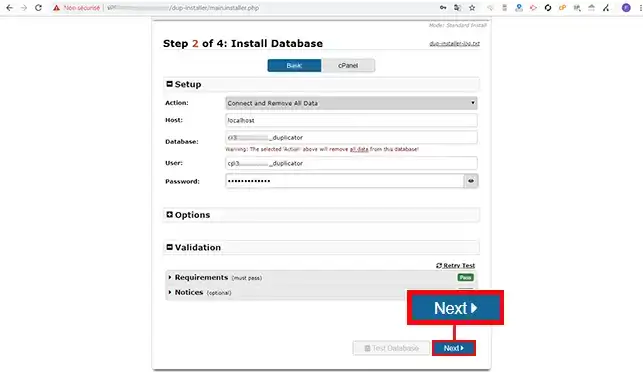
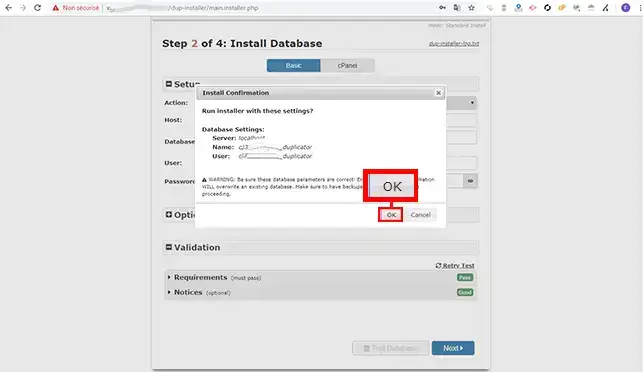
Es öffnet sich ein neues Fenster, das Sie darauf hinweist, dass vorhandene Daten in der Datenbank gelöscht werden, falls welche vorhanden sind. Wenn Ihre Datenbank Tabellen enthält, wird empfohlen, vor dem Klicken auf die Schaltfläche "Ok" eine Sicherung davon zu erstellen.
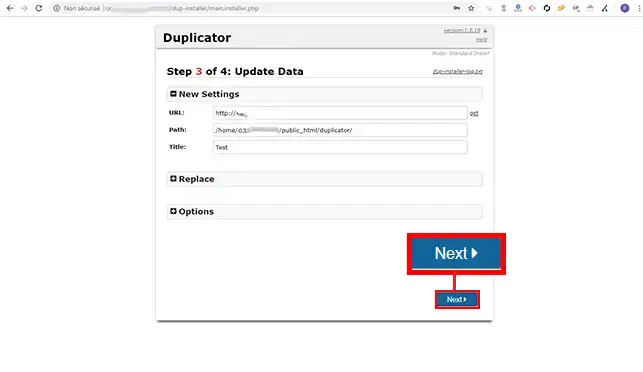
Überprüfen Sie die neue Konfiguration und klicken Sie auf die Schaltfläche "Next", um mit dem Import von Wordpress fortzufahren.
Wenn die Installation erfolgreich war, klicken Sie auf die Schaltfläche "Admin Login", um sich in Ihr Wordpress-Dashboard einzuloggen. Die Anmeldung ist erforderlich und ermöglicht das Löschen des Archivs Ihrer Website sowie der Installationsdatei, die Sie verwendet haben, um Ihre Website zu duplizieren.
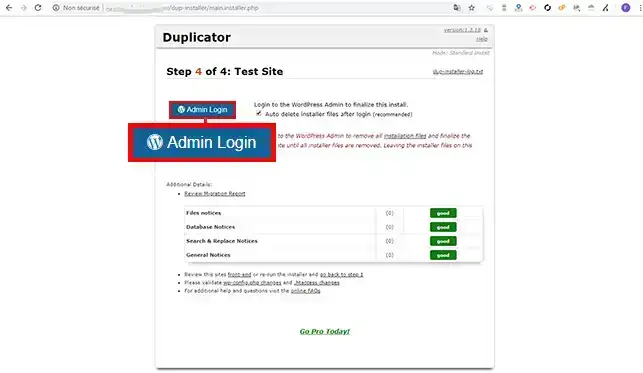
Sie sind nun in der Lage, Ihre Wordpress-Website zu importieren auf Ihr Shared Hosting oder Ihr cPanel-Hosting bei LWS.
Zögern Sie nicht, unseren technischen Support über ein Support-Ticket zu kontaktieren, wenn Sie Fragen haben.
Stellen Sie sie dem LWS-Team und der Community. Die Antwort wird nach Moderation veröffentlicht.
 Über LWS :
LWS ist ein 100% französischer Webhoster, der ganz auf Qualität und Innovation setzt und einen reaktionsschnellen und kompetenten technischen Service zu erschwinglichen Preisen bietet.


 Ja
 Nicht