
Online-Hilfe
Der für alle zugängliche Webhoster
Procédure
Er ermöglicht es Ihnen, eine Vielzahl wichtiger Einstellungen für Ihre Website zu verwalten. Der WP Manager auf dem LWS Panel zeichnet sich durch groß angelegte Änderungen aus, gibt Ihnen aber nicht das gleiche Maß an Kontrolle wie die direkte Verbindung zum WordPress-Dashboard selbst. Diese Hilfe wird Ihnen helfen, herauszufinden, wie Sie Ihre WordPress-Seite klonen können, und lädt Sie ein, die Schritte Schritt für Schritt zu befolgen.
In dieser Hilfe erfahren Sie, wie Sie WordPress-Themes mithilfe des Tools"WP Manager" verwalten können, das in den Paketen LWS Starter und höher verfügbar ist.
Im ersten Schritt müssen Sie sich in Ihr LWS-Konto einloggen und auf das Shared Hosting zugreifen, für das Sie Ihre WordPress-Website klonen möchten.
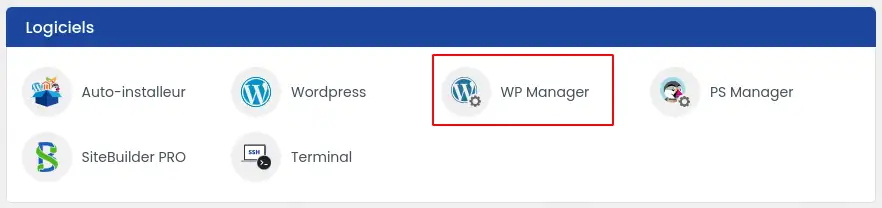
Klicken Sie dann auf"WP Manager", das sich in der Rubrik "Software" Ihres Webhostings befindet.
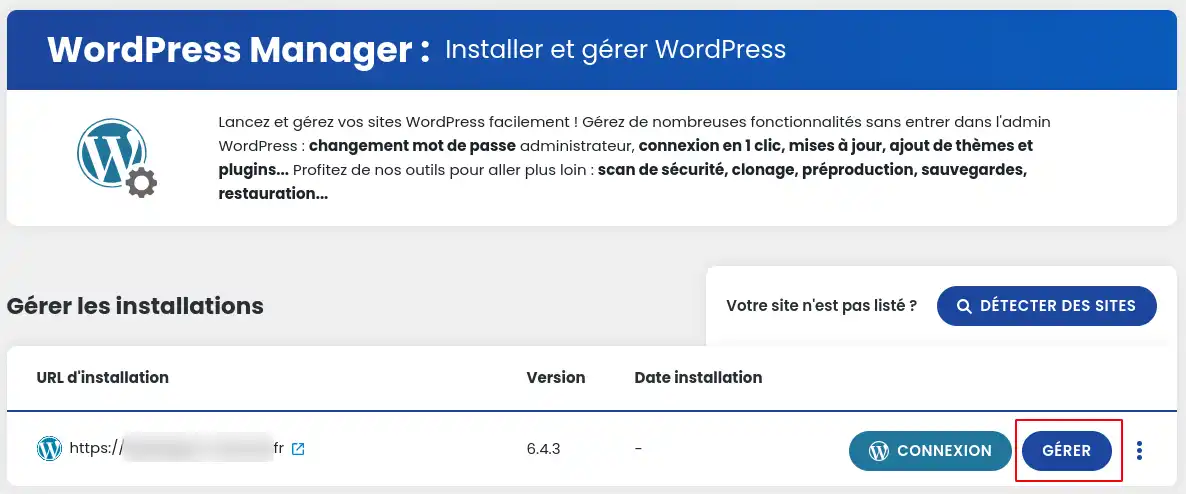
Klicken Sie dann auf die Schaltfläche"Verwalten" der Website, die Sie klonen möchten.
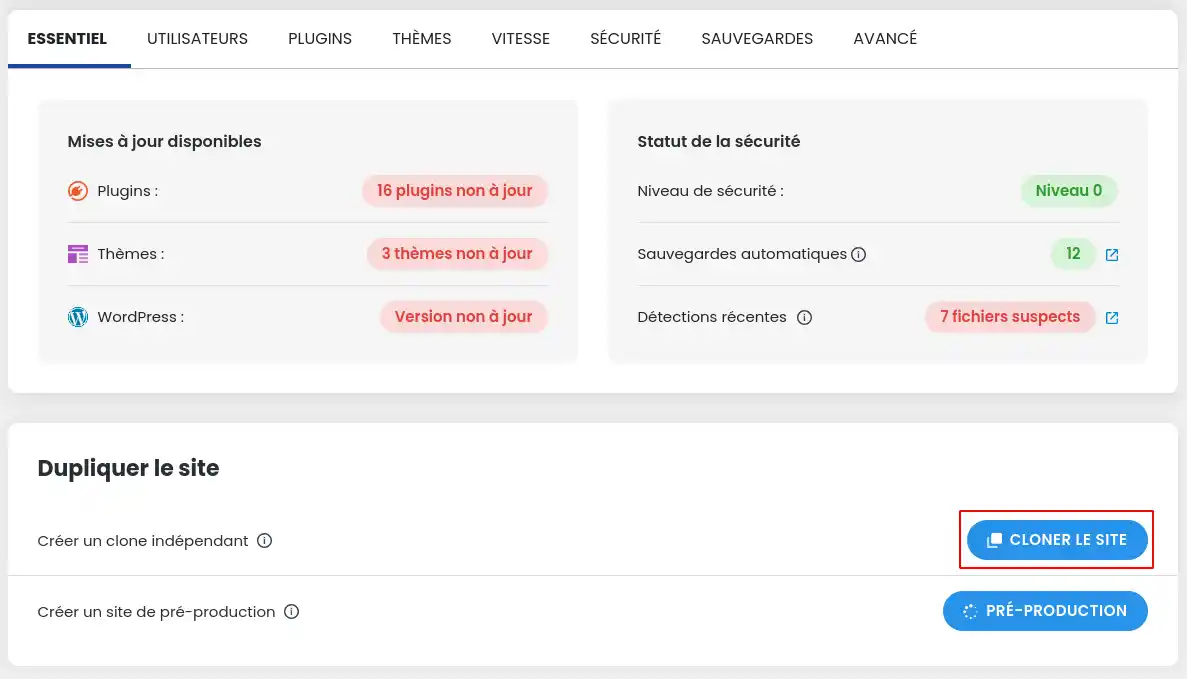
Sobald Sie sich im Manager Ihrer WordPress-Website befinden, klicken Sie auf die Schaltfläche "Website klonen " in der Rubrik "Website duplizieren".
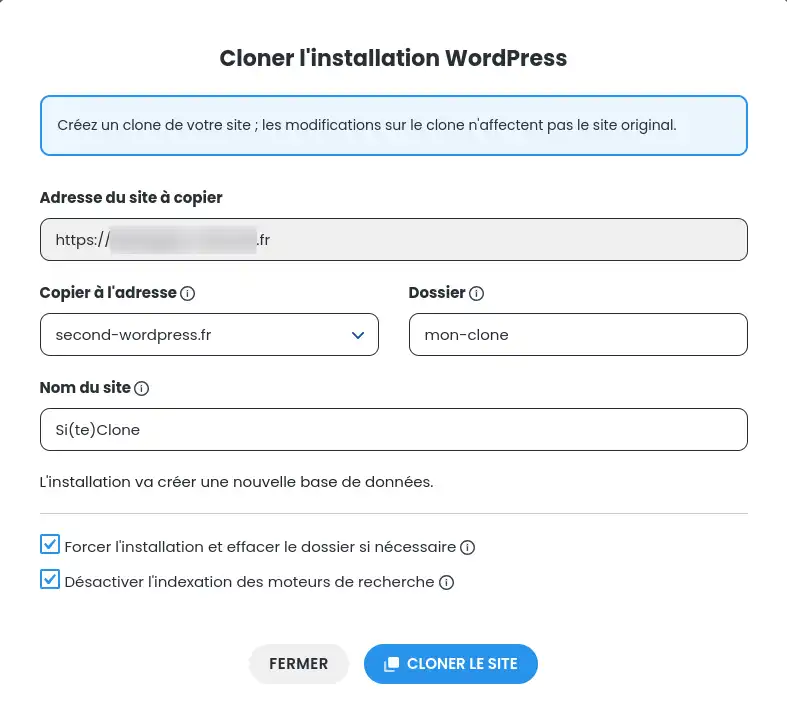
Wir werden nun Schritt für Schritt die Schritte zum Klonen Ihrer WordPress-Seite nachvollziehen:
Klicken Sie anschließend einfach auf "Website klonen".
Diese Funktion ist auf Websites mit weniger als 20 GB Daten beschränkt. Darüber hinaus könnte die Klonfunktionalität nicht funktionieren.
Sie wissen nun, wie Sie :
🚀 Dank dieses vereinfachten Verfahrens wird das Klonen Ihrer WordPress-Website zu einem Vorgang, der auch für weniger erfahrene Benutzer möglich ist. Denken Sie daran, dass diese Funktion optimal für Websites ist, die nicht mehr als 20 GB an Daten enthalten. Bei größeren Websites sollten zusätzliche Vorsichtsmaßnahmen getroffen werden. 🛠️
Vielen Dank, dass Sie diesen Artikel gelesen haben! Wenn Sie Fragen oder Feedback zum Klonservice über den WP Manager haben, teilen Sie es bitte mit, indem Sie unten einen Kommentar hinterlassen. Ihr Feedback ist wertvoll und hilft uns, die Tools, die Ihnen zur Verfügung stehen, ständig zu verbessern! 😊👍
Stellen Sie sie dem LWS-Team und der Community. Die Antwort wird nach Moderation veröffentlicht.
 Über LWS :
LWS ist ein 100% französischer Webhoster, der ganz auf Qualität und Innovation setzt und einen reaktionsschnellen und kompetenten technischen Service zu erschwinglichen Preisen bietet.


 Ja
 Nicht