
Online-Hilfe
Der für alle zugängliche Webhoster
Procédure
Um den Zugriff auf CapRover abzusichern und zu personalisieren, müssen Sie Ihren Domainnamen über einen Wildcard-DNS-Eintrag verknüpfen und das HTTPS-Zertifikat aktivieren. CapRover ist eine Open-Source-Plattform für die Bereitstellung von Anwendungen (PaaS), die die Verwaltung von Docker-Containern auf Ihrem Server vereinfacht. Diese Anleitung begleitet Sie Schritt für Schritt dabei, von einer einfachen Verbindung per IP-Adresse zu einer sicheren Oberfläche mit Ihrem eigenen Domainnamen zu wechseln.
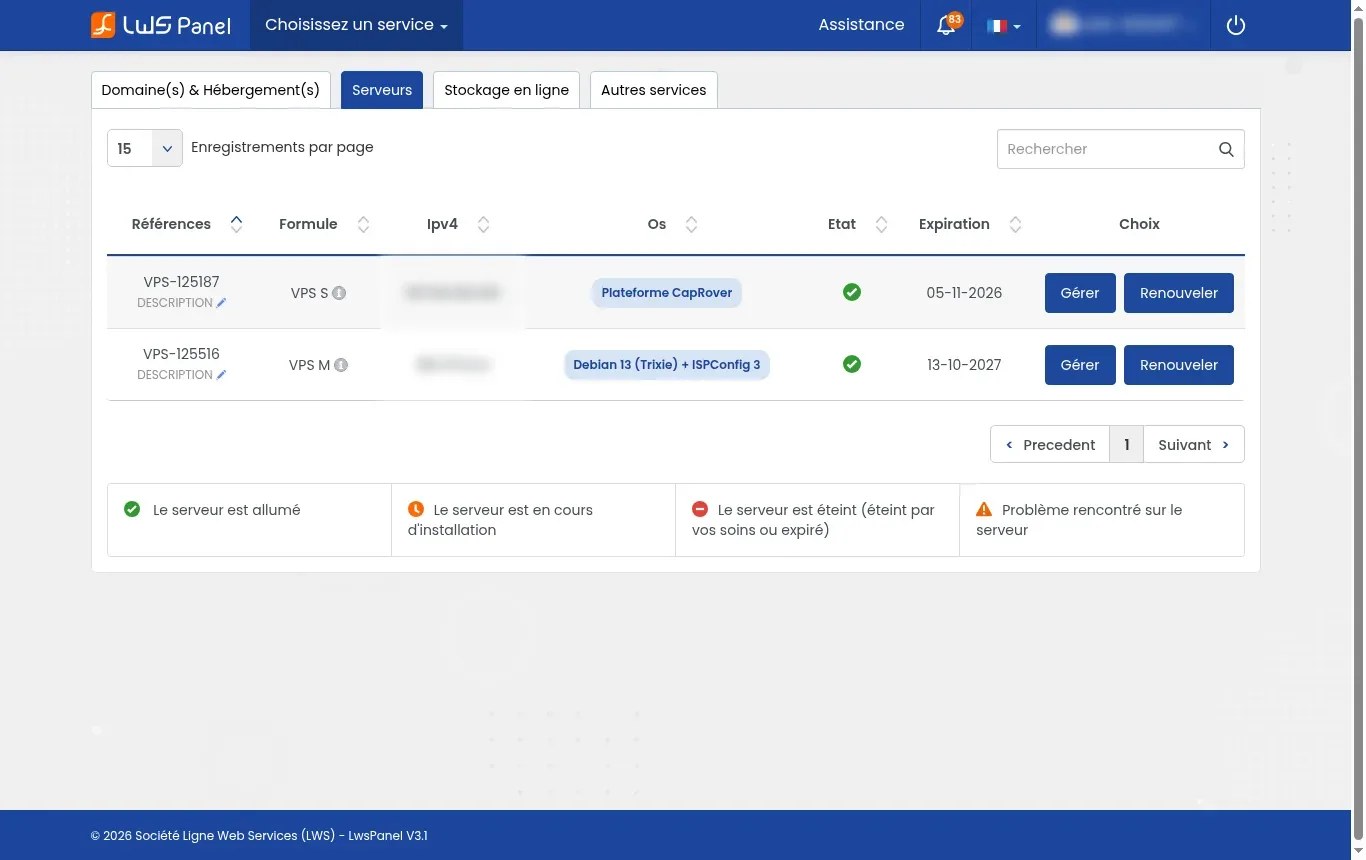
Melden Sie sich in Ihrem LWS-Kundenbereich an und klicken Sie auf den Reiter Server. In der Übersichtstabelle suchen Sie die Zeile, die Ihrer CapRover-Maschine entspricht (mit dem grünen Status, der anzeigt, dass der Server eingeschaltet ist), und notieren Sie die öffentliche Adresse in der Spalte Ipv4 (zum Beispiel 203.0.113.10).
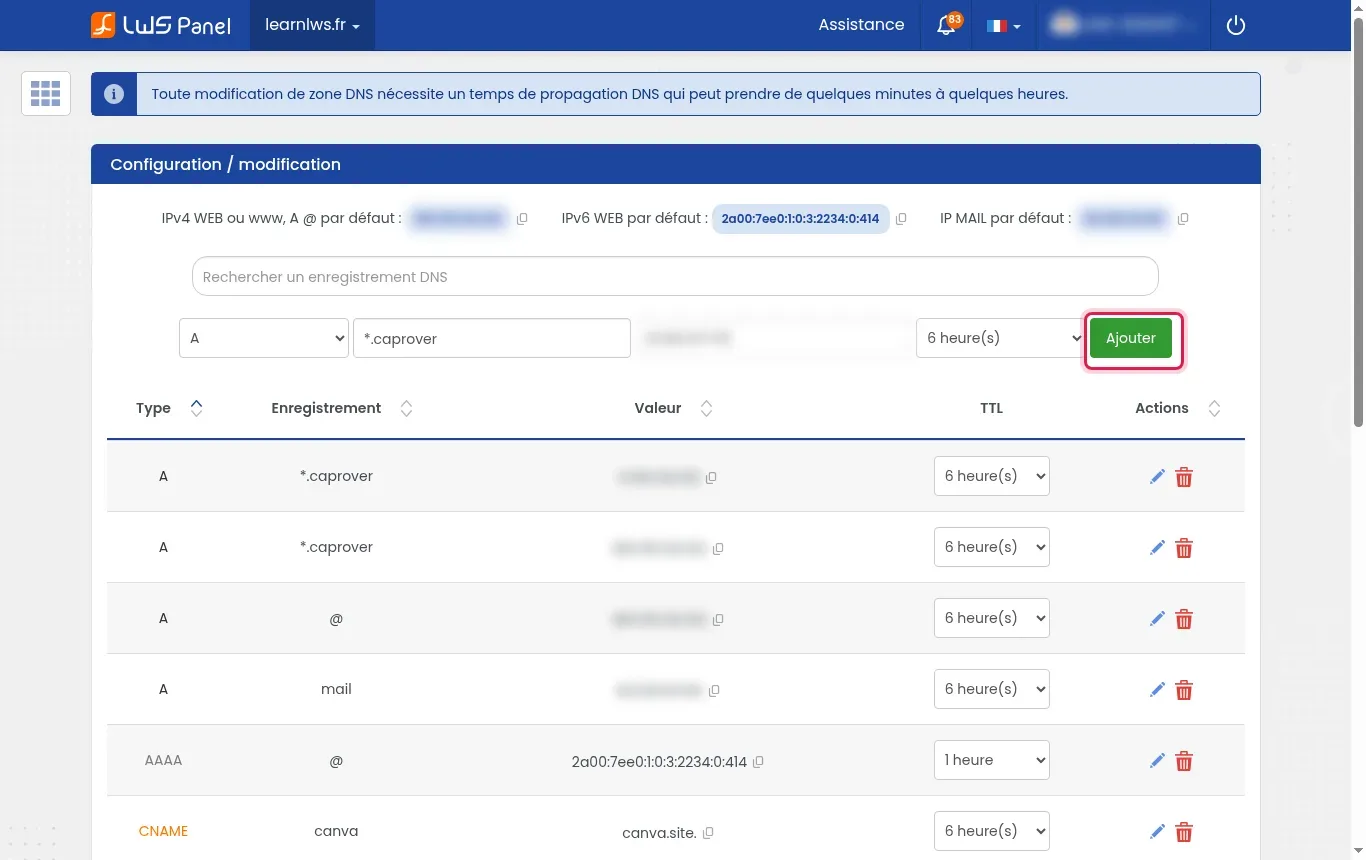
Gehen Sie zum Bereich Domain(s) & Hosting(s), klicken Sie bei Ihrer Domain auf Verwalten und rufen Sie dann die Verwaltung der DNS-Zone auf. Wählen Sie den Typ A, tragen Sie *.caprover in das Feld für die Subdomain ein, geben Sie die IPv4-Adresse Ihres VPS in das Zielfeld ein und klicken Sie dann auf Hinzufügen.
Öffnen Sie ein Terminal auf Ihrem Computer und führen Sie einen Ping-Test an die Adresse captain.caprover.learnlws.fr durch (passen Sie dies an Ihre Domain an). Prüfen Sie, ob der Befehl die zuvor notierte IPv4-Adresse Ihres Servers korrekt auflöst.
Öffnen Sie Ihren Webbrowser und rufen Sie die Adresse http://IP_IHRES_VPS:3000 auf, wobei Sie die IP Ihrer Maschine einsetzen. Geben Sie Ihr Administrationspasswort ein, um sich mit dem Dashboard zu verbinden.
In der Administrationsoberfläche von CapRover wechseln Sie zum Bereich Settings und suchen dann den Abschnitt Change Root Domain. Geben Sie Ihre Root-Domain in der Form caprover.learnlws.fr ein (ohne das Präfix captain und ohne das Sternchen) und klicken Sie auf die Schaltfläche Update Domain.
Ihr Browser wird automatisch zur Adresse http://captain.caprover.learnlws.fr weitergeleitet. Melden Sie sich erneut mit Ihren Administrationsdaten an, um mit der Konfiguration fortzufahren.
In den CapRover-Einstellungen suchen Sie den Abschnitt HTTPS und geben Sie eine gültige E-Mail-Adresse für die Benachrichtigungen zur SSL-Erneuerung ein. Klicken Sie anschließend auf Enable HTTPS, um das kostenlose Let's-Encrypt-Zertifikat automatisch zu erzeugen und zu installieren.
Melden Sie sich erneut über die sichere URL https://captain.caprover.learnlws.fr an Ihrem Dashboard an. Kehren Sie zu den Domain-Einstellungen zurück und aktivieren Sie die Option Force HTTPS, um alle HTTP-Anfragen automatisch auf HTTPS umzuleiten.
Der Wildcard-Eintrag ermöglicht es CapRover, jeder neu bereitgestellten Container- oder Anwendungsinstanz eine eindeutige Subdomain zuzuweisen (zum Beispiel mon-app.caprover.learnlws.fr), ohne jedes Mal manuell einen neuen DNS-Eintrag anlegen zu müssen.
Prüfen Sie, ob die DNS-Propagation vollständig abgeschlossen ist und die Ports 80 und 443 nicht durch eine Firewall blockiert werden. Let's Encrypt muss diese Ports auf Ihrem Server abfragen können, um die Eigentümerschaft der Domain zu validieren.
Nein, das Hinzufügen der Domain und des SSL-Zertifikats ermöglicht den Zugriff auf die Oberfläche über die Standard-Webports (80 und 443). Der Port 3000 wird in Ihrer Adressleiste nicht mehr benötigt.
Ja, Sie können einen anderen Begriff frei wählen (zum Beispiel apps.ihredomain.fr). Sie müssen lediglich den entsprechenden Wildcard-DNS-Eintrag (*.apps) und die in CapRover eingetragene Root-Domain entsprechend anpassen.
Ja, CapRover integriert einen automatischen Erneuerungsmechanismus im Hintergrund für alle Let's-Encrypt-Zertifikate, die auf Ihren Domains und Subdomains installiert sind.
Stellen Sie sie dem LWS-Team und der Community. Die Antwort wird nach Moderation veröffentlicht.
 Über LWS :
LWS ist ein 100% französischer Webhoster, der ganz auf Qualität und Innovation setzt und einen reaktionsschnellen und kompetenten technischen Service zu erschwinglichen Preisen bietet.
Über LWS :
LWS ist ein 100% französischer Webhoster, der ganz auf Qualität und Innovation setzt und einen reaktionsschnellen und kompetenten technischen Service zu erschwinglichen Preisen bietet.



 Ja
Ja Nicht
Nicht