Procédure
Betroffener Dienst : Webbrowser auf Computer
Betroffenes Panel : kein spezielles Panel
Niveau : Anfänger
Ihr Browser speichert einige Dateien der besuchten Websites vorübergehend, um Seiten schneller zu laden. Nach einer Änderung an einer Website kann es daher weiterhin ein altes Bild, ein altes Layout oder veraltete Inhalte anzeigen.
Diese Hilfe erklärt, wie Sie den Cache von Google Chrome, Mozilla Firefox, Microsoft Edge und Safari auf einem Computer leeren.
Der Cache des Browsers wird auf Ihrem Computer gespeichert. Wenn Sie ihn leeren, wird der von Ihrer Website, WordPress, LWS Cache, Fastest Cache oder einem anderen Optimierungstool erzeugte Cache nicht gelöscht.
Cache von Google Chrome leeren
- Öffnen Sie Google Chrome.
- Klicken Sie oben rechts im Fenster auf die Schaltfläche mit den drei Punkten.

- Klicken Sie auf Browserdaten löschen.
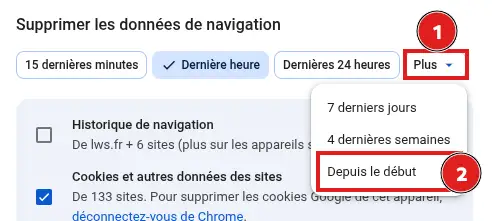
- Wählen Sie im Feld Zeitraum zuerst Mehr und dann Seit Beginn, um den Cache vollständig zu leeren.
- Aktivieren Sie nur Bilder und Dateien im Cache.
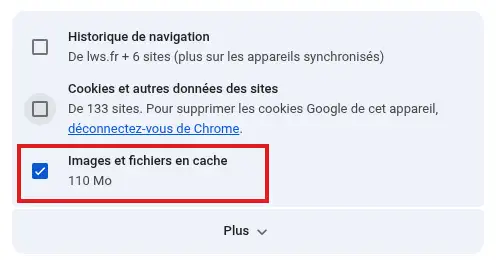
- Deaktivieren Sie die anderen Elemente, wenn Sie Ihren Verlauf, Ihre Cookies und Ihre Anmeldeinformationen behalten möchten.
- Klicken Sie auf Daten löschen.
Der Chrome-Cache ist nun geleert.
Cache von Mozilla Firefox leeren
- Öffnen Sie Mozilla Firefox.
- Klicken Sie oben rechts auf die Menüschaltfläche mit den drei Linien.
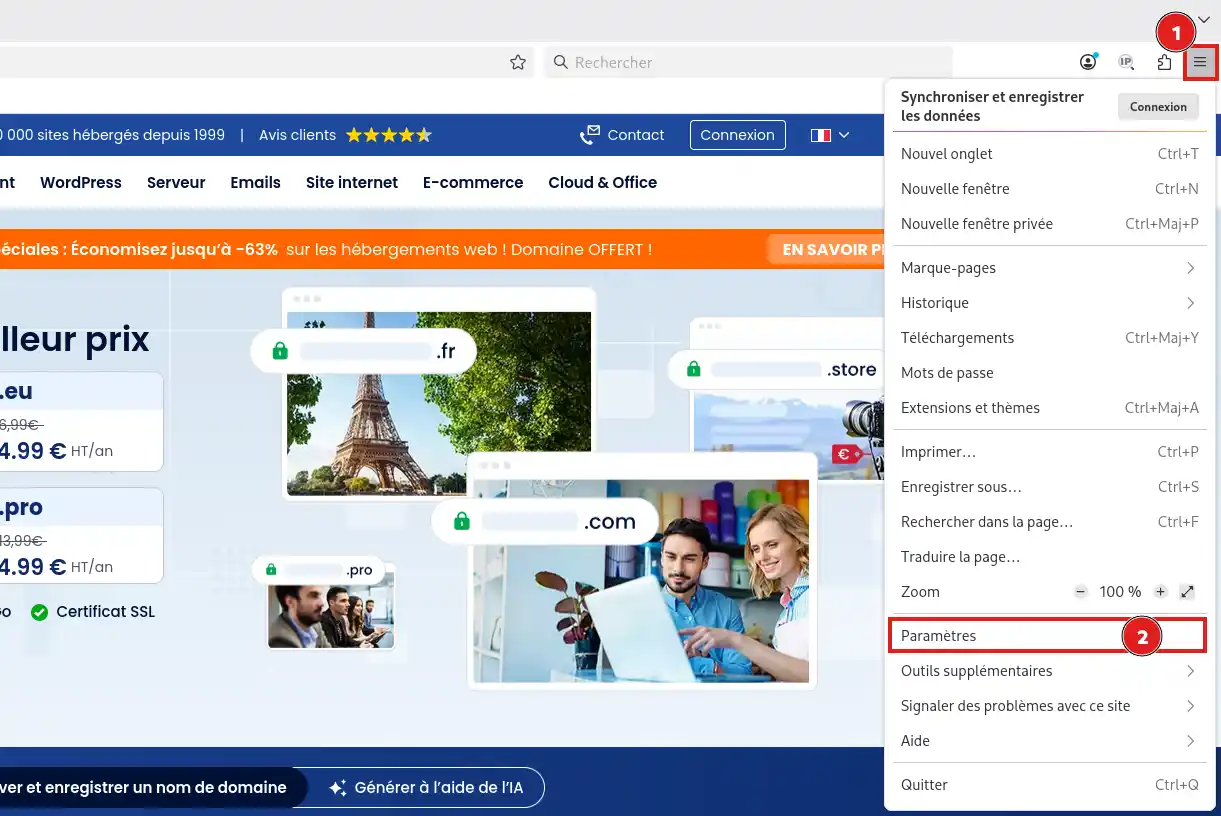
- Klicken Sie auf Einstellungen.
- Wählen Sie im linken Menü Datenschutz & Sicherheit aus.
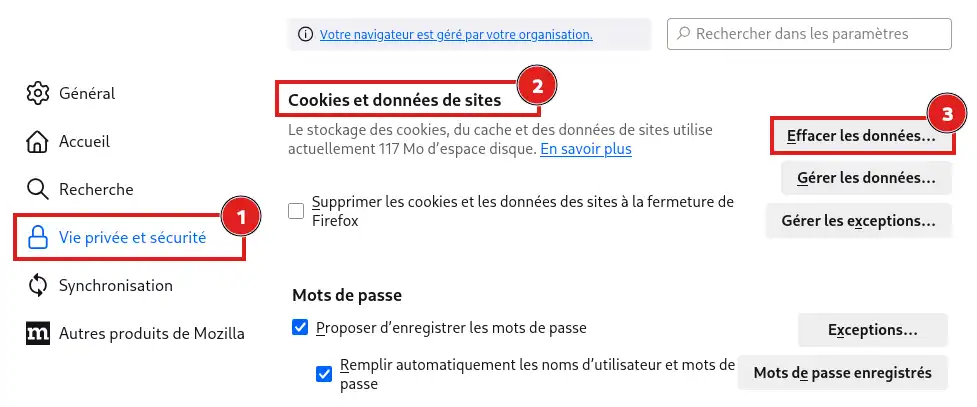
- Suchen Sie den Abschnitt Cookies und Website-Daten oder Browserdaten, je nach verwendeter Firefox-Version.
- Klicken Sie auf Daten löschen.
- Wählen Sie im Feld Zu löschender Zeitraum Alles aus.
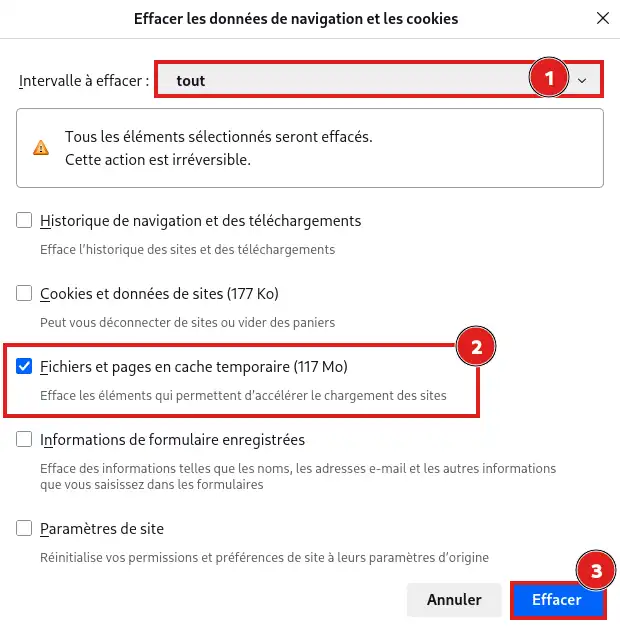
- Aktivieren Sie nur Temporäre Cache-Dateien und -Seiten.
- Klicken Sie auf Löschen.
Sie können anschließend den Einstellungs-Tab schließen.
Cache von Microsoft Edge leeren
- Öffnen Sie Microsoft Edge.
- Klicken Sie oben rechts auf die Schaltfläche mit den drei Punkten.
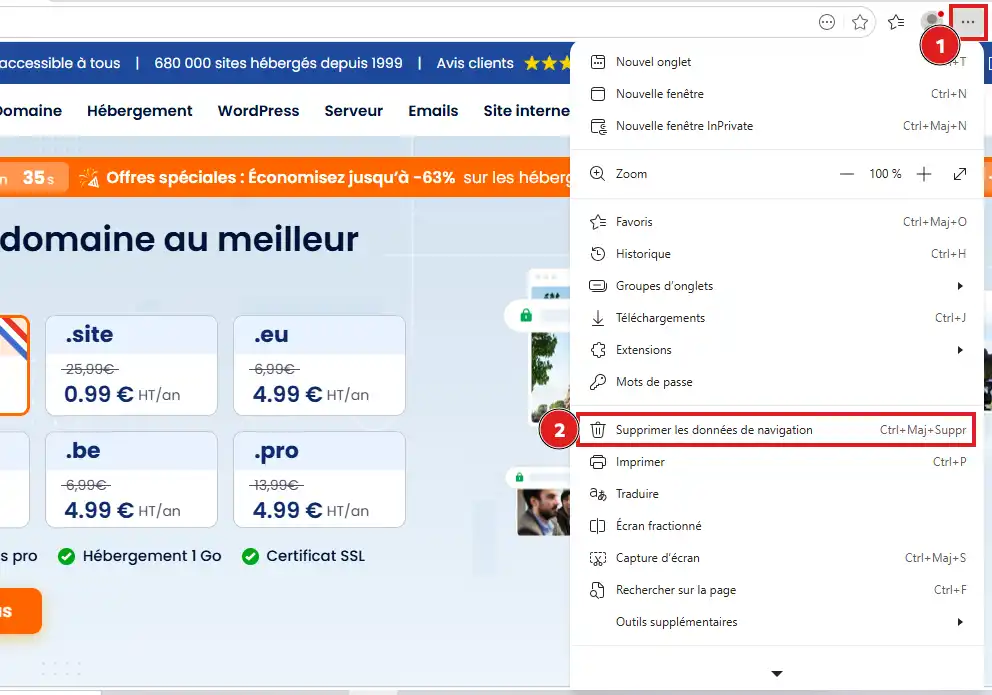
- Klicken Sie auf Browserdaten löschen.
- Wählen Sie im Feld Zeitraum den gewünschten Zeitraum aus. Um den Cache vollständig zu leeren, wählen Sie die Option "Gesamte Zeit".
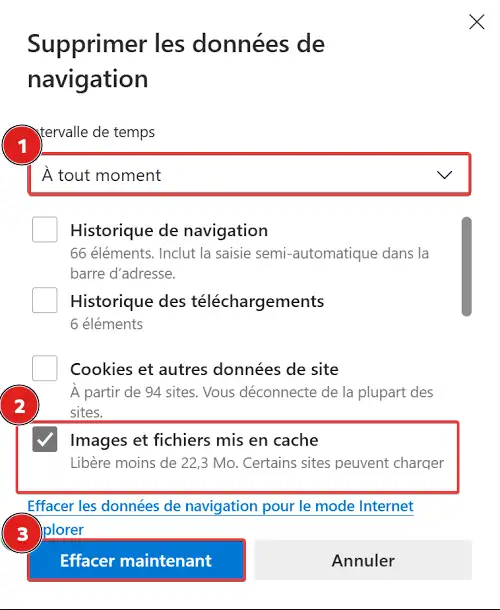
- Aktivieren Sie nur Bilder und Dateien im Cache.
- Klicken Sie auf Jetzt löschen.
Der von Microsoft Edge auf Ihrem Computer gespeicherte Cache wird gelöscht.
Cache von Safari auf Mac leeren
Safari ermöglicht es, die für eine bestimmte Website oder für alle besuchten Websites gespeicherten Daten zu löschen.
- Öffnen Sie Safari.
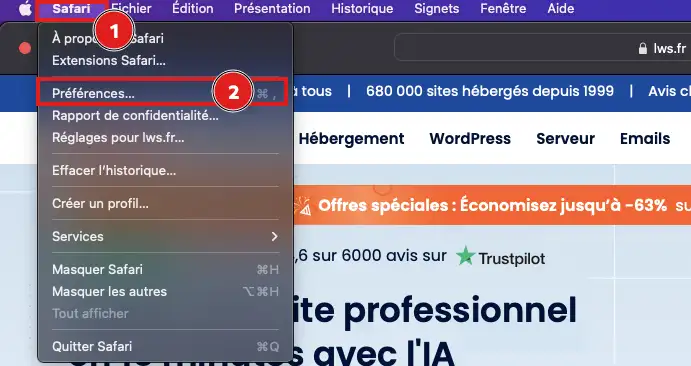
- Klicken Sie in der Menüleiste oben auf dem Bildschirm auf Safari und dann auf Einstellungen.
- Öffnen Sie den Tab Datenschutz.
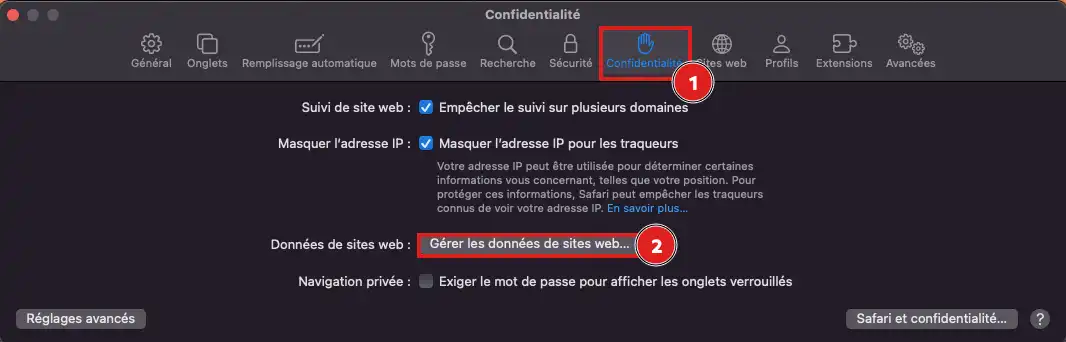
- Klicken Sie auf Websitedaten verwalten.
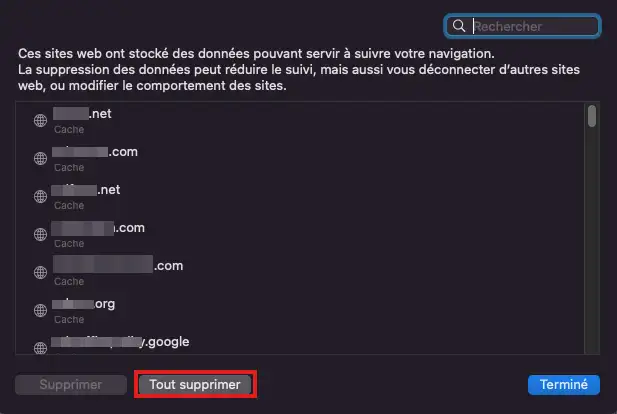
- Suchen und wählen Sie die betreffende Website aus und klicken Sie dann auf Löschen.
Um die Daten aller Websites zu löschen, klicken Sie auf Alle entfernen.
In Safari werden durch diesen Vorgang auch Cookies und bestimmte von den ausgewählten Websites gespeicherte Daten gelöscht. Möglicherweise werden Sie von diesen Websites abgemeldet und müssen sich erneut anmelden.
Prüfen, ob die Seite aktuell ist
Gehen Sie zurück zu der Seite, die Sie aufrufen möchten, und laden Sie sie dann mit der Schaltfläche Aktualisieren Ihres Browsers neu.
Prüfen Sie, ob die erwartete Änderung korrekt angezeigt wird: neuer Text, neues Bild, neues Layout oder das Verschwinden eines alten Inhalts.
Wenn die aktuelle Version der Seite angezeigt wird, wurde der Browser-Cache erfolgreich geleert.
Wenn die alte Version weiterhin sichtbar ist, öffnen Sie die Seite in einem privaten Browserfenster. Wenn das Problem auch in diesem Fenster besteht, liegt es wahrscheinlich nicht am Cache Ihres Browsers.
Prüfen Sie dann, ob die Änderung tatsächlich veröffentlicht wurde und ob auch der Cache der Website, von WordPress oder des Hostings geleert wurde.
Häufige Probleme
Ich finde das angegebene Menü nicht
Der Ort oder der Name bestimmter Schaltflächen kann je nach Browserversion und verwendetem System leicht variieren.
Öffnen Sie die Einstellungen Ihres Browsers und verwenden Sie dann das Suchfeld, indem Sie Cache oder Browserdaten eingeben. Denken Sie außerdem daran, den Browser zu aktualisieren, wenn seine Oberfläche stark abweicht.
Ich bin von einigen Websites abgemeldet
Sie haben wahrscheinlich die Cookies zusammen mit dem Cache gelöscht. Melden Sie sich mit Ihren üblichen Zugangsdaten erneut an.
Prüfen Sie bei einer nächsten Löschung, dass nur die Option für Bilder und Dateien im Cache ausgewählt ist. In Safari kann das Löschen der Daten einer Website ebenfalls deren Cookies entfernen.
Die Änderungen an meiner Website sind immer noch nicht sichtbar
Stellen Sie zunächst sicher, dass die Änderungen in dem Tool, mit dem Ihre Website erstellt wurde, gespeichert und veröffentlicht wurden.
Wenn sie veröffentlicht wurden, denken Sie auch daran, Folgendes zu leeren:
- den Cache Ihres WordPress-Plugins ;
- den LWS Cache über das LWS Panel ;
- den Fastest-Cache, wenn Sie ein cPanel-Hosting verwenden ;
- den Cache eines möglichen CDN-Dienstes oder eines externen Optimierungsdienstes.



 Ja
Ja Nicht
Nicht Über
Über 