Procédure
Laden Sie die Erweiterung Caldavsynchronizer herunter und installieren Sie sie.
11. Im ersten Schritt müssen Sie die outlook-Erweiterung von sourceforge herunterladen.
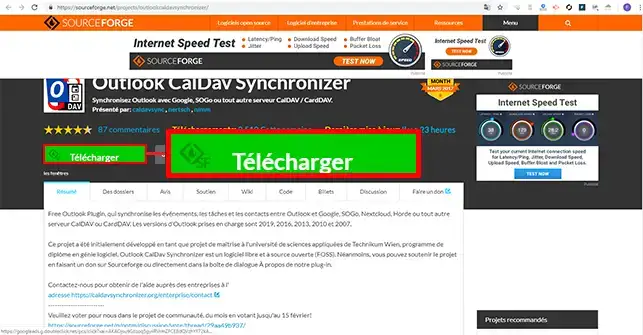
22. Entpacken Sie beide Dateien und klicken Sie auf die Datei"setup.exe", um die Erweiterung zu installieren.
33. Klicken Sie auf die Schaltfläche"Next".
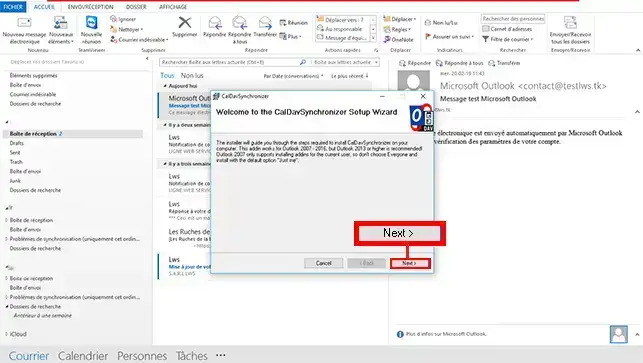
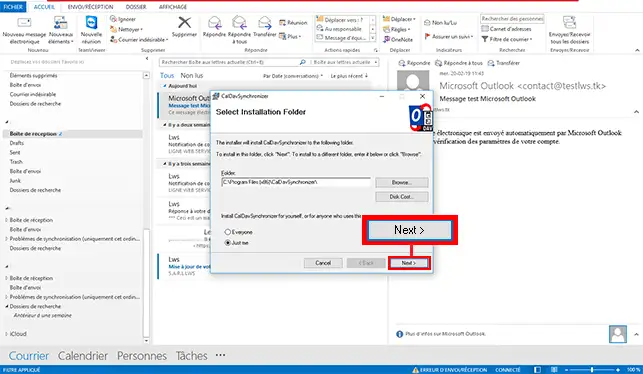
44. Wählen Sie das Installationsverzeichnis Ihrer Erweiterung und klicken Sie auf den Gutschein"Next".
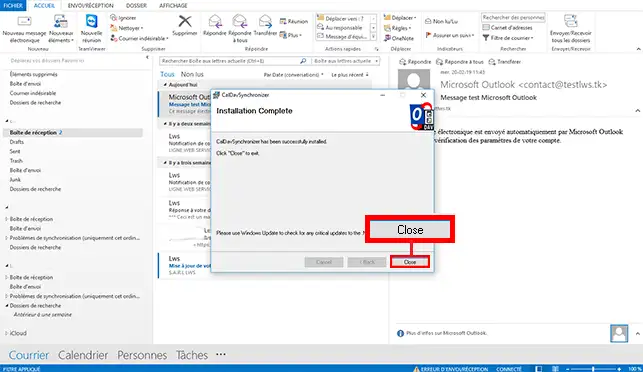
55. Wenn die Installation abgeschlossen ist, klicken Sie auf die Schaltfläche"Close" und starten Sie"Outlook" neu, damit sich die Erweiterung einspielt.
Wie rufe ich die CalDav-URL in Webmail ab?
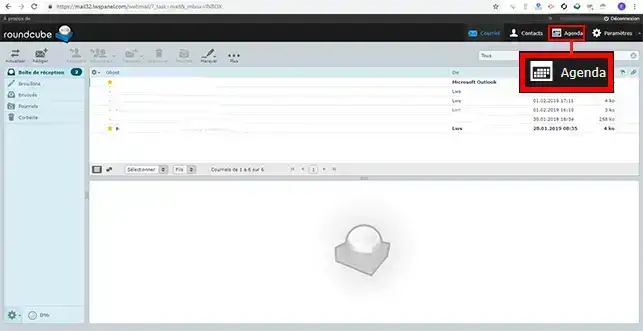
11. Melden Sie sich in Ihrem Webmail an und klicken Sie auf die Registerkarte"Kalender", die sich oben rechts auf Ihrer Seite befindet.
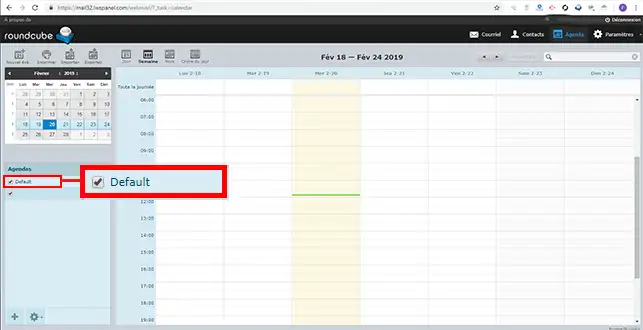
22. Doppelklicken Sie mit der Maus auf den Terminkalender, für den Sie die CalDav-URL abrufen möchten.
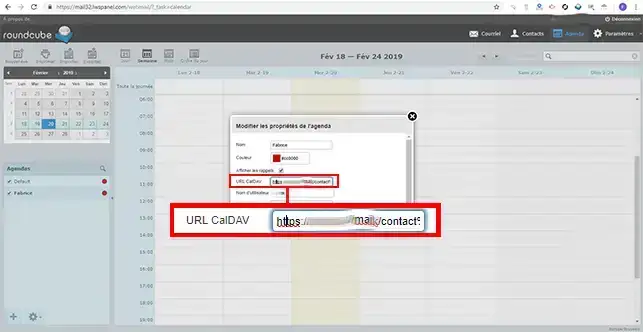
33. In Ihrem Webmail hat die URL die Form von https://mail.domaine.com/. Wenn Sie Ihre URL kopieren, ist es ratsam, mail.domaine.com in die URL Ihres Webmails zu ändern, z. B. mail32.lwspanel.com. Wenn Sie nämlich mail.domaine.com stehen lassen, kann es sein, dass die Synchronisation nicht stattfindet.
Wie synchronisiere ich den Kalender mit Outlook?
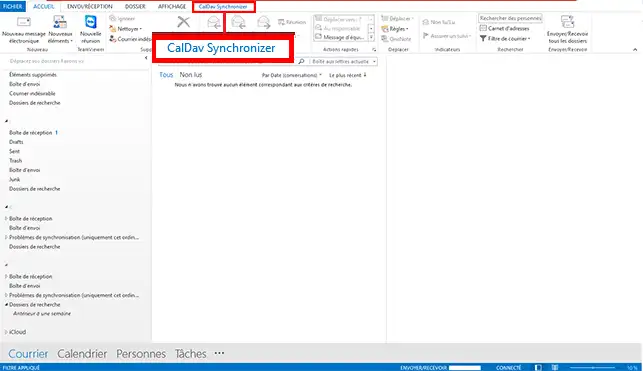
11. Öffnen Sie Ihre Outlook-Software und klicken Sie auf den Reiter"CalDav Synchronizer", der sich im oberen Teil Ihres Bildschirms befindet.
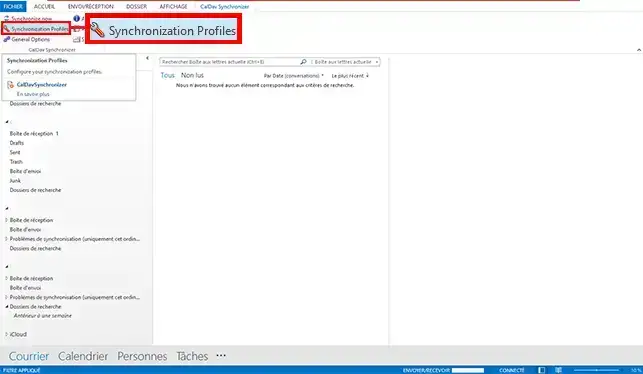
22. Klicken Sie dann auf die Schaltfläche"Synchronisationsprofile", um mit der Konfiguration zu beginnen.
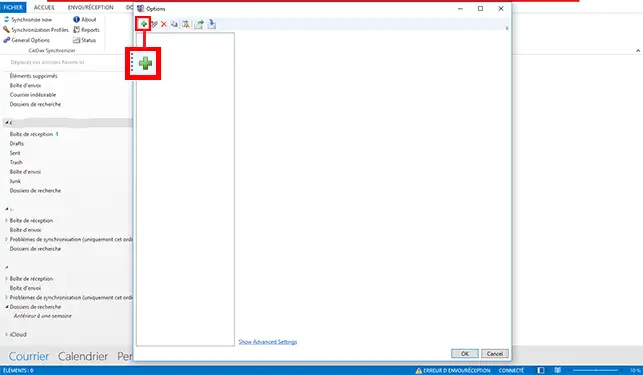
33. Ein neues Fenster wird geöffnet. Klicken Sie auf das"+", um einen Kalender für die Synchronisation hinzuzufügen.
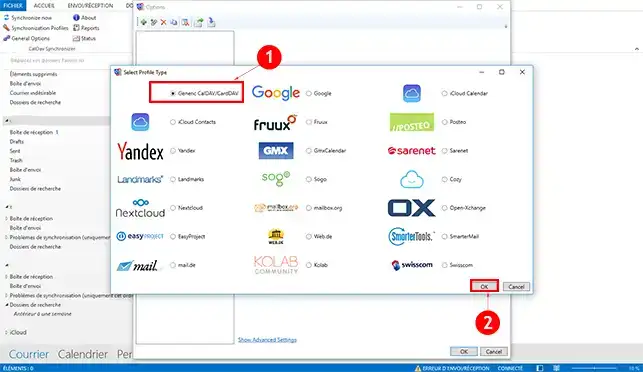
44. Wählen Sie"Generic CalDav" und klicken Sie auf die Schaltfläche"Ok" am unteren Rand des Fensters.
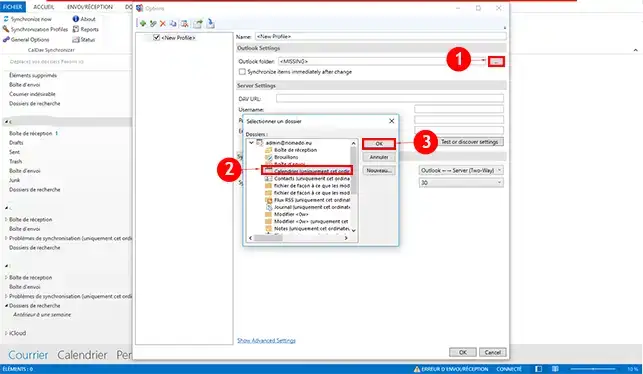
55. Um den Kalender zu konfigurieren, klicken Sie auf die Registerkarte "..." in der Rubrik "Outlook Settings". Wählen Sie dann den Ordner"Kalender" und klicken Sie auf"Ok", um Ihre Anfrage zu speichern.
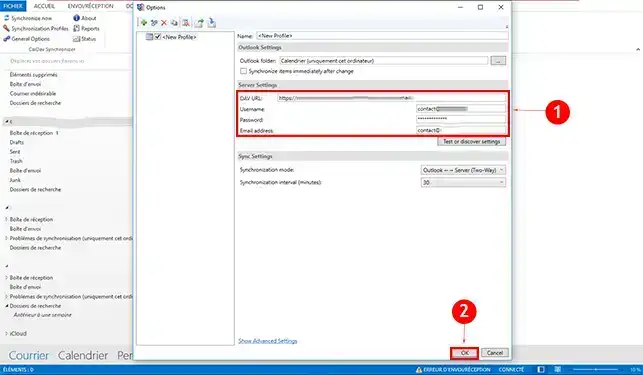
66. Konfigurieren Sie den Abschnitt"Server Settings":
- DAV URL: Dies ist die URL, die Sie im Webmail gespeichert haben.
- Username: Der Benutzername, der mit Ihrem Kalender verknüpft ist.
- Password: Das Passwort für Ihren Kalender.
- Email-Adresse: Dies ist Ihre E-Mail-Adresse.
Wenn Sie die Einstellungen vorgenommen haben, klicken Sie auf"Ok", um Ihre Einstellungen zu speichern.
Schlussfolgerung
Sie sind nun in der Lage, Ihren CalDav-Kalender mit Outlook über ein Plugin mit Ihrer personalisierten LWS-E-Mail zu synchronisieren. Sie können mehrere Kalender synchronisieren und Kalender löschen, die Sie zuvor synchronisiert haben.
Zögern Sie nicht, Ihre Fragen und Anmerkungen mit uns zu teilen.



 Ja
Ja Nicht
Nicht Über
Über 