Wie man Kontakte als CSV in Roundcube importiert

Procédure

Wie importiere ich CSV-Kontakte auf Roundcube?

Wenn Sie ein Google Mail-Konto haben, wird es einfach sein, .csv-Kontakte in Ihr Rouncube-Webmail zu übertragen.
Alles, was Sie tun müssen, ist, die CSV-Datei von Ihrem Google Mail-Konto herunterzuladen und sie dann in Rouncube zu importieren. Dieses Tutorial zeigt Ihnen die genauen Schritte.

Wie exportiere ich Kontakte in CSV aus Google Mail?

Um Ihre Kontakte aus Ihrem Google Mail-Konto zu exportieren, folgen Sie den folgenden Schritten:

Schritt 1: Melden Sie sich in Ihrem Gmail-Konto an.
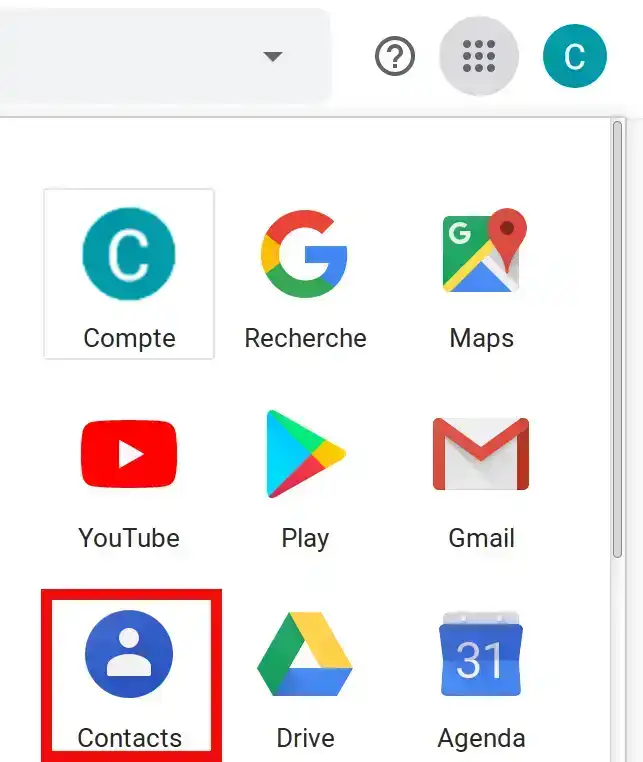
Schritt 2: Klicken Sie auf den großen Google Mail-Buchstaben oben links unter dem Google-Logo, um die Dropdown-Liste zu öffnen.
Wie man Kontakte als CSV in Roundcube importiert

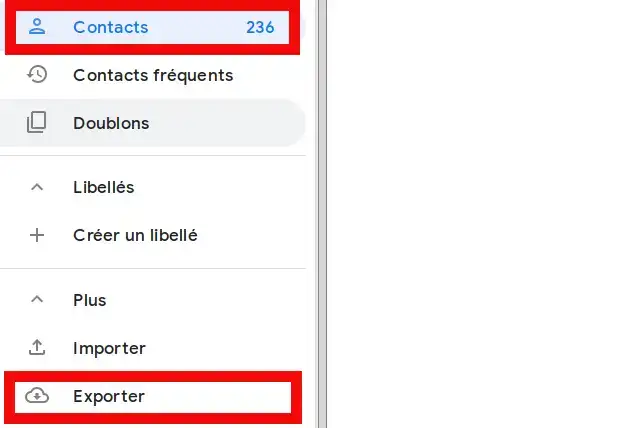
Schritt 3: Klicken Sie auf Kontakte, dann auf das Menü Mehr und wählen Sie aus dem Dropdown-Menü Exportieren.
Wie man Kontakte als CSV in Roundcube importiert

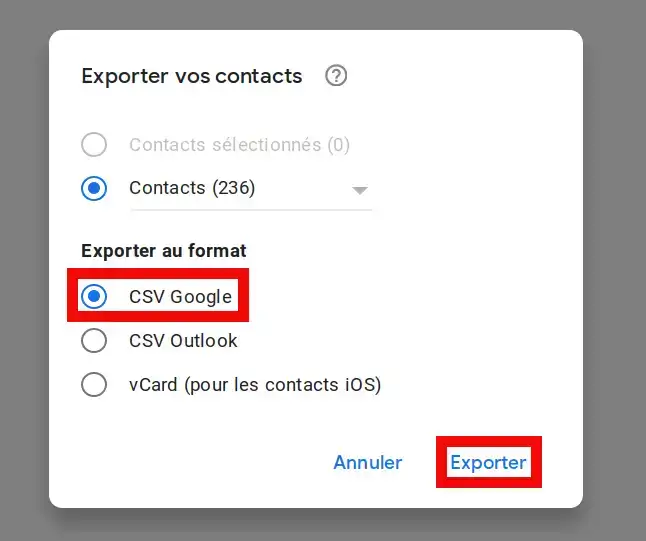
Schritt 4: Wählen Sie Google CSV und klicken Sie auf die Schaltfläche Exportieren .
Wie man Kontakte als CSV in Roundcube importiert

Speichern Sie die Datei auf Ihrem Computer und loggen Sie sich in Ihre Roundcube-Webmail ein.

Wie man Kontakte als CSV in Roundcube importiert

Klicken Sie auf das Kontakte-Symbol auf der Rouncube-Werkzeugleiste.
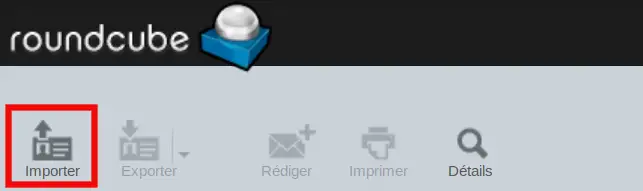
Wie man Kontakte als CSV in Roundcube importiert

Klicken Sie dann auf Importieren.

Wie man Kontakte als CSV in Roundcube importiert

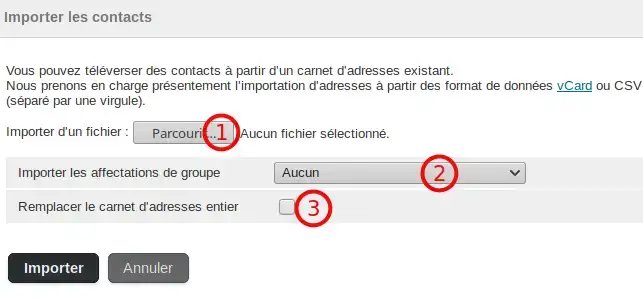
  1. Klicken Sie auf die Schaltfläche Durchsuchen und wählen Sie die CSV-Datei von Ihrem Computer aus.
  2. Mit dieser Option können Sie auswählen, ob Sie die Liste in eine bestimmte Kontaktgruppe importieren möchten.
  3. Aktivieren Sie diese Option, wenn Sie die aktuelle Liste überschreiben möchten.

Klicken Sie dann auf die Schaltfläche Importieren, um Ihre Kontaktliste hinzuzufügen.

Abschließende Bemerkung:

In diesem Tutorial haben Sie gelernt, wie Sie CSV-Kontakte in Ihr Roundcube-Webmail importieren können. Sobald alle Ihre Kontakte importiert sind, können Sie eine E-Mail an eine Kontaktgruppe senden und eine unglaubliche Reichweite für Ihre Kampagne erzielen.

Zögern Sie nicht, sich bei Fragen über ein Inzidenzticket an unsere technische Abteilung zu wenden.


help.lws.net/a/1400
War dieser Artikel hilfreich?

Ja

Nicht

162 616 Mal gelesen

Vielen Dank! Stellen Sie gerne Fragen zu unserer Dokumentation, wenn Sie weitere Informationen wünschen, und helfen Sie uns, sie zu verbessern.

Ähnliche Artikel

Fragen zum Artikel 1

Eine Frage stellen
oro
23.08.2022
comment exporter des contacts depuis mon ordinateur (Outlook) vers mon iphone ? y-a-t-il un serveur exchange?
fabrice-LWS Offizielle Antwort
23.08.2022
La synchronisation de contacts entre votre compte Outlook et votre iPhone ou iPod touch Apple nécessite Apple iTunes. Vous pouvez spécifier les éléments qui sont synchronisés pendant un processus de configuration unique. Je vous invite pour cela, à suivre la procédure suivante : https://support.microsoft.com/fr-fr/office/synchroniser-les-contacts-outlook-et-apple-iphone-ou-ipod-touch-149cbfc5-4396-4ab3-8b65-22915e4043dc#:~:text=Dans%20iTunes%2C%20dans%20la%20liste,de%2C%20puis%20cliquez%20sur%20Outlook.
War diese Antwort hilfreich?

Eine Frage zu diesem Artikel?

Stellen Sie sie dem LWS-Team und der Community. Die Antwort wird nach Moderation veröffentlicht.

Stellen Sie eine Frage an das LWS-Team und seine Gemeinschaft

DSGVO: Verantwortlicher: LWS-Ligne Web Services. Zweck: Moderation und öffentliche Veröffentlichung Ihrer Frage, gegebenenfalls Benachrichtigung über eine Antwort. Rechtsgrundlage: Einwilligung (Art. 6 Abs. 1 lit. a DSGVO). Speicherdauer der E-Mail-Adressen: 90 Tage nach der Benachrichtigung, höchstens 12 Monate ohne Antwort. Zur Ausübung Ihrer Rechte siehe den DSGVO-Abschnitt unserer AGB.