
Online-Hilfe
Der für alle zugängliche Webhoster
Procédure
PrestaShop ist ein Open-Source-CMS für den elektronischen Handel, das für seine Benutzerfreundlichkeit und Flexibilität bekannt ist. Es wurde 2007 eingeführt, bietet umfassende Funktionen für die Verwaltung von Warenbeständen, Bestellungen und Zahlungen, unterstützt mehrere Sprachen und Währungen und ist ideal für kleine und mittlere Unternehmen. Seine aktive Community trägt zu einer breiten Palette von Modulen und Themen bei, die eine weitgehende Individualisierung von Online-Shops ermöglichen.
LWS stellt Ihnen auf Ihrem cPanel-Hosting ein Tool zur Verfügung, mit dem SieIhre Prestashop-Software automatisch installieren können. Mit diesem Tool wird Prestashop in wenigen Minuten installiert.
1. Loggen Sie sich in Ihr cPanel-Hosting ein.
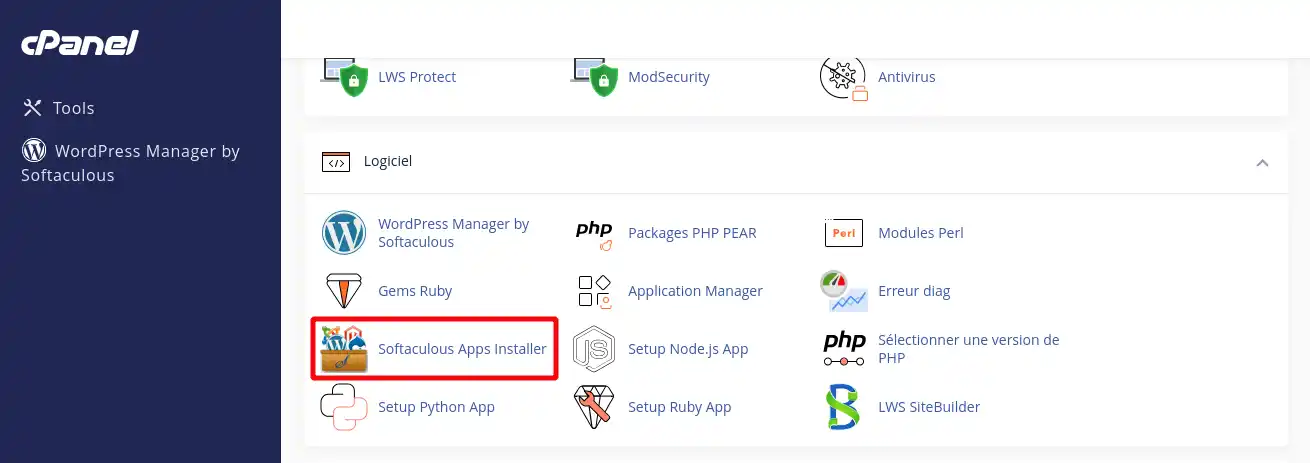
2. Gehen Sie in die Rubrik "Software" und klicken Sie auf"Softaculous Apps Installer".
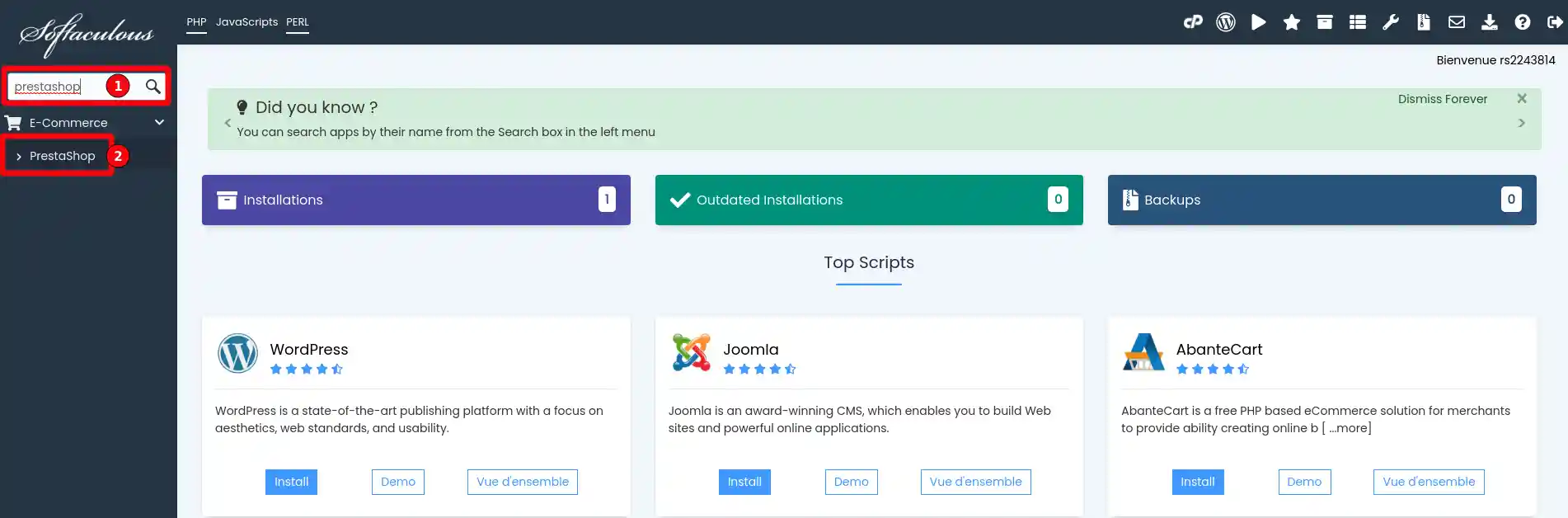
3. Führen Sie eine CMS-Suche durch, indem Sie"Prestashop" eingeben (1) und dann im Menü auf den Eintrag"Prestashop" klicken (2).
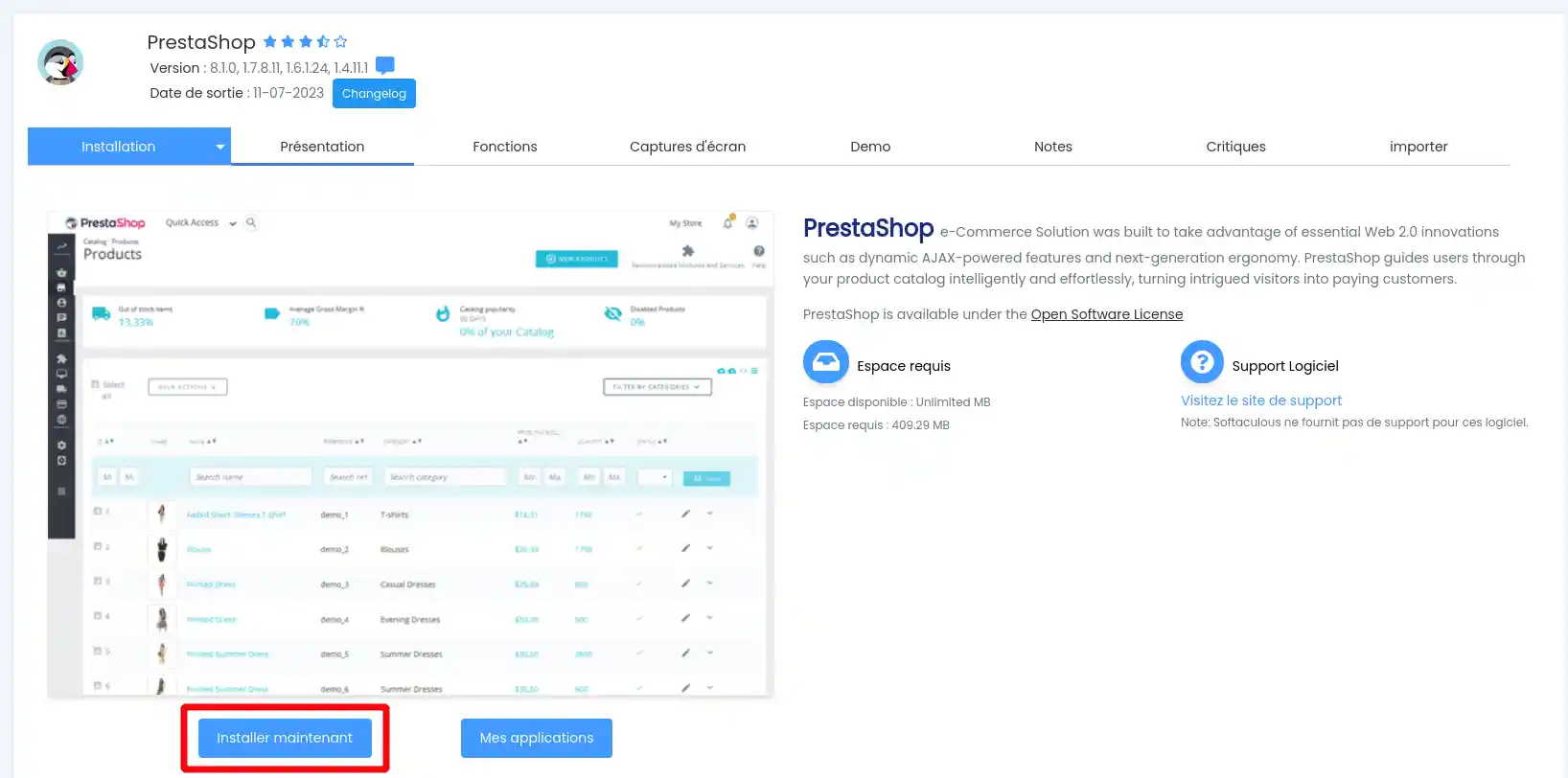
4. Klicken Sie dann auf "Installieren".
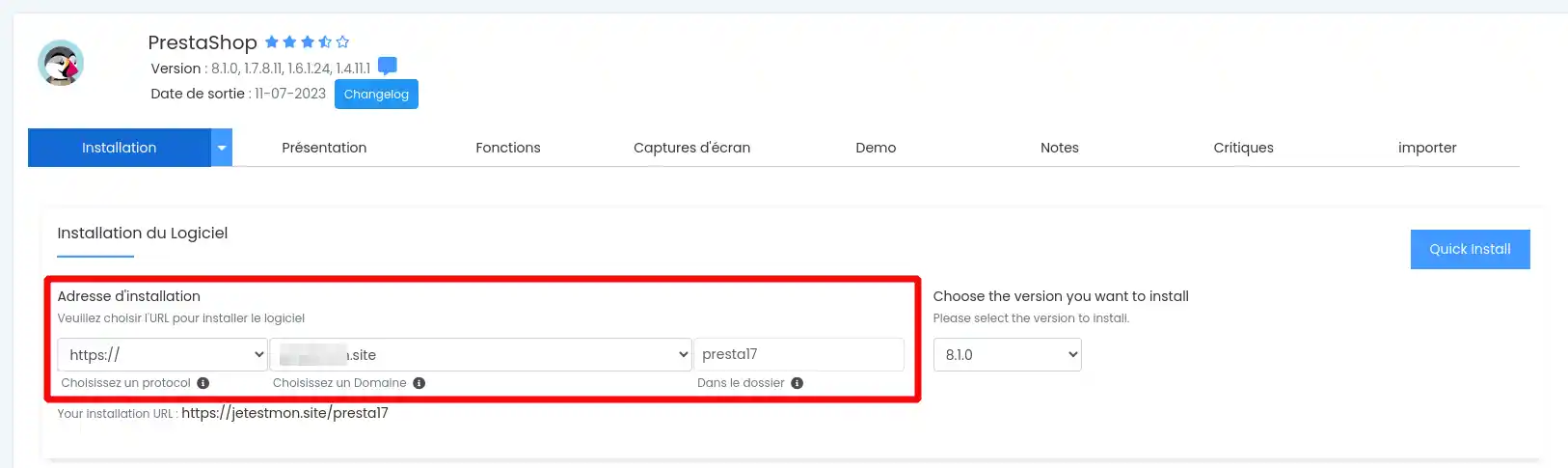
5. Geben Sie im Abschnitt"Software installieren" die erforderlichen Informationen ein
6. In der Rubrik"Einstellungen" können Sie einen Titel und eine Beschreibung für Ihre Prestashop-Website auswählen.
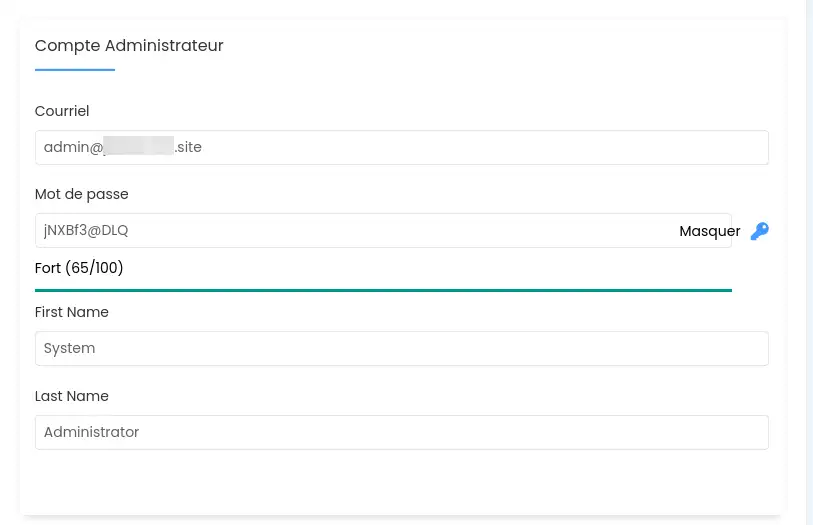
7. In der Rubrik"Administratorkonto" können Sie einen Benutzernamen, ein Passwort und eine E-Mail-Adresse für das Administratorkonto Ihrer Prestashop-Software festlegen.
Es wird dringend davon abgeraten, diese Informationen als Standard zu belassen, um die Möglichkeit zu vermeiden, dass Ihre Website gehackt wird. Bei der Wahl Ihres Passworts sollten Sie zwischen Zahlen, Buchstaben, Groß- und Kleinbuchstaben wechseln und mindestens zehn Zeichen haben. Die E-Mail-Adresse ermöglicht es Ihnen außerdem, Ihre Anmeldeinformationen wiederherstellen zu können, falls diese verloren gehen sollten.
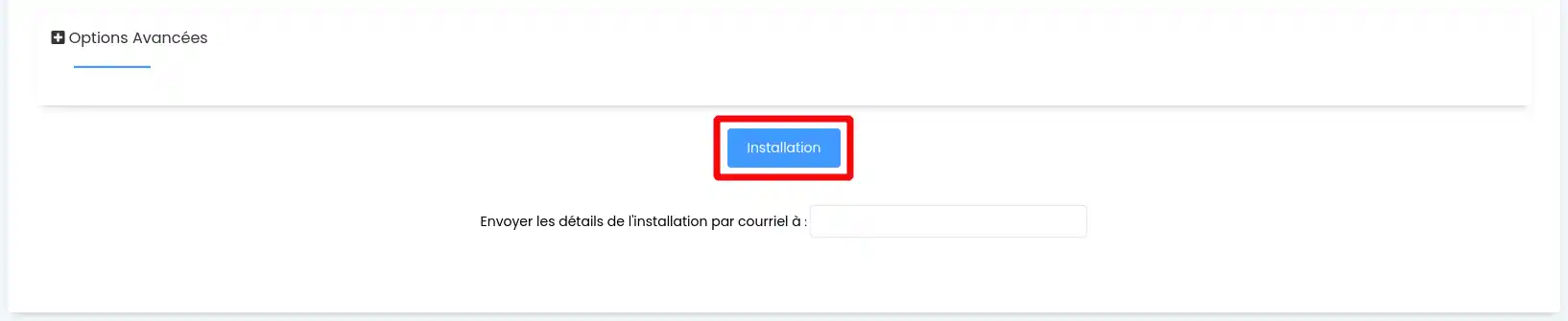
8. Klicken Sie auf die Schaltfläche"Installieren".
9. Wenn die automatische Installation Ihrer Website erfolgreich war, sollten Sie auf eine Seite weitergeleitet werden, die Ihnen die URLs für den Zugriff auf Ihre Website mitteilt.
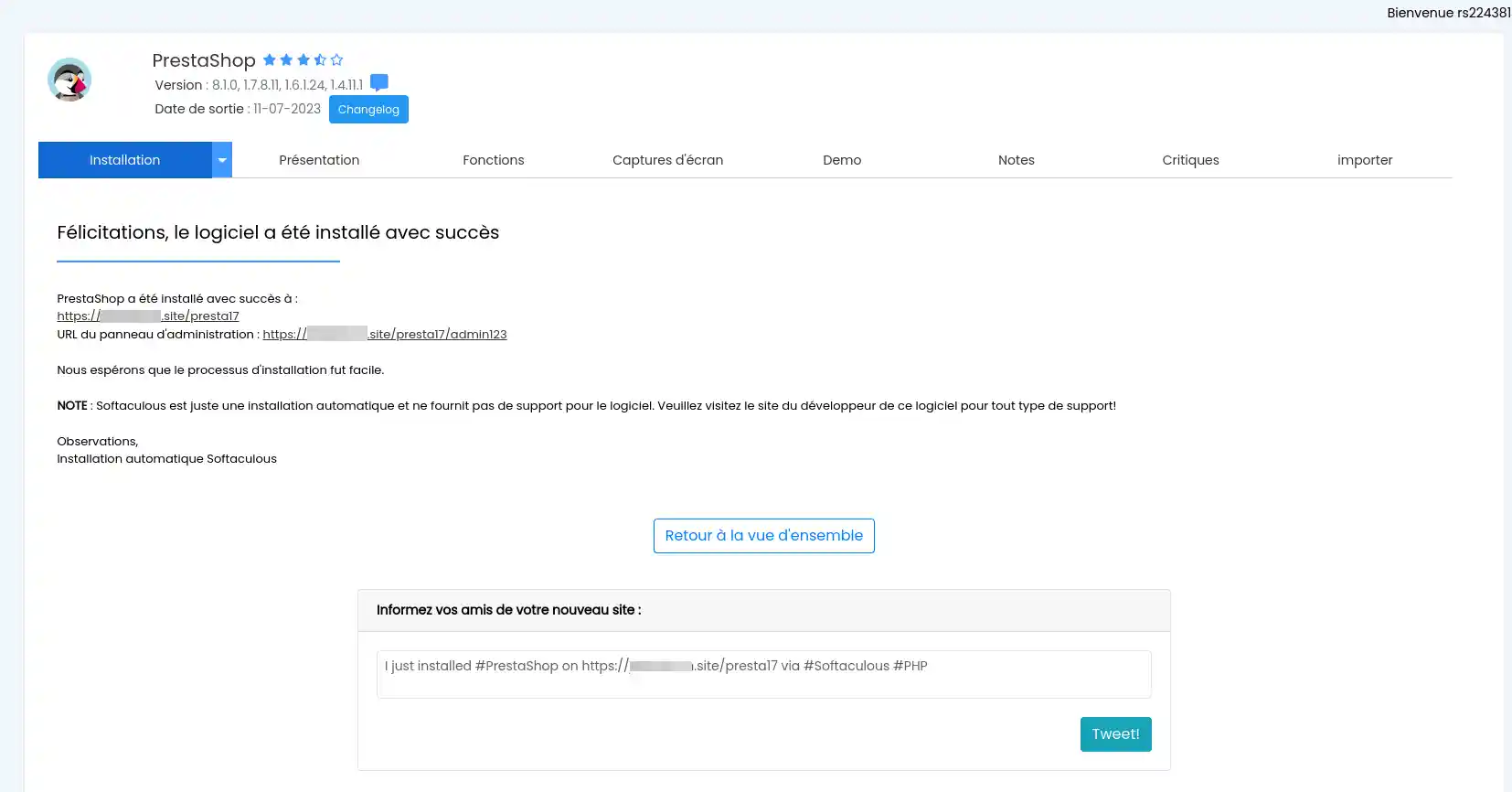
10. Melden Sie sich nun bei Ihrem Prestashop-Dashboard an, um mit der Erstellung Ihrer Website fortzufahren.
Sie sind nun in der Lage, Prestashop automatisch auf Ihrem cPanel-Webhosting mit LWS zu installieren.
Zögern Sie nicht, Ihre Anmerkungen und Fragen mit uns zu teilen!
Stellen Sie sie dem LWS-Team und der Community. Die Antwort wird nach Moderation veröffentlicht.
 Über LWS :
LWS ist ein 100% französischer Webhoster, der ganz auf Qualität und Innovation setzt und einen reaktionsschnellen und kompetenten technischen Service zu erschwinglichen Preisen bietet.
Über LWS :
LWS ist ein 100% französischer Webhoster, der ganz auf Qualität und Innovation setzt und einen reaktionsschnellen und kompetenten technischen Service zu erschwinglichen Preisen bietet.



 Ja
Ja Nicht
Nicht