Procédure
Betroffener Dienst : WordPress
Betroffenes Panel : WordPress-Administration
Schwierigkeitsgrad : Anfänger
Der Wartungsmodus ermöglicht es, Ihren Besuchern vorübergehend eine spezielle Seite anzuzeigen, während Sie Änderungen an Ihrer WordPress-Website vornehmen. So können Sie weiter an Ihrer Website arbeiten, ohne unvollständige oder noch in Bearbeitung befindliche Seiten anzuzeigen.
In dieser Anleitung verwenden wir das kostenlose Plugin Maintenance, entwickelt von WebFactory.
Der Wartungsmodus schützt Ihre WordPress-Website nicht. Er dient dazu, die öffentliche Anzeige der Website vorübergehend durch eine Seite zu ersetzen, die Besucher darüber informiert, dass Wartungsarbeiten laufen.
Das Plugin Maintenance installieren
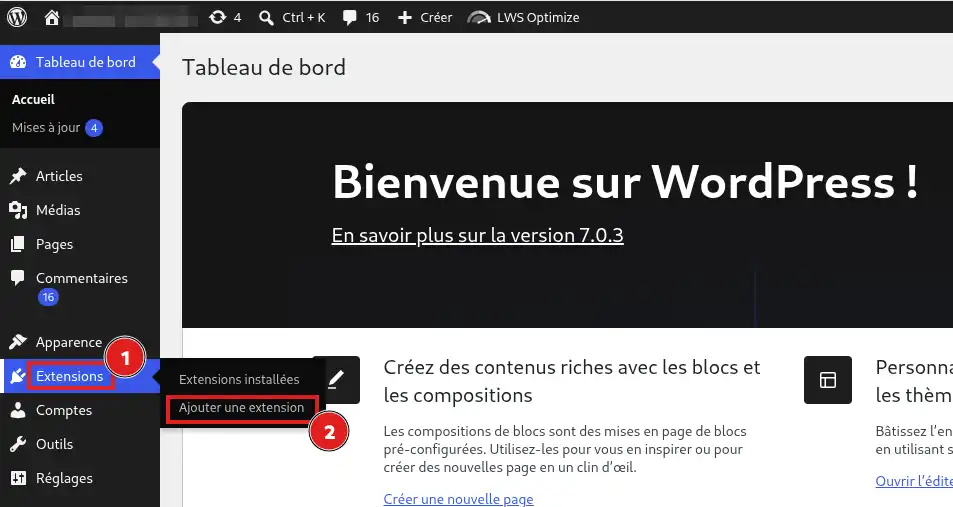
Gehen Sie in der WordPress-Administration zu Plugins > Plugin hinzufügen.
Geben Sie in das Suchfeld Maintenance ein.
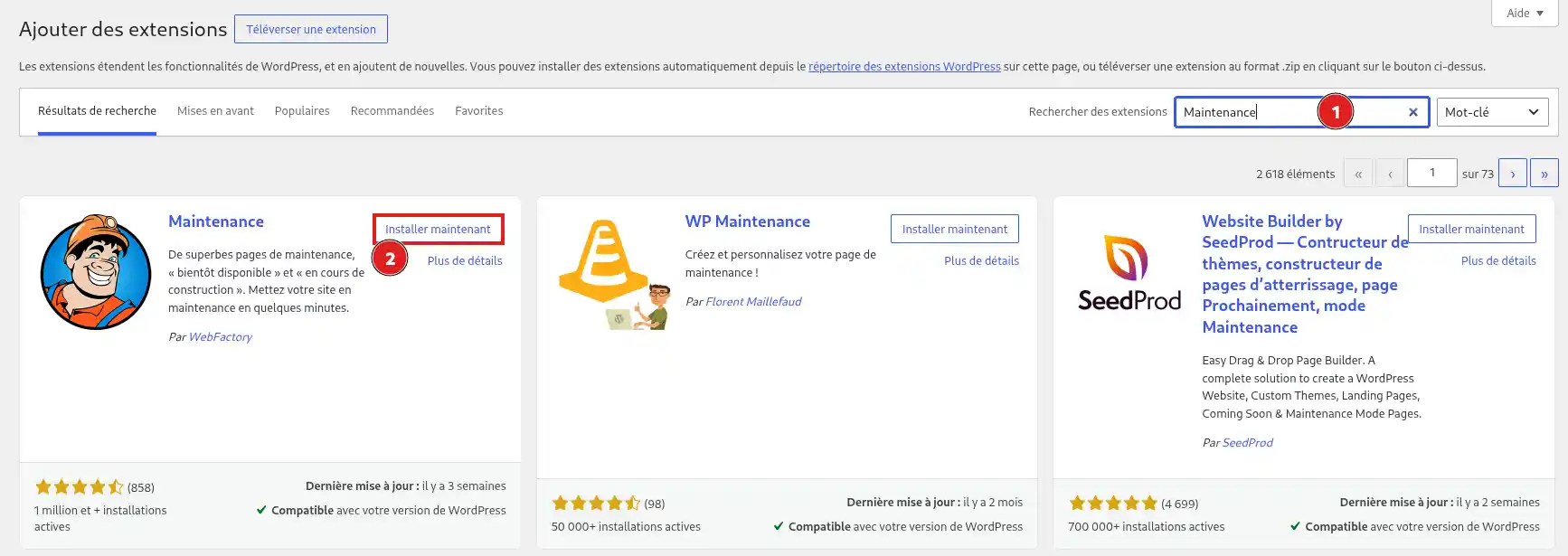
Mehrere Plugins können einen ähnlichen Namen haben. Suchen Sie das Plugin Maintenance, dessen Autor WebFactory ist, und klicken Sie dann auf Jetzt installieren.
Sobald die Installation abgeschlossen ist, klicken Sie auf Aktivieren.
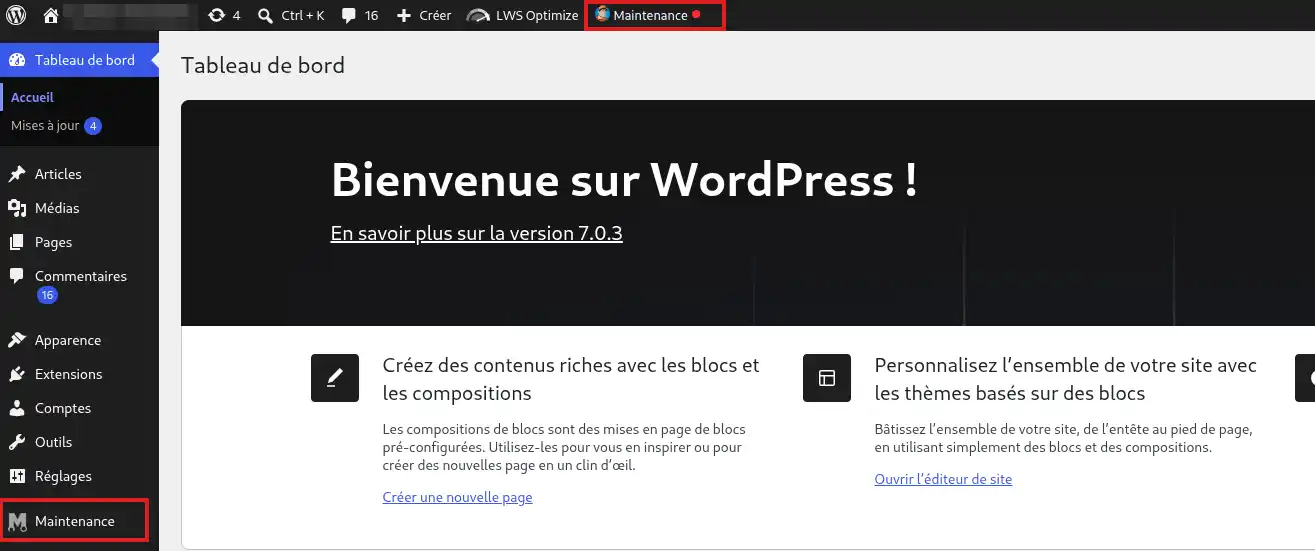
Das Plugin fügt dann ein Menü Maintenance in der WordPress-Administration hinzu.
Den Inhalt der Wartungsseite anpassen
Das Plugin bietet einen Editor, mit dem Sie die den Besuchern angezeigte Seite bearbeiten können.
Öffnen Sie im Menü Maintenance die Einstellungen des Plugins und wechseln Sie dann zu Design > Layout.
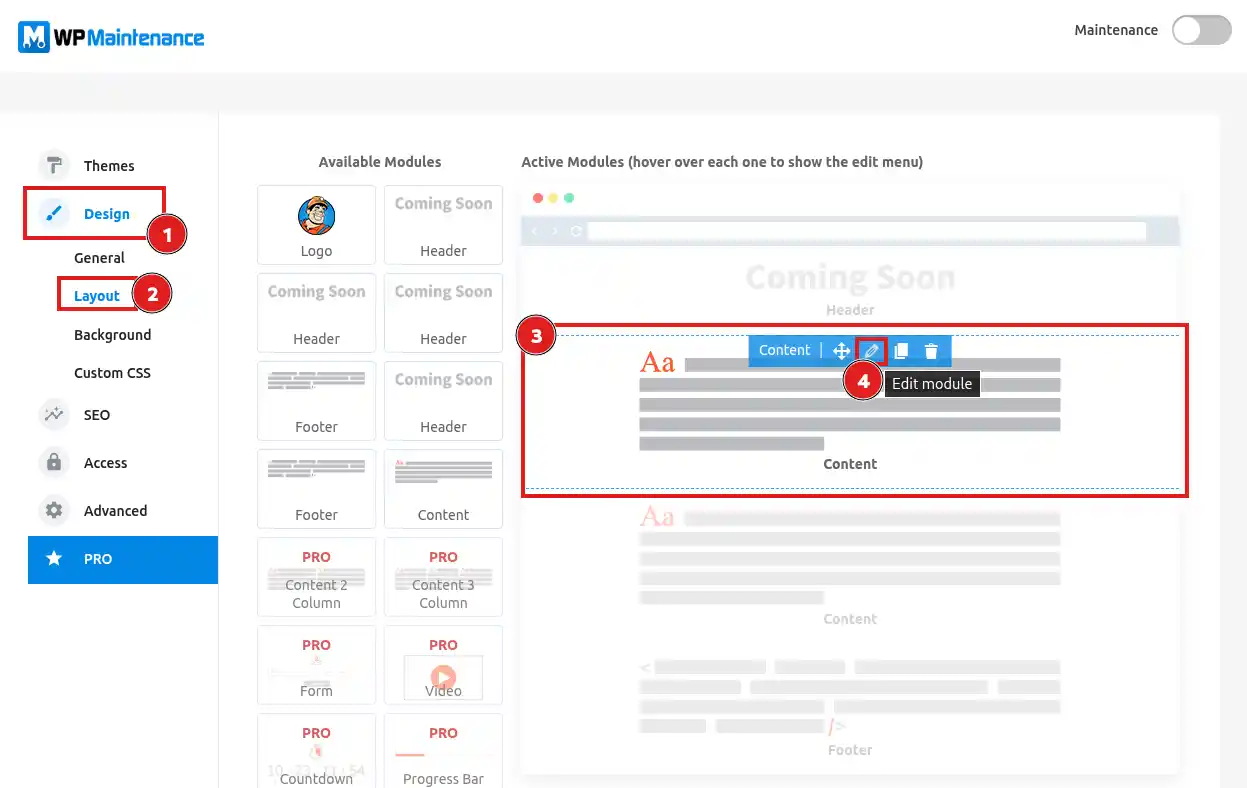
Der mittlere Bereich des Bildschirms stellt die verschiedenen Elemente dar, aus denen Ihre Wartungsseite besteht, zum Beispiel den Hauptinhalt oder die Fußzeile.
So ändern Sie einen Text:
- fahren Sie mit der Maus über den Block, den Sie ändern möchten;
- klicken Sie auf das stiftförmige Symbol, um das Modul zu bearbeiten;
- ändern Sie den Text im Feld Text;
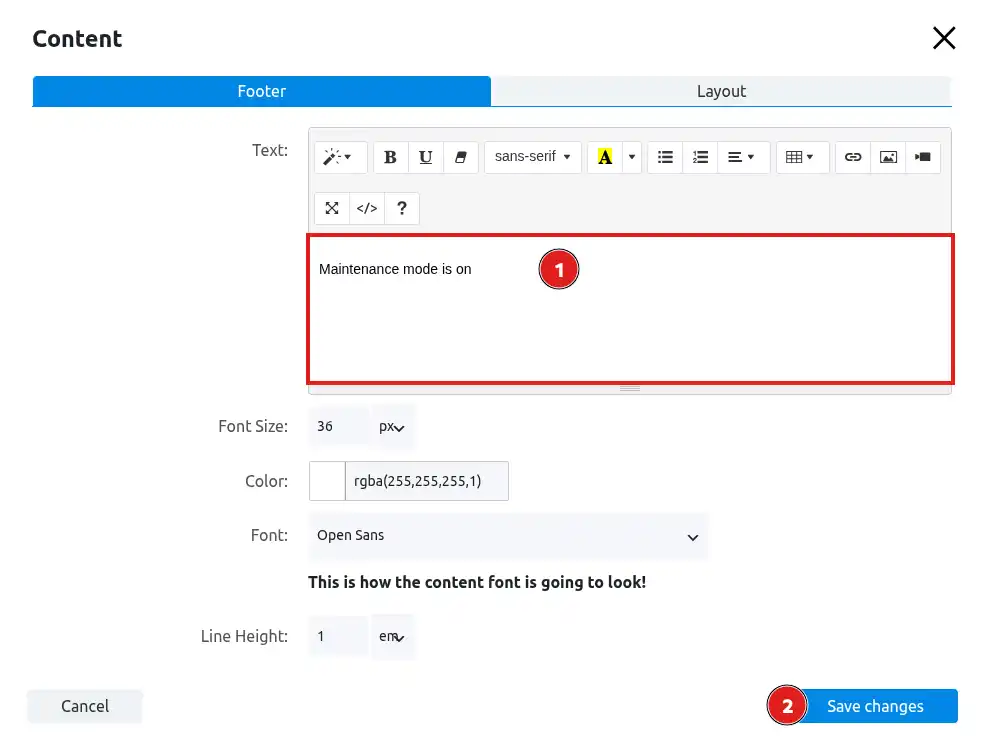
- klicken Sie auf Änderungen speichern, um Ihre Änderungen zu speichern.
Sie können den Text zum Beispiel ersetzen durch:
Seite vorübergehend nicht verfügbar
Wir führen derzeit einige Änderungen an unserer Website durch. Sie wird in Kürze wieder erreichbar sein. Vielen Dank für Ihre Geduld.
Sie können denselben Vorgang für die verschiedenen auf der Seite vorhandenen Blöcke wiederholen.
Das Plugin ermöglicht außerdem, das Erscheinungsbild der Seite über die Bereiche Themes, Design und Background anzupassen. Diese Anpassungen sind optional: Die standardmäßig bereitgestellte Seite kann unverändert verwendet werden, wenn Sie Ihren Besuchern lediglich mitteilen möchten, dass Wartungsarbeiten laufen.
Den HTTP-Statuscode 503 aktivieren
Wenn Ihre Website vorübergehend in den Wartungsmodus versetzt wird, können Sie Suchmaschinen mit dem HTTP-Code 503 Service Unavailable anzeigen, dass diese Nichtverfügbarkeit nur vorübergehend ist.
Klicken Sie in den Einstellungen des Plugins auf SEO.
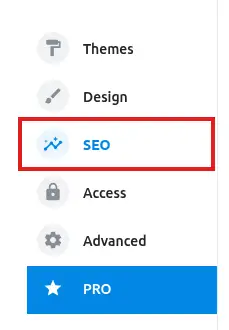
Aktivieren Sie anschließend die Option:
Enable 503 (Service Unavailable) status code to discourage Search Engine crawlers
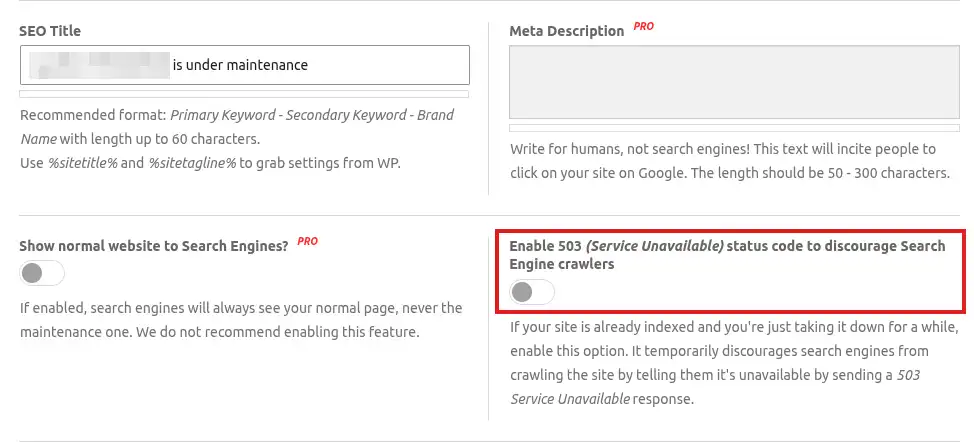
Der HTTP-Code 503 teilt Suchmaschinen mit, dass Ihre Website vorübergehend nicht verfügbar ist. Er eignet sich besonders, wenn die Website bereits indexiert ist und Sie sie vorübergehend in den Wartungsmodus versetzen.
Den Wartungsmodus aktivieren
Wenn Ihre Seite fertig ist, können Sie die Website direkt über die obere Leiste der WordPress-Administration in den Wartungsmodus versetzen.
Bewegen Sie die Maus über oder klicken Sie auf Maintenance und setzen Sie dann Maintenance mode auf ON.
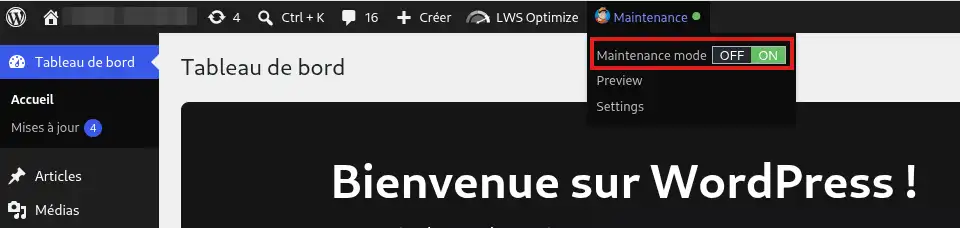
Der Wartungsmodus kann auch über die Benutzeroberfläche des Plugins mit der Schaltfläche Maintenance oben auf der Seite aktiviert werden.
Ab diesem Zeitpunkt sehen Besucher, die nicht bei WordPress angemeldet sind, anstelle Ihrer Website die Wartungsseite.
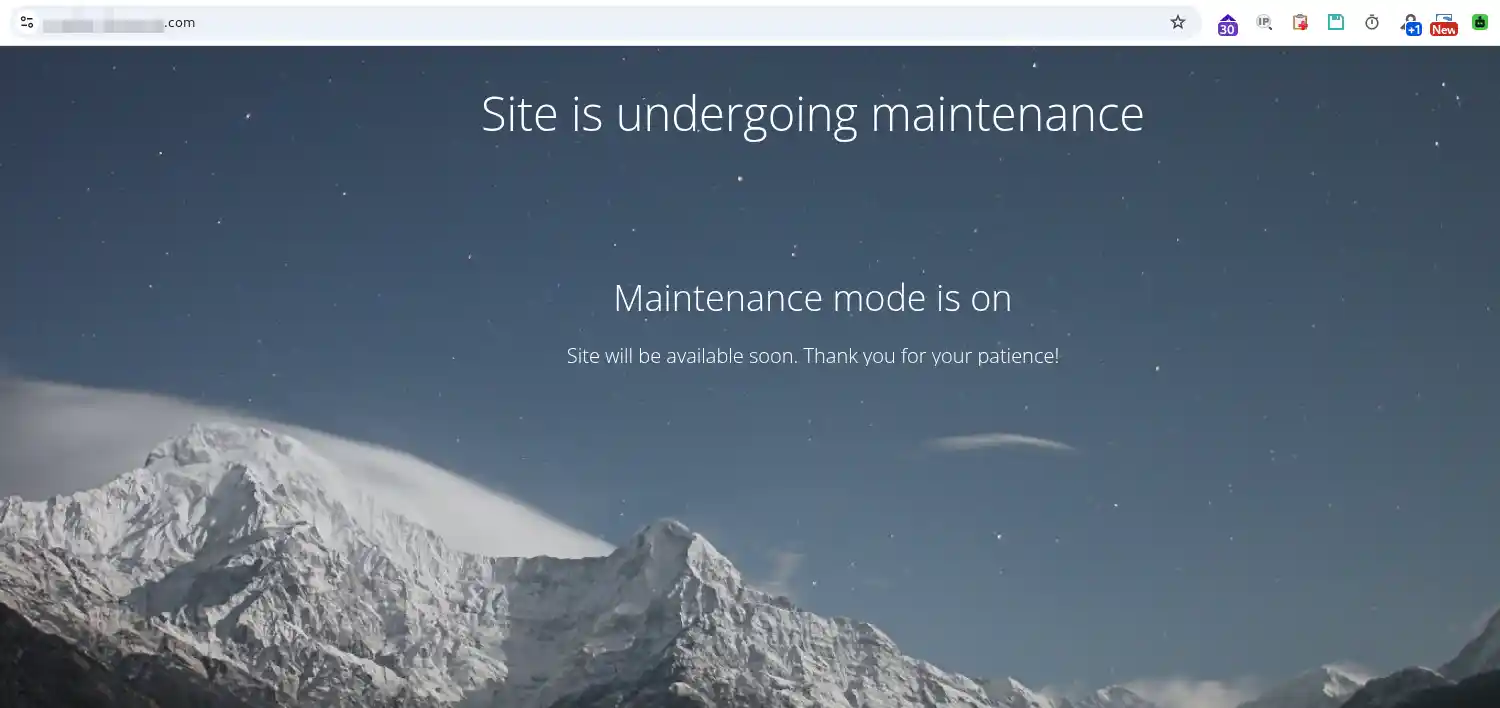
Sie können weiterhin ganz normal in der WordPress-Administration arbeiten.
Überprüfen, ob der Wartungsmodus funktioniert
Wenn Sie bei WordPress angemeldet sind, kann Ihre Website weiterhin normal angezeigt werden. So können Sie an Ihren Seiten arbeiten und gleichzeitig den Wartungsmodus für Besucher aktiv lassen.
Um zu prüfen, was Besucher tatsächlich sehen, können Sie:
- Ihre Website in einem Fenster für privates Surfen öffnen;
- oder sich von WordPress abmelden und dann Ihre Website normal öffnen.
In beiden Fällen muss die Wartungsseite anstelle Ihrer üblichen Website erscheinen.
Wenn die Wartungsseite angezeigt wird, wenn Sie die Website ohne Anmeldung bei WordPress aufrufen, funktioniert der Wartungsmodus korrekt.
Die Website wieder online schalten
Sobald Ihre Änderungen abgeschlossen sind, kehren Sie in die WordPress-Administration zurück.
Öffnen Sie in der oberen Leiste das Menü Maintenance und setzen Sie dann Maintenance mode auf OFF.
Sie können den Wartungsmodus auch über die in der Benutzeroberfläche des Plugins verfügbare Schaltfläche Maintenance deaktivieren.
Prüfen Sie anschließend Ihre Website in einem privaten Fenster oder nachdem Sie sich von WordPress abgemeldet haben.
Ihre übliche Website sollte wieder angezeigt werden.
Häufige Probleme
Ich habe den Wartungsmodus aktiviert, aber ich sehe meine Website weiterhin normal
Wenn Sie bei WordPress angemeldet sind, ist das normalerweise normal. Das Plugin ermöglicht es Ihnen, Ihre Website weiterhin anzusehen, während Besucher die Wartungsseite sehen.
Öffnen Sie die Website in einem privaten Browserfenster oder melden Sie sich von WordPress ab, um die tatsächliche Anzeige zu überprüfen.
Die Wartungsseite wird nicht angezeigt
Vergewissern Sie sich, dass Maintenance mode auf ON gesetzt ist.
Wenn Ihre Website ein Cache-System verwendet, leeren Sie außerdem den WordPress-Cache, bevor Sie den Test erneut ohne Anmeldung durchführen.
Ich habe den Wartungsmodus deaktiviert, aber die Seite ist immer noch sichtbar
Vergewissern Sie sich, dass Maintenance mode auf OFF gesetzt ist.
Leeren Sie anschließend den Cache Ihres Browsers und, falls Ihre Website ein Cache-Plugin verwendet, den WordPress-Cache. Öffnen Sie die Website erneut in einem privaten Browserfenster oder nachdem Sie sich abgemeldet haben.



 Ja
Ja Nicht
Nicht Über
Über 