
Online-Hilfe
Der für alle zugängliche Webhoster
Procédure
Betroffener Dienst : Webhosting LWS mit WordPress
Betroffenes Panel : WordPress
Niveau : Anfänger
Bloom ist eine von Elegant Themes entwickelte WordPress-Erweiterung. Sie ermöglicht es, Newsletter-Anmeldeformulare zu erstellen und mit verschiedenen E-Mail-Marketing-Diensten zu verknüpfen.
Sie können Bloom auf einer bei LWS gehosteten WordPress-Website aus der von Elegant Themes bereitgestellten ZIP-Datei installieren.
LWS stellt mit seinen Hosting-Angeboten keine Elegant-Themes-Lizenz zur Verfügung. Um Bloom herunterzuladen, Updates zu erhalten und vom Support des Herstellers zu profitieren, müssen Sie über ein eigenes Elegant-Themes-Konto verfügen, das Zugriff auf Bloom gewährt.
Sie müssen über die Bloom-Installationsdatei verfügen.
Melden Sie sich in Ihrem Elegant-Themes-Mitgliederbereich an und laden Sie anschließend Bloom auf Ihren Computer herunter. Die erhaltene Datei heißt normalerweise bloom.zip.
Entpacken Sie die ZIP-Datei nicht, bevor Sie sie in WordPress hochladen. Einige Browser können heruntergeladene Dateien automatisch entpacken. In diesem Fall packen Sie den Bloom-Ordner vor dem Fortfahren erneut als ZIP-Datei.
Melden Sie sich im Administrations-Dashboard Ihrer WordPress-Website an.
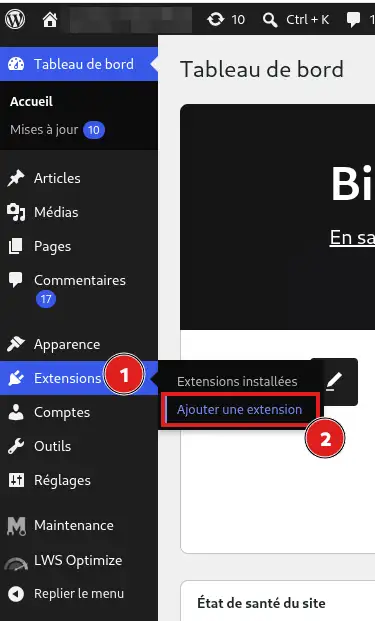
Klicken Sie im linken Menü auf Erweiterungen und dann auf Erweiterung hinzufügen.
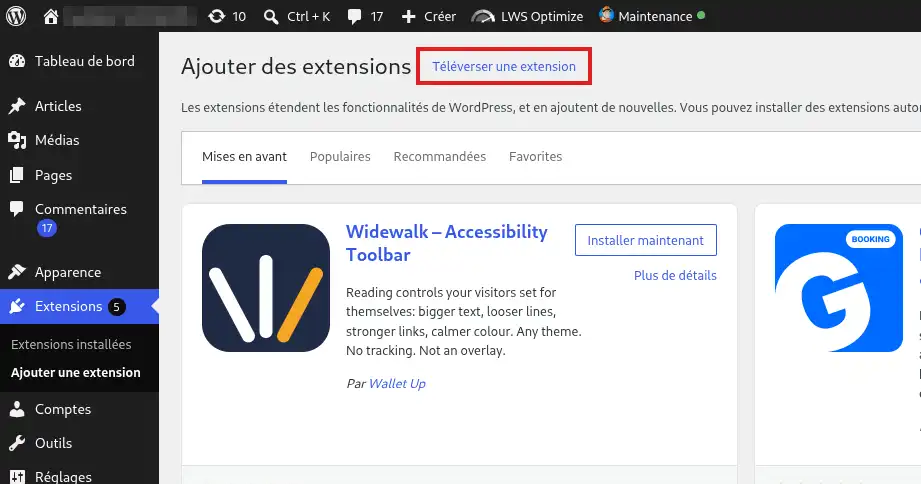
Klicken Sie oben auf der Seite auf Erweiterung hochladen.
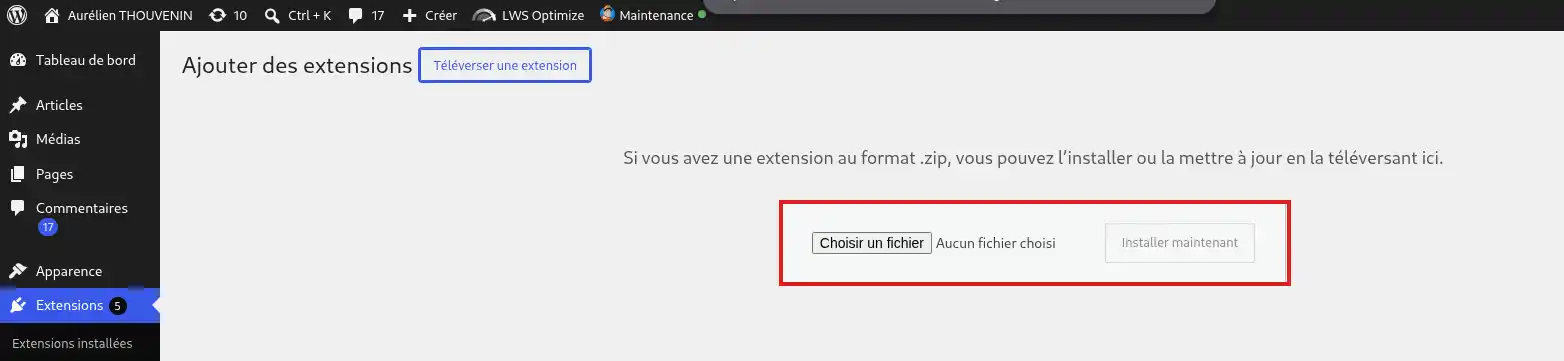
Klicken Sie anschließend auf Datei auswählen
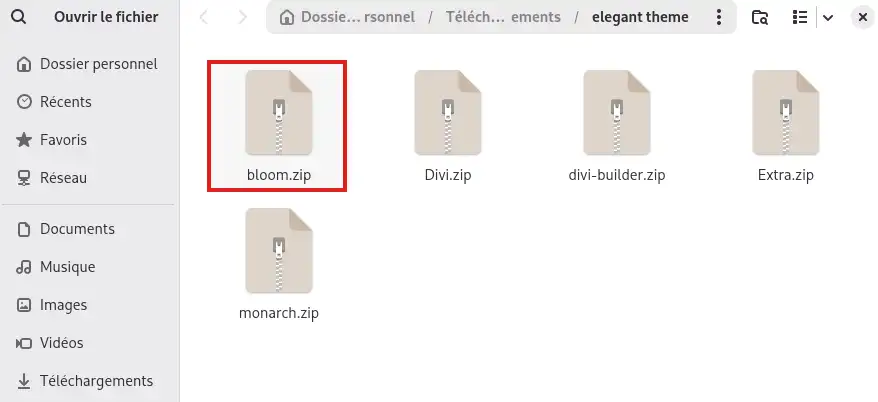
Wählen Sie die Datei bloom.zip aus, die Sie aus Ihrem Elegant-Themes-Konto heruntergeladen haben.
Klicken Sie auf Jetzt installieren.
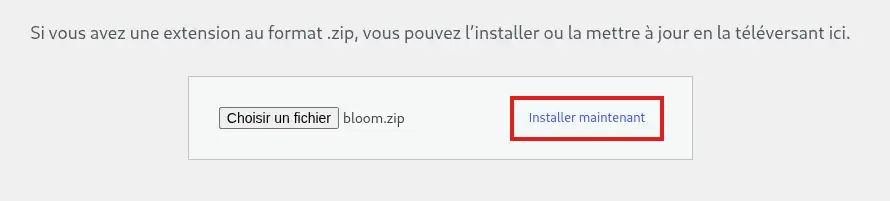
WordPress überträgt die Bloom-Dateien auf Ihr Hosting und installiert die Erweiterung automatisch.
Sobald die Installation abgeschlossen ist, klicken Sie auf Erweiterung aktivieren.
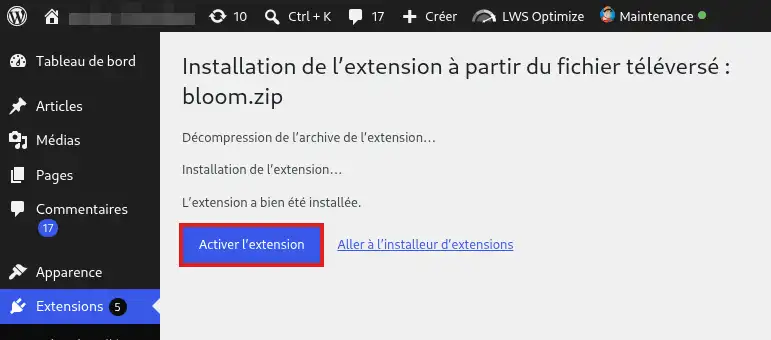
Bloom ist nun auf Ihrer WordPress-Website installiert und aktiviert. Im WordPress-Dashboard ist ein neues Menü Bloom verfügbar.
Um neue Bloom-Versionen direkt über WordPress zu erhalten, müssen Sie Ihr Elegant-Themes-Konto authentifizieren.
Gehen Sie im WordPress-Dashboard zu Bloom > Optin Forms.
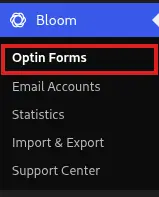
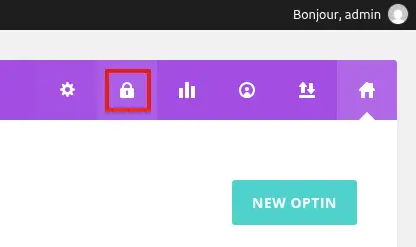
Klicken Sie oben in der Oberfläche auf das Symbol eines Schlosses.
Geben Sie anschließend Folgendes ein:
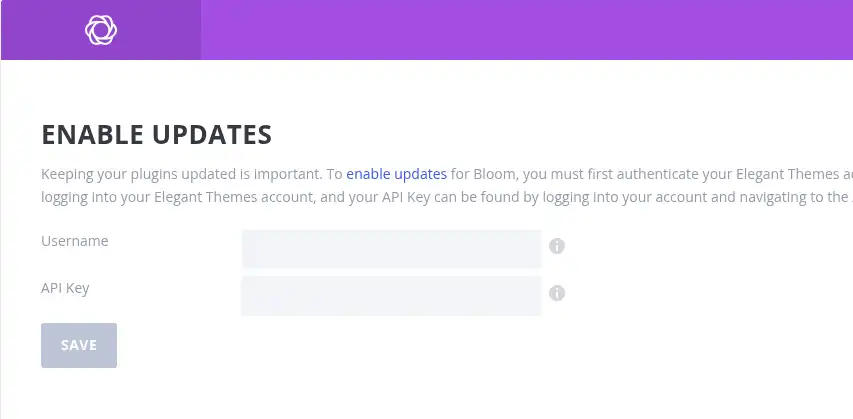
Sie können Ihren API-Schlüssel in Ihrem Elegant-Themes-Mitgliederbereich erstellen oder abrufen.
Speichern Sie anschließend die Informationen. Sobald Ihr Konto authentifiziert ist, können neue Bloom-Versionen im WordPress-Update-System angeboten werden.
Der Elegant-Themes-API-Schlüssel unterscheidet sich vom Passwort Ihres Kontos. Er dient insbesondere dazu, Ihre Website zu authentifizieren, um auf die Updates der Elegant-Themes-Produkte zuzugreifen.
Klicken Sie im WordPress-Dashboard auf Bloom > Optin Forms.
Wenn die Bloom-Oberfläche angezeigt wird, ist die Erweiterung korrekt installiert und aktiviert.
Sie können Bloom anschließend mit Ihrem E-Mail-Marketing-Dienst verbinden und Ihre ersten Anmeldeformulare erstellen. Bloom muss mit einem Newsletter- oder E-Mail-Marketing-Dienst verbunden sein, damit die in Ihren Formularen eingegebenen Adressen zu einer Kontaktliste hinzugefügt werden können.
Zukünftige Bloom-Updates können unter Dashboard > Aktualisierungen erscheinen, wenn Ihr Elegant-Themes-Konto korrekt authentifiziert ist und weiterhin Zugriff auf Updates hat.
Ich sehe das Bloom-Menü in WordPress nicht
Gehen Sie zu Erweiterungen > Installierte Erweiterungen und prüfen Sie, ob Bloom in der Liste erscheint.
Wenn die Erweiterung installiert, aber deaktiviert ist, klicken Sie auf Aktivieren.
Wenn Bloom nicht erscheint, führen Sie die Installation erneut mit der aus Ihrem Elegant-Themes-Konto heruntergeladenen ZIP-Datei durch.
WordPress lehnt die Datei ab, die ich installieren möchte
Prüfen Sie, ob Sie die Datei bloom.zip und nicht den entpackten Ordner der Erweiterung ausgewählt haben.
Wenn Ihr Browser den Download automatisch entpackt hat, packen Sie den Bloom-Ordner erneut als ZIP-Datei oder laden Sie die Datei erneut aus Ihrem Elegant-Themes-Mitgliederbereich herunter.
Ich erhalte keine automatischen Bloom-Updates
Bloom-Updates werden von Elegant Themes bereitgestellt. Ihr Elegant-Themes-Konto muss Zugriff auf Updates gewähren und in Bloom mit Ihrem Benutzernamen und einem aktiven API-Schlüssel authentifiziert sein.
Falls Sie noch keine Lizenz oder kein Abonnement mit Zugriff auf Bloom haben, müssen Sie direkt bei Elegant Themes ein Angebot abschließen.
Wenn Sie bereits über einen gültigen Zugriff verfügen, prüfen Sie unter Bloom > Optin Forms, ob Ihr Benutzername und Ihr API-Schlüssel korrekt gespeichert sind.
Bei Problemen mit Ihrer Lizenz, Ihrem Elegant-Themes-Konto oder der Bereitstellung von Updates wenden Sie sich an den Elegant-Themes-Support.
Bloom funktioniert nicht richtig oder ich stoße auf einen Fehler
Wenn Bloom korrekt installiert und aktiviert ist, aber eine Funktion nicht wie erwartet funktioniert, lesen Sie die Bloom-Dokumentation oder wenden Sie sich an den Elegant-Themes-Support.
Da Bloom von Elegant Themes entwickelt und gepflegt wird, kann Ihnen deren Support bei der Nutzung der Erweiterung, ihren Funktionen, Einstellungen und möglichen Fehlern des Plugins weiterhelfen.
Der LWS-Support kann Ihnen helfen, wenn ein Problem Ihr Hosting, WordPress, PHP oder die Serverressourcen betrifft. Für die interne Funktionsweise von Bloom, seine Funktionen, seine Lizenz oder seine Updates wird der Support von Elegant Themes bereitgestellt.
Mein Bloom-Formular überträgt keine Anmeldungen
Bloom muss mit einem E-Mail-Marketing-Dienst verbunden sein, um die Personen zu erfassen, die Ihre Formulare ausfüllen.
Prüfen Sie in den Bloom-Einstellungen, ob Ihr E-Mail-Marketing-Konto korrekt eingerichtet ist und ob das Formular die richtige Kontaktliste verwendet.
Wenn die Verbindung zu Ihrem E-Mail-Marketing-Dienst korrekt ist, Bloom aber weiterhin nicht wie erwartet funktioniert, lesen Sie die Dokumentation oder wenden Sie sich an den Elegant-Themes-Support.
Stellen Sie sie dem LWS-Team und der Community. Die Antwort wird nach Moderation veröffentlicht.
 Über LWS :
LWS ist ein 100% französischer Webhoster, der ganz auf Qualität und Innovation setzt und einen reaktionsschnellen und kompetenten technischen Service zu erschwinglichen Preisen bietet.
Über LWS :
LWS ist ein 100% französischer Webhoster, der ganz auf Qualität und Innovation setzt und einen reaktionsschnellen und kompetenten technischen Service zu erschwinglichen Preisen bietet.



 Ja
Ja Nicht
Nicht