Procédure
Warum sollten Sie Bilder auf Ihrer Website einfügen?
Genau wie Schaltflächen, mit denen Sie Handlungsaufforderungen einrichten können, können Sie Ihre Website durch das Hinzufügen von Bildern attraktiver gestalten. Beachten Sie jedoch, dass Bilder schwerfällig sein können. Aus diesem Grund ist es notwendig, das Gewicht der Bilder zu reduzieren, bevor Sie sie auf Ihrer Website hinzufügen. Wenn die Bilder zu schwer und/oder zu groß sind, kann sich die Anzeige Ihrer Website verlangsamen. Wir empfehlen Ihnen, die folgende Dokumentation zu lesen, um das Gewicht Ihrer Bilder zu optimieren: https: //help.lws-hosting.com/de/Wie-man-Bilder-fur-die-eigene-Website-optimiert
Wie fügt man ein Bild in SiteBuilder Pro ein?
11. Melden Sie sich zunächst bei Ihrer SiteBuilder Pro-Schnittstelle an.
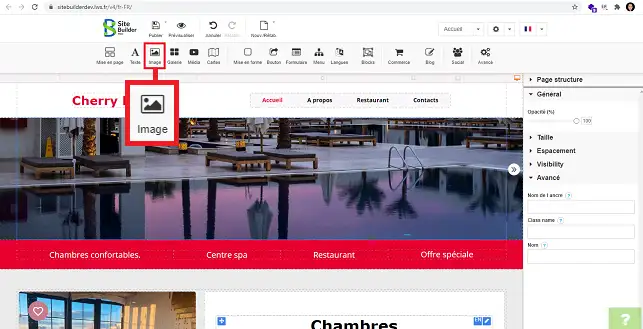
22. Klicken Sie auf"Bild", das sich in der Symbolleiste oben auf Ihrer Benutzeroberfläche befindet.
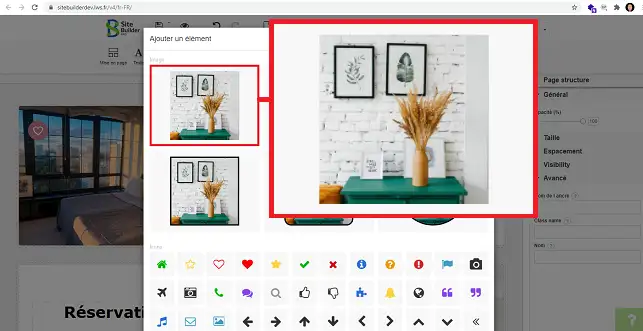
33. Wählen Sie den gewünschten Stil der Umrahmung für Ihr Bild, indem Sie darauf klicken.
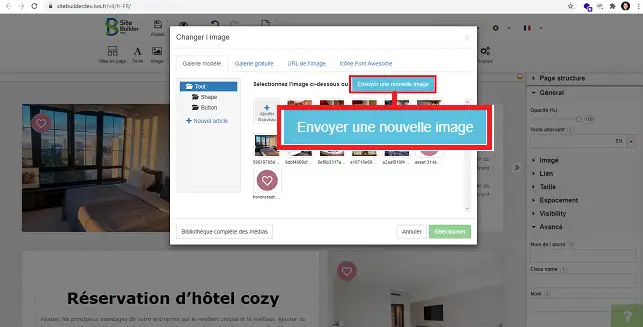
44. Klicken Sie auf"Neues Bild senden", wenn Sie ein Bild von Ihrem Computer hochladen möchten. Wählen Sie Ihr Bild aus und klicken Sie auf"Öffnen".
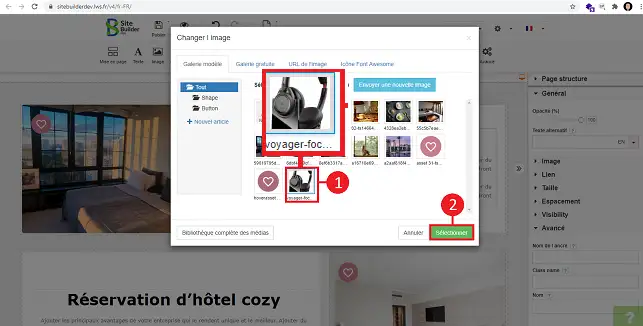
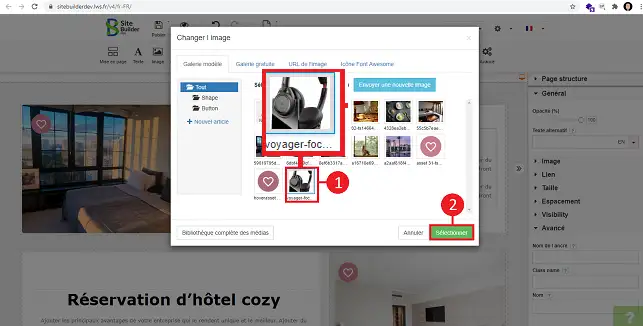
55. Klicken Sie auf das gewünschte Bild, um das gewünschte Bild in Ihrer Mediengalerie auszuwählen. Klicken Sie schließlich auf die Schaltfläche"Auswählen".
Wie bearbeite ich ein Bild in SiteBuilder Pro?
11. Sie können das Bild bearbeiten, indem Sie das Bild auswählen und dann auf den Stift klicken. Klicken Sie schließlich auf"Bild ändern".
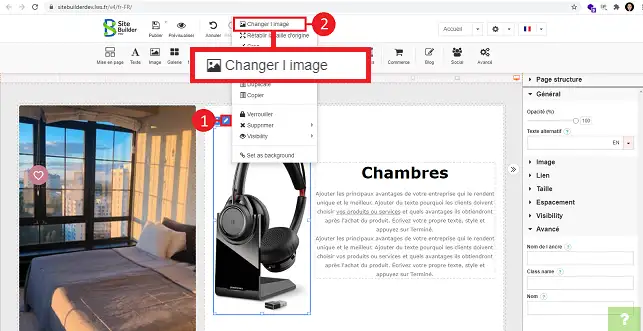
22. Wählen Sie ein anderes Bild aus und klicken Sie auf die Schaltfläche"Auswählen", um Ihre Anfrage zu speichern.
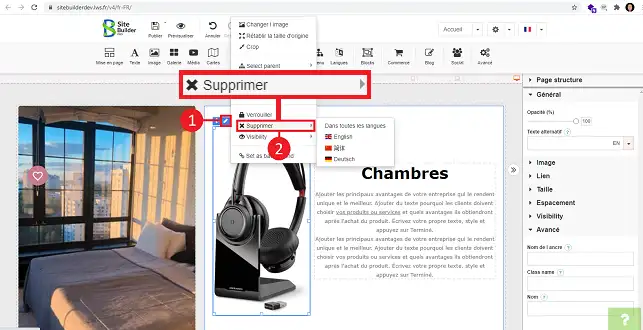
33. Sie können das Bild löschen, indem Sie auf den Stift über dem Bild und dann auf" Löschen" klicken.
Wie konfiguriere ich mein Bild in SiteBuilder?
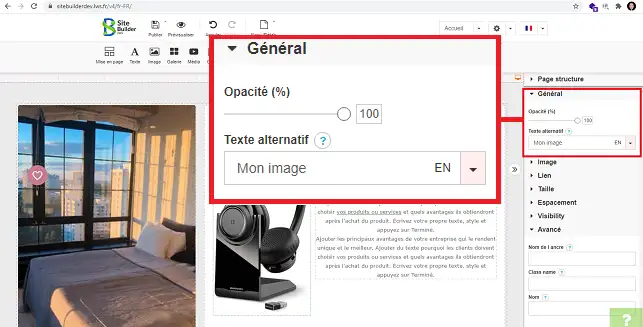
In der rechten Spalte von SiteBuilder können Sie einige Einstellungen für Ihr Bild ändern.
- Allgemein : Sie könnendie Deckkraft Ihres Bildes und den Alternativtextändern. Der Alternativtext ist der Text, der angezeigt wird, wenn Sie mit der Maus über Ihr Bild fahren.
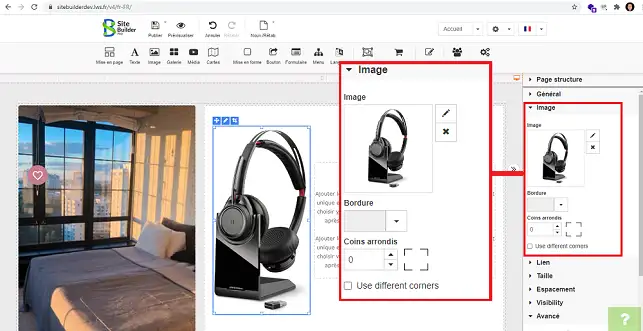
- Bild : In diesem Abschnitt können Sie auch das Bild bearbeiten. Dazu klicken Sie einfach auf den Stift, der sich in der oberen rechten Ecke dieses Bildes befindet. Sie haben auch die Möglichkeit,einen Rand hinzuzufügen und die Ecken Ihres Bildes abzurunden.
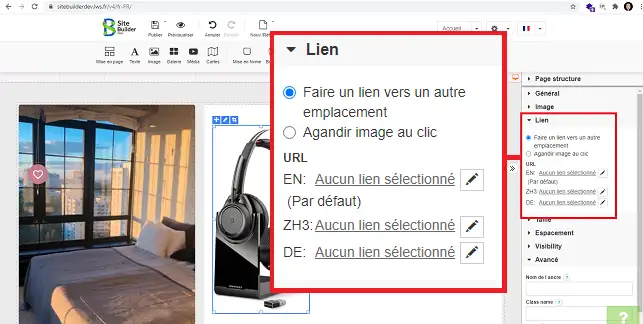
- Link : Hiermit können Sie einen anklickbaren Link zu einer anderen Stelle im Bild setzen oder verlangen, dass das Foto vergrößert wird, sobald man darauf klickt.
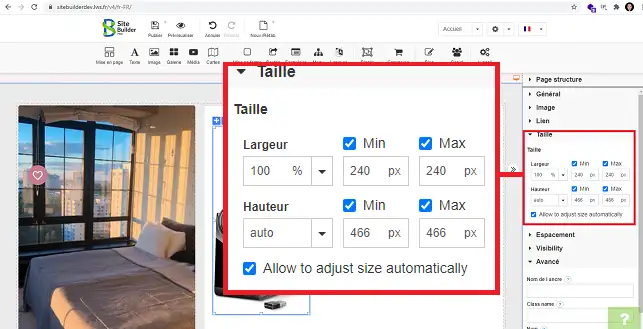
- Größe : Hiermit können Sie die Größe Ihres Bildes ändern.
Fazit
Sie wissen nun, wie Sie :
- Ihre Website attraktiver machen, indem Sie Bilder einbinden, die so optimiert sind, dass sie die Anzeige nicht verlangsamen 🖼️.
- Ein Bild in SiteBuilder Proeinfügen und konfigurieren, indem Sie den Stil auswählen und das Bild von Ihrem Computer hochladen 🛠️.
- Bearbeiten Sie ein vorhandenes Bild oder fügen Sie ein neues hinzu und löschen Sie es bei Bedarf ✂️.
- Passen Sie die Einstellungen Ihrer Bilder an, wie Deckkraft, Alternativtext, Rahmen, abgerundete Ecken, und fügen Sie sogar anklickbare Links hinzu oder vergrößern Sie das Foto beim Klicken 🔗.
Wenn Sie diese einfachen Schritte anwenden, können Sie die Benutzererfahrung auf Ihrer Website erheblich verbessern und sie dynamischer und interaktiver gestalten. Vielen Dank, dass Sie diesen Artikel gelesen haben, und zögern Sie nicht, Ihre Eindrücke zu teilen oder Fragen zu stellen, indem Sie unten einen Kommentar hinterlassen. Ihr Feedback ist wertvoll und hilft uns dabei, unsere Dienstleistungen zu verbessern 😊👇.



 Ja
Ja Nicht
Nicht Über
Über 