
Online-Hilfe
Der für alle zugängliche Webhoster
Procédure
Möchten Sie Ihre WordPress-Website zu einem LWS-Hosting umziehen? LWS Site Migrator ermöglicht es Ihnen, ganz einfach ein Backup Ihrer Website zu erstellen und es anschließend direkt über den WPManager zu übertragen und wiederherzustellen. Mit dieser Methode können Sie Ihre Website unkompliziert migrieren, ohne Dateien und Datenbank manuell übertragen zu müssen.
LWS bietet eine eigene Backup-/Migrations-Erweiterung für WordPress, LWS Site Migration, mit der Sie unabhängig von der WordPress-Website Backups erstellen und herunterladen sowie an ein LWS-Hosting senden können.
Sie können die Erweiterungsdatei über den WPManager beziehen; fügen Sie sie anschließend auf Ihrer WordPress-Website hinzu.
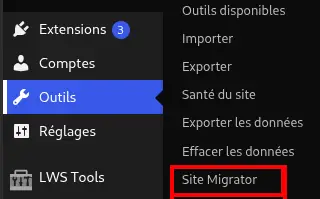
Sobald die Erweiterung heruntergeladen und installiert ist, suchen Sie im linken WordPress-Menü nach dem Menü „Werkzeuge“ und dann nach dem Untermenü „Site Migrator“, um zur Seite zur Verwaltung der Backups zu gelangen.
Auf der neu geöffneten Seite können Sie den Backup-Vorgang starten, indem Sie auf die Schaltfläche „Backup starten“ klicken.

Nach einer Analyse Ihrer Website (die Dauer der Analyse hängt von der Anzahl der Dateien auf Ihrer WordPress-Website ab) haben Sie die Möglichkeit, die Dateien und Datenbanktabellen einzusehen, die kopiert werden. Sie können auswählen, welche Dateien und Ordner in das Backup aufgenommen werden sollen; einige Ordner werden standardmäßig ignoriert und können nicht einbezogen werden, wie etwa gängige Cache-Ordner oder der Ordner, der die von Site Migrator erstellten Backups enthält.
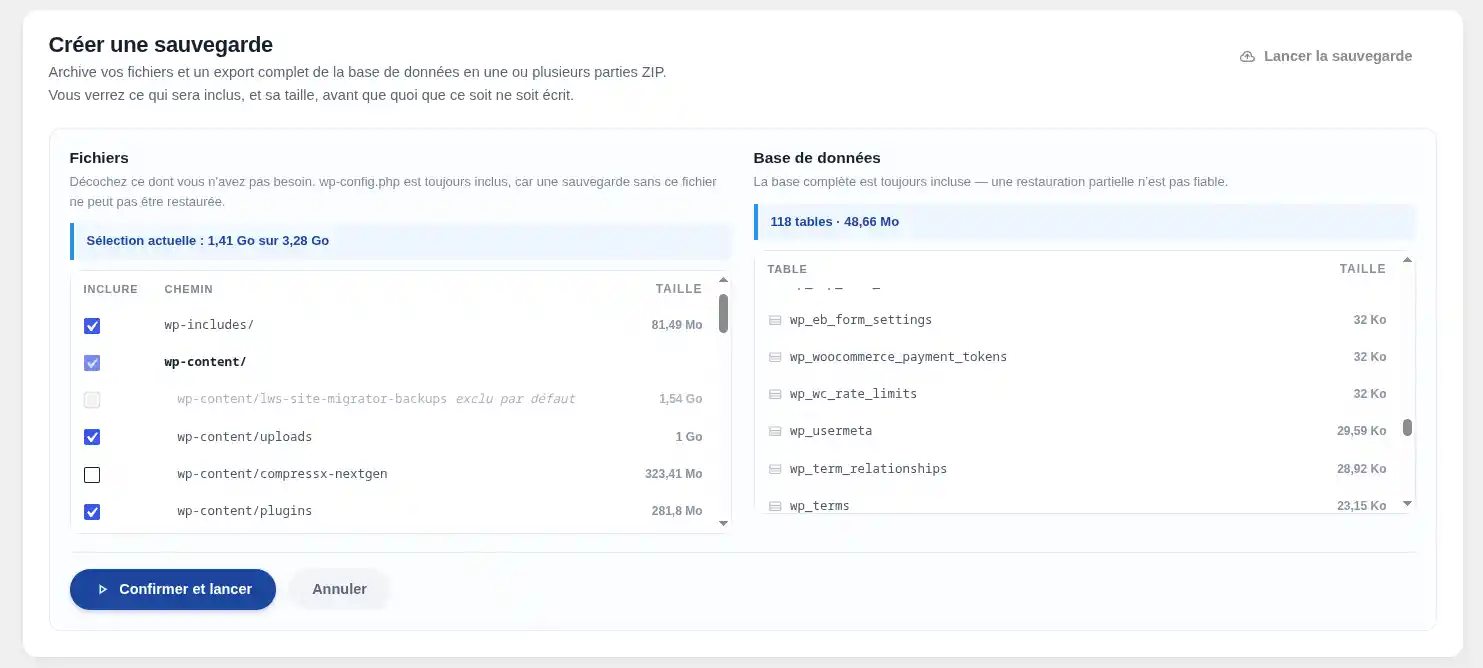
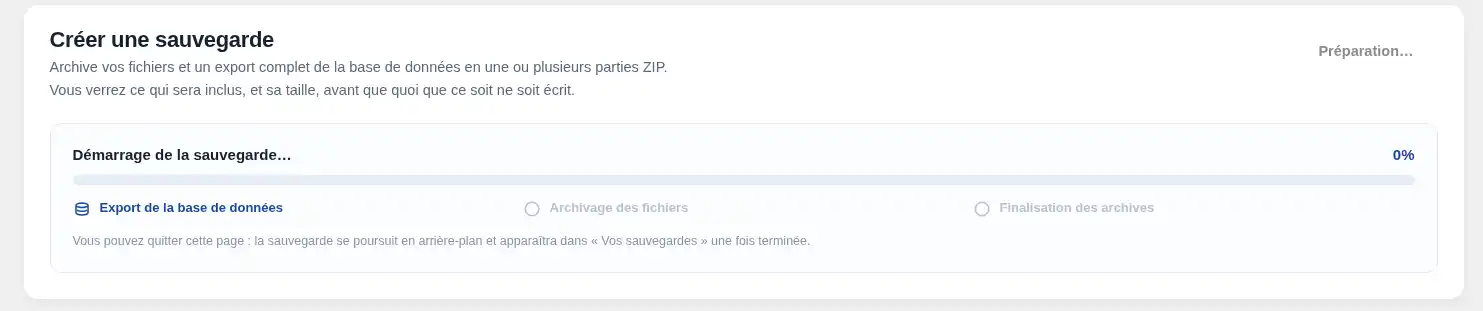
Sobald Sie bereit sind, die Sicherung durchzuführen, klicken Sie auf die Schaltfläche „Bestätigen und starten“, um den Vorgang zu beginnen, der je nach Menge der zu sichernden Daten mehr oder weniger Zeit in Anspruch nehmen kann.
Wenn Crons auf Ihrer Website aktiviert sind (WP-Cron oder Server-Cron), wird das Backup fortgesetzt, auch wenn Sie die Seite verlassen.
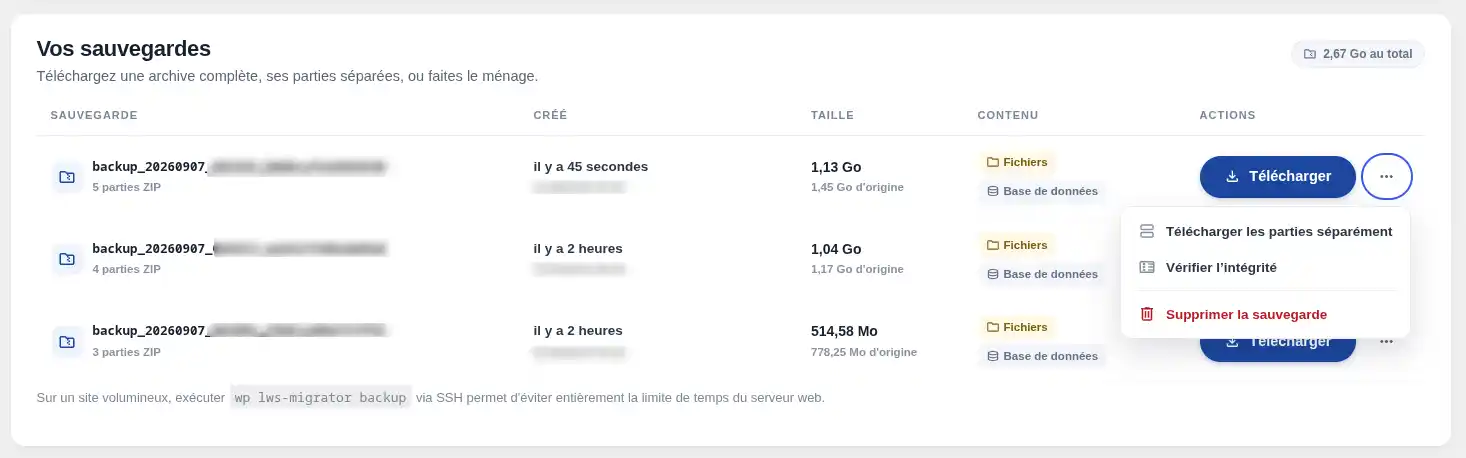
Sobald das Backup abgeschlossen ist, finden Sie es im Bereich „Ihre Backups“ der Seite mit Name, Erstellungsdatum, Größe und Anzahl der Teile.
Von dort aus können Sie es dauerhaft löschen oder herunterladen; Sie können jede Datei einzeln herunterladen oder eine einzige Datei (ZIP-Format) herunterladen, die alle Teile enthält.
Die Backups werden in wp-content/site-migrator-backups gespeichert, ohne Ablaufdatum. Wenn Sie das Plugin löschen, werden sie nicht entfernt, es sei denn, Sie fügen der Datei wp-config.php die folgende Zeile hinzu:
define('SM_DELETE_BACKUPS_ON_UNINSTALL', true);
Dadurch wird die Erweiterung gezwungen, ihre Backups bei der Deinstallation zu löschen.
Um den Zugang zum WPManager zu öffnen und Ihre Website zu migrieren, gehen Sie zum Bereich „Externer Zugriff“ und klicken Sie auf die Schaltfläche „Token generieren“.
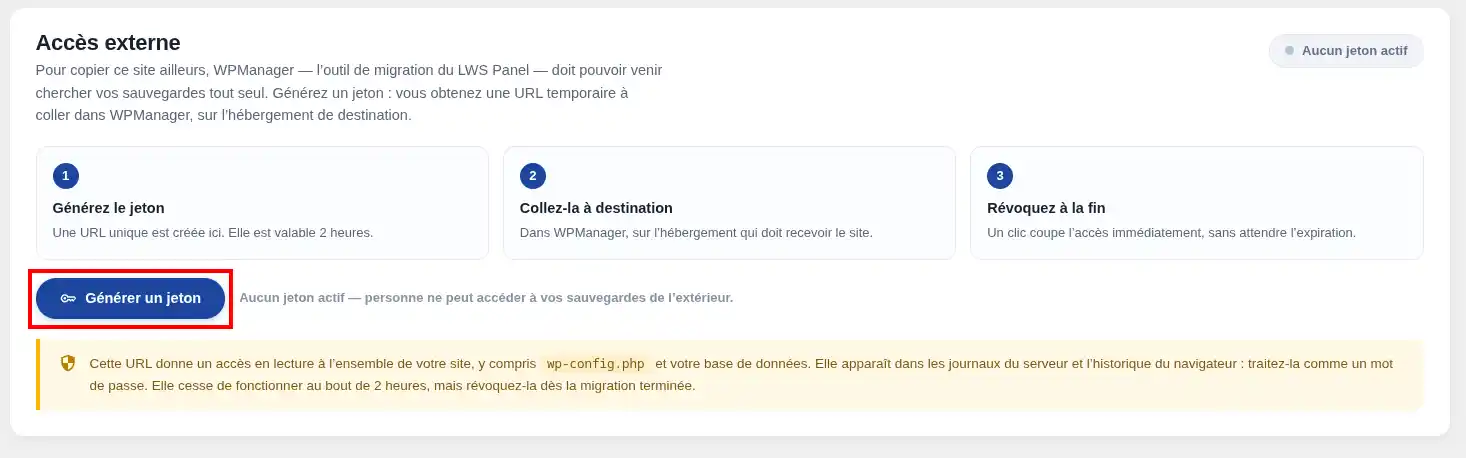
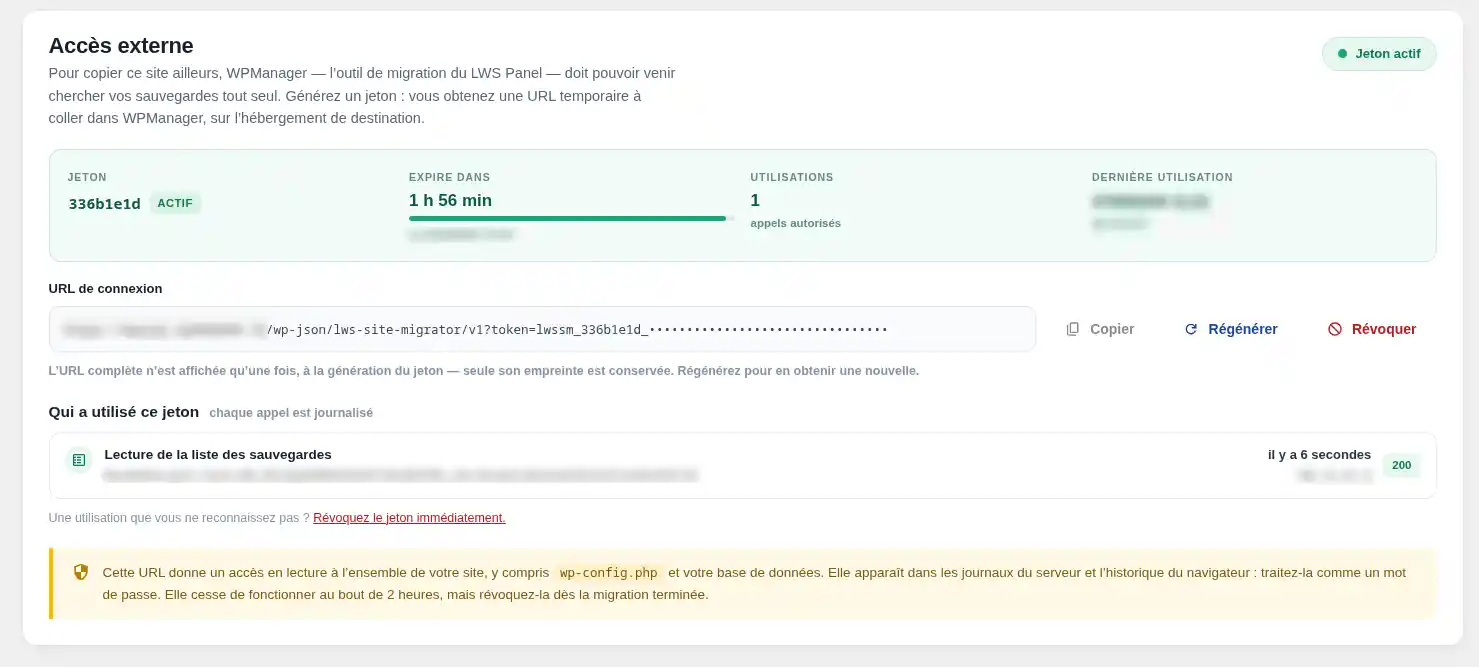
Nach der Generierung läuft das Token automatisch 2 Stunden später ab, Sie können es jedoch auch jederzeit manuell widerrufen. Es wird nur einmal angezeigt und nirgendwo im Klartext gespeichert, daher ist dies Ihre einzige Chance, es zu kopieren und in den WPManager einzufügen.
Über diesen Block können Sie außerdem die Nutzung der generierten URL nachverfolgen. Wenn Sie eine Aktivität nicht erkennen, widerrufen Sie den Verbindungstoken sofort.
Auf Ihrem LWS-Hosting können Sie unsere WordPress-Website-Verwaltungssoftware, den WPManager, verwenden, um die verschiedenen Bestandteile Ihrer Website zu verwalten, wie etwa Erweiterungen, Themes, Benutzer und mehr.
Über dieses Tool können Sie auch Ihre mit Site Migrator erstellten Backups migrieren.
Um darauf zuzugreifen, gehen Sie zum LWS-Panel des Ziel-Hostings und klicken Sie auf das WPManager-Symbol.
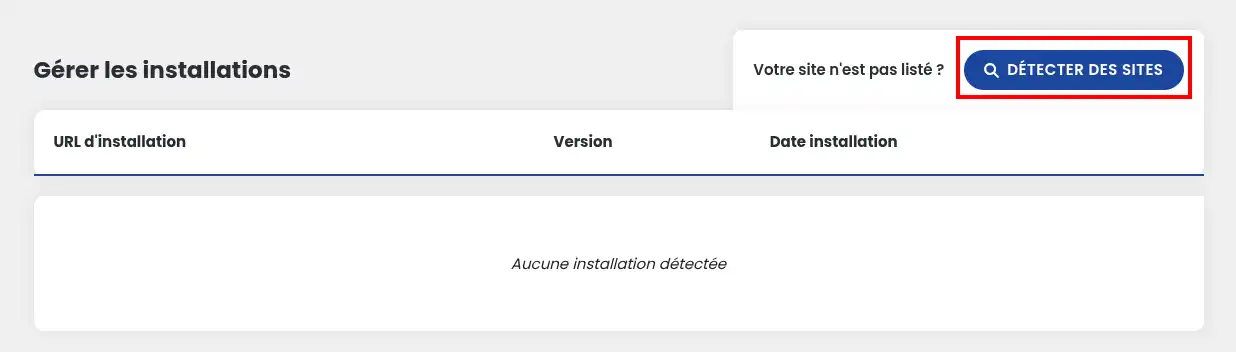
Auf der neu geöffneten Seite klicken Sie, wenn Sie zuvor noch nie auf den Manager zugegriffen haben, auf die Schaltfläche „Websites erkennen“, um einen Scan Ihres Hostings zu starten und alle WordPress-Installationen aufzulisten. Wenn Ihre Websites bereits erkannt wurden, können Sie diesen Teil überspringen.
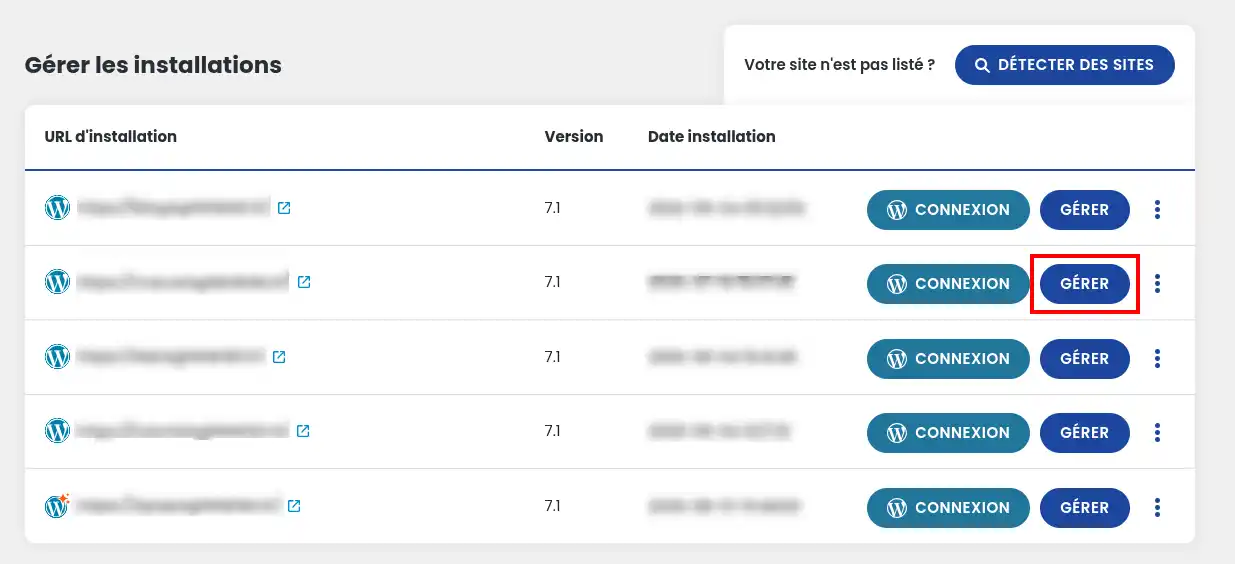
Nach dem Aktualisieren der Seite wird nun eine Liste der erkannten Websites angezeigt, zusammen mit einigen grundlegenden Informationen wie der URL, der WordPress-Version sowie dem Installationsdatum der Website.
Klicken Sie anschließend auf die Schaltfläche „Verwalten“ der gewünschten Website, um zu den erweiterten Einstellungen zu gelangen.
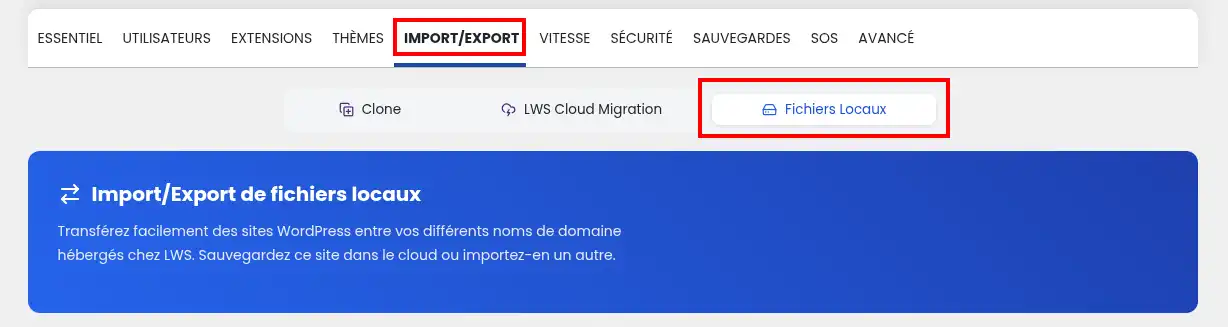
Gehen Sie auf der Verwaltungsseite zum Tab „Import/Export“ und dann zu „Lokale Dateien“. Am Ende der Seite finden Sie den Block „Ein Backup von einer anderen URL importieren“; hier müssen Sie die zuvor in unserer Erweiterung generierte URL einfügen.
Dort finden Sie auch einen direkten Download-Link für die Erweiterung LWS Site Migrator, von der wir zuvor gesprochen haben.
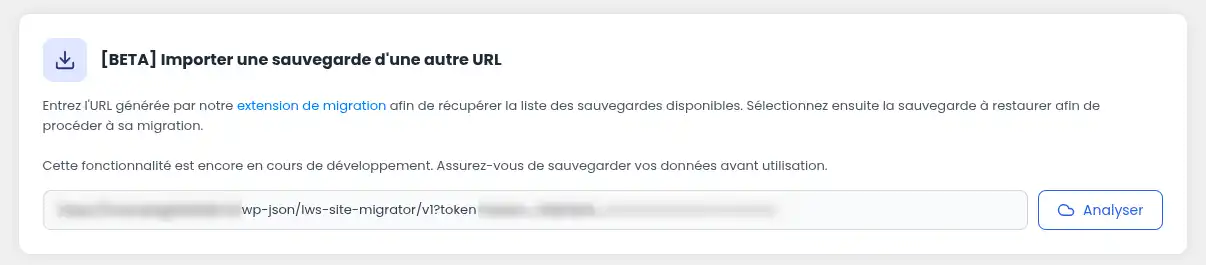
Sobald die URL auf der zu migrierenden Website generiert wurde, kopieren Sie sie in das dafür vorgesehene Feld und klicken Sie auf „Analysieren“. Nach kurzer Ladezeit wird die Liste aller auf der Website verfügbaren Backups angezeigt.
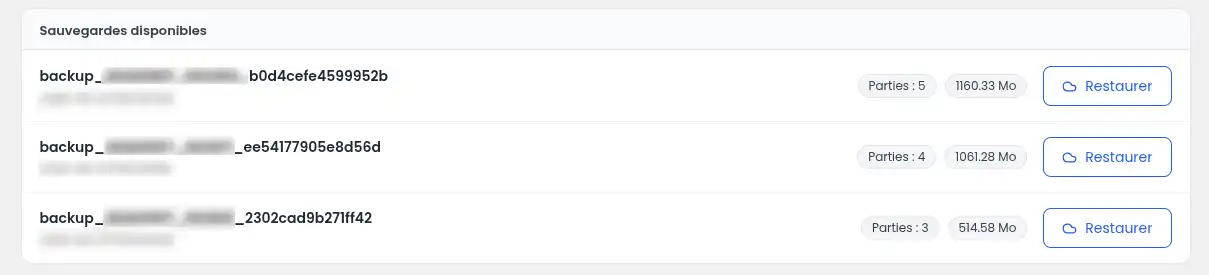
Suchen Sie das gewünschte Backup und klicken Sie dann auf „Wiederherstellen“. Nach dem Abrufen der Archive erscheint ein Bestätigungsfenster, das die Dateien zusammenfasst, die nach Überprüfung der Integrität des Archivs migriert werden. Sie können die WordPress-Version ändern, die verwendet wird; standardmäßig wird die aktuelle Version des Backups ausgewählt.
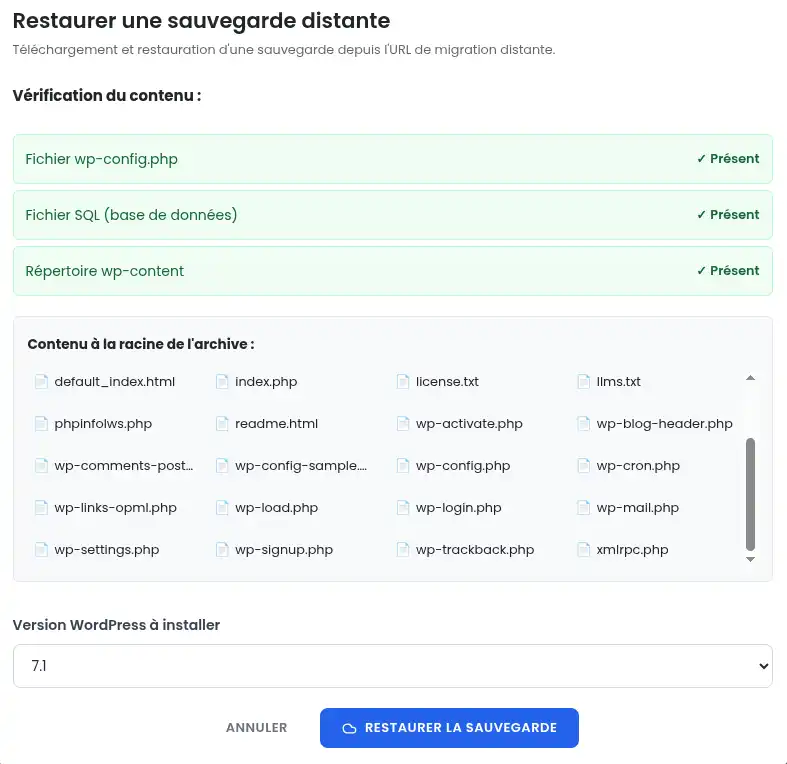
Nach der Bestätigung wird die Migration gestartet und der gesamte Inhalt der aktuellen Website durch den des Backups ersetzt. Sobald dieses migriert wurde, ist Ihre neue Website bereit zur Nutzung.
Dank LWS Site Migrator und dem WPManager verfügen Sie nun über eine einfache und effiziente Methode, um eine WordPress-Website ganz entspannt zu sichern, zu verwalten und zu migrieren 🚀🙂
Sie wissen jetzt, wie man: ein vollständiges Backup erstellt Ihrer WordPress-Website, die einzuschließenden Dateien und Tabellen auswählt, Ihre erstellten Backups verwaltet, einen sicheren externen Zugriffstoken generiert und anschließend ein Backup importiert und wiederherstellt über den WPManager auf Ihrem LWS-Hosting 🔐💾
Mit diesem Service wird die WordPress-Migration zugänglicher, schneller und vor allem beruhigender für Ihre Webprojekte 🌐✨
Danke fürs Lesen! Zögern Sie nicht, einen Kommentar zum Service zu hinterlassen und Ihre Erfahrungen zu teilen 😊
Stellen Sie sie dem LWS-Team und der Community. Die Antwort wird nach Moderation veröffentlicht.
 Über LWS :
LWS ist ein 100% französischer Webhoster, der ganz auf Qualität und Innovation setzt und einen reaktionsschnellen und kompetenten technischen Service zu erschwinglichen Preisen bietet.
Über LWS :
LWS ist ein 100% französischer Webhoster, der ganz auf Qualität und Innovation setzt und einen reaktionsschnellen und kompetenten technischen Service zu erschwinglichen Preisen bietet.



 Ja
Ja Nicht
Nicht