
Online-Hilfe
Der für alle zugängliche Webhoster
Procédure
Google Workspace ist ein Pakets aus kollaborativen Diensten und Tools, das den Austausch von E-Mails, Videokonferenzen und die Zusammenarbeit in Echtzeit an Dokumenten ermöglicht. Die enthaltenen Dienste sind die folgenden:
Google verlangt die Überprüfung, dass Sie tatsächlich der Verwalter der Domain sind, die Sie mit Google Workspace verknüpfen möchten. Daher ist eine vorherige Bestätigung obligatorisch.
1. Öffnen Sie das Konfigurationstool von Google Workspace
2. Folgen Sie den Anweisungen des Konfigurationstools. Google schlägt Ihnen dann vor, einen DNS-Eintrag vom Typ TXT in der DNS-Zone Ihrer Domain hinzuzufügen.
3. Melden Sie sich in Ihrem Kundenbereich an, klicken Sie auf "Domains und Webhosting" und dann auf "Verwalten" hinter dem betreffenden Domainnamen. Klicken Sie anschließend auf "DNS-Zone"
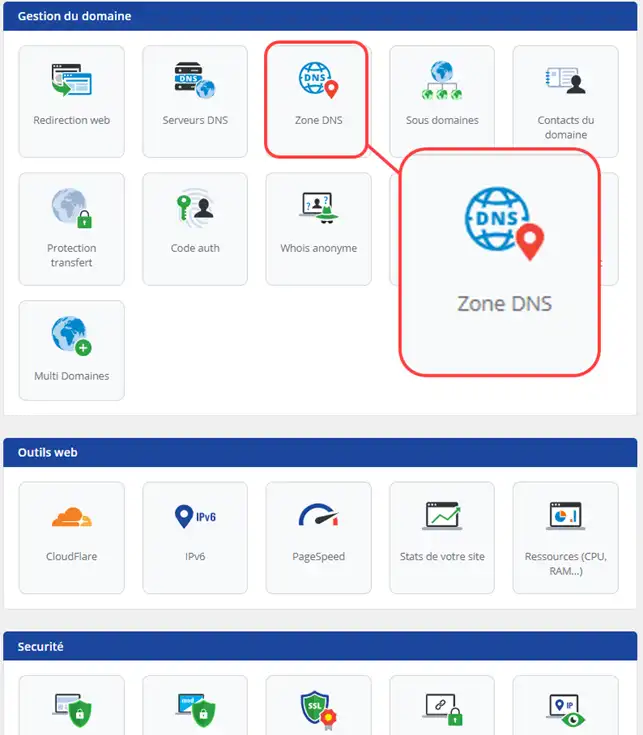
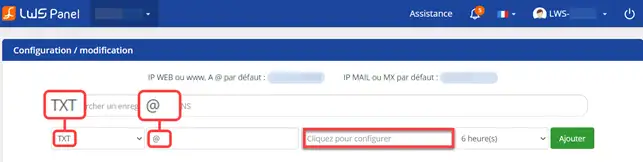
4. Wählen Sie eine Zone vom Typ "TXT" und tragen Sie als Name das Zeichen "@" ein.
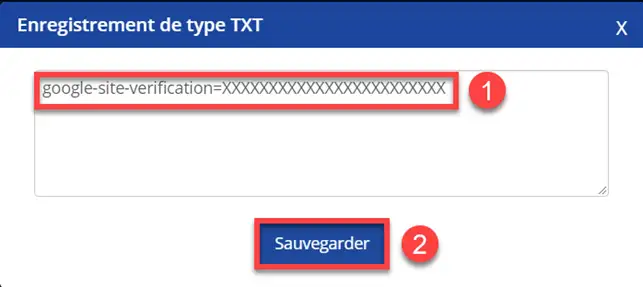
6. Klicken Sie auf das Feld "Hier klicken, um zu konfigurieren", und geben Sie die von Google mitgeteilte TXT-Zone ein. Speichern Sie Ihren TXT-Eintrag.
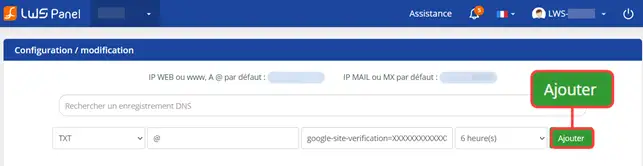
7. Klicken Sie auf die Schaltfläche "Hinzufügen", um Ihren Eintrag in der DNS-Zone hinzuzufügen
8. Gehen Sie zurück zu Google Workspace und klicken Sie auf die Schaltfläche "Bestätigen", um die Inhaberschaft Ihres Domainnamens zu validieren.
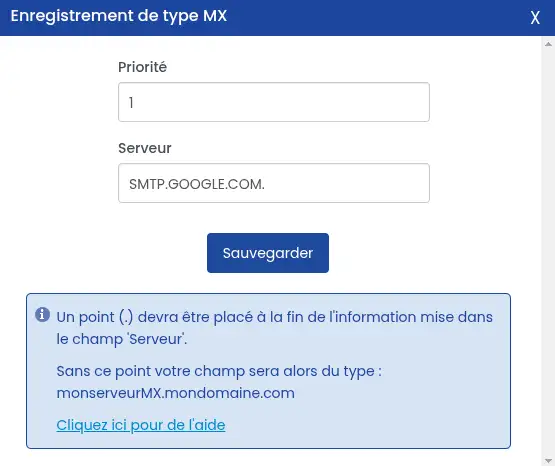
1. Bearbeiten Sie den in der LWS-DNS-Zone vorhandenen MX-Eintrag, indem Sie auf den Stift rechts klicken

2. Geben Sie die Priorität 1 sowie den betreffenden Server SMTP.GOOGLE.COM. an (nicht den abschließenden "." vergessen) und klicken Sie auf die Schaltfläche "Speichern", um Ihre Anfrage zu bestätigen.
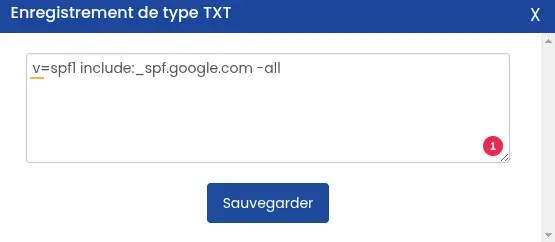
1. Bearbeiten Sie den in der LWS-DNS-Zone vorhandenen TXT-Eintrag, dessen Wert mit "vspf=1" beginnt, indem Sie auf den Stift rechts klicken

2. Geben Sie den Wert v=spf1 include:_spf.google.com -all anstelle des angegebenen Werts ein und klicken Sie auf die Schaltfläche "Speichern", um Ihre Anfrage zu bestätigen.
Wichtig: In Google Workspace müssen Sie nach der Aktivierung von Gmail für Ihre Organisation 24 bis 72 Stunden warten, bevor Sie Ihren DKIM-Schlüssel in der Administrationskonsole abrufen können. Wenn Sie versuchen, vor Ablauf dieser Frist einen Schlüssel zu generieren, kann eine Fehlermeldung erscheinen, dass der DKIM-Eintrag nicht erstellt wurde.
1. Melden Sie sich mit einem Administratorkonto in der Google-Administrationskonsole an. Wenn Sie kein Administratorkonto verwenden, können Sie nicht auf die Administrationskonsole zugreifen.
2. Gehen Sie zum Menü: Apps > Google Workspace > Gmail. Erfordert das Administratorrecht Gmail-Einstellungen.
3. Klicken Sie auf E-Mail authentifizieren.
4. Wählen Sie im Menü Ausgewählte Domain die Domain aus, für die Sie DKIM konfigurieren möchten.
5. Klicken Sie auf die Schaltfläche Neuen Eintrag generieren.
6. Wählen Sie im Bereich Neuen Eintrag generieren Ihre DKIM-Schlüsseleinstellungen:
7. Klicken Sie auf Generieren. Auf der Seite E-Mail authentifizieren wird der Wert des TXT-Eintrags aktualisiert und diese Meldung angezeigt: DKIM-Authentifizierungseinstellungen aktualisiert.
8. Fügen Sie den TXT-Eintrag in der LWS-DNS-Zone hinzu, indem Sie den DNS-Hostname als Namen und den von Google Workspace bereitgestellten Eintragswert eintragen
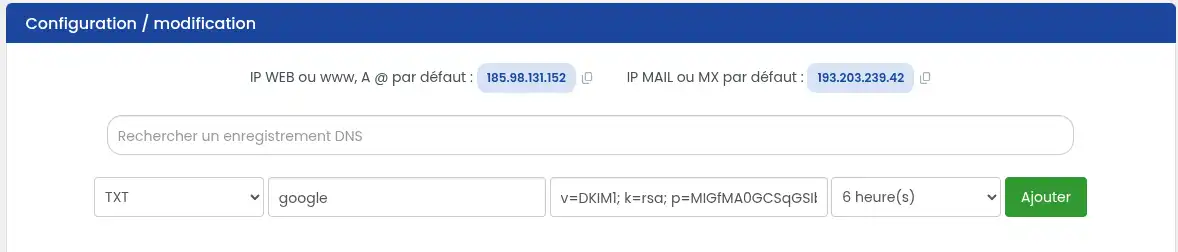
9. Klicken Sie anschließend auf "Hinzufügen"
Sobald die oben genannten Zonen hinzugefügt wurden, müssen Sie bis zu 24 Stunden warten, damit sie sich verbreiten und funktionsfähig werden.
Sie wissen jetzt, wie man:
Danke fürs Lesen dieses Artikels! Ihr Feedback ist für uns wertvoll, daher zögern Sie nicht, unten einen Kommentar zu hinterlassen, um Ihre Erfahrungen mit Google Workspace zu teilen oder Fragen zu stellen 🗨️. Wir sind hier, um Ihnen zu helfen!
Stellen Sie sie dem LWS-Team und der Community. Die Antwort wird nach Moderation veröffentlicht.
 Über LWS :
LWS ist ein 100% französischer Webhoster, der ganz auf Qualität und Innovation setzt und einen reaktionsschnellen und kompetenten technischen Service zu erschwinglichen Preisen bietet.


 Ja
 Nicht