Procédure
Einführung
Um Ihren Online-Shop in SiteBuilder Pro zu erstellen, müssen Sie einen Warenkorb einfügen. Der Warenkorb ermöglicht es Ihren Besuchern, mehrere Produkte auszuwählen, bevor sie bezahlen. Der Warenkorb sammelt alle Produkte oder Dienstleistungen, die Ihre Kunden ausgewählt haben, bevor sie auf die Zahlungsmethode zugreifen.
Der Warenkorb lässt sich schnell und einfach einrichten, indem Sie das Modul per Drag-and-Drop an die gewünschte Stelle auf Ihrer Website ziehen . Außerdem können Sie mit dem Warenkorb mit einem Klick alle Zahlungsarten einstellen, die Sie in Ihrem Online-Shop aktivieren möchten.
Dieses Tutorial erklärt Ihnen, wie Sie Ihren Warenkorb einrichten und parametrisieren.
Wie fügt man einen Einkaufswagen in SiteBuilder Pro hinzu?
Bei der Erstellung Ihres Online-Shops mit SiteBuilder Pro ist es möglich, Ihrer Websiteeinen Warenkorb hinzuzufügen.
Um einen Warenkorb hinzuzufügen, müssen Sie sich zunächst in die Verwaltung Ihrer Website einloggen.
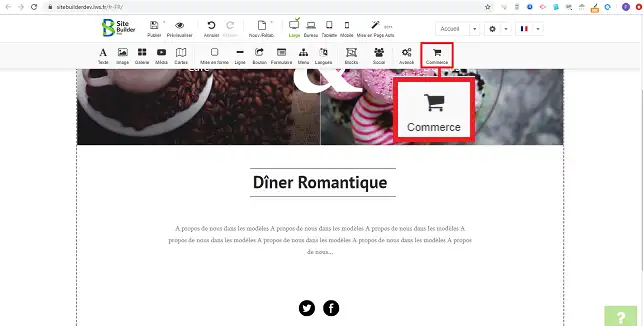
1. Sobald Sie eingeloggt sind, klicken Sie auf die Registerkarte"Handel", die sich in der Symbolleiste Ihrer SiteBuilder Pro Software befindet. Klicken Sie auf"Ladenkorb" und ziehen Sie das Element an die gewünschte Stelle auf Ihrer Website, indem Sie das Element einfach per"Drag & Drop" auf Ihre Website ziehen.
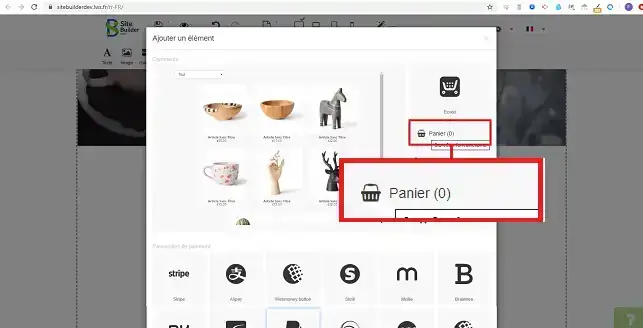
22. Klicken Sie auf den Warenkorb, den Sie auf Ihrem Online-Shop einrichten möchten.
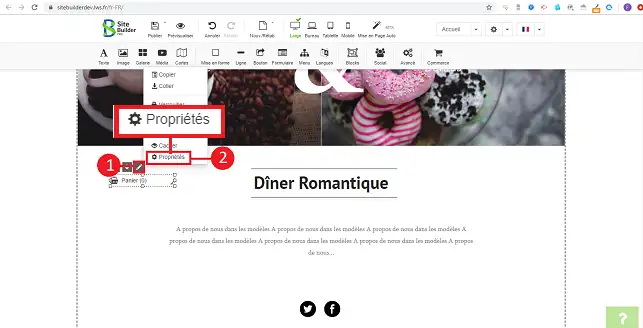
3. Klicken Sie auf den Stift in der oberen rechten Ecke Ihres Elements und dann auf"Eigenschaften", um den Warenkorb konfigurieren zu können.
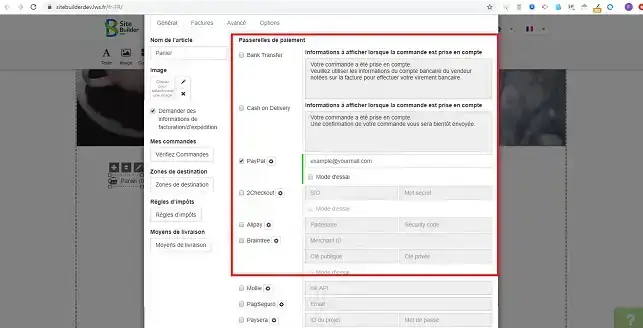
4. Im Abschnitt"Allgemein" des neuen Fensters können Sie die verschiedenen Zahlungsgateways für Ihren Einkaufswagen konfigurieren. Es ist möglich, eine oder mehrere Zahlungsmethoden für Ihren Online-Shop festzulegen. An derselben Stelle ist es möglich, den Status der Bestellungen zu überprüfen. Klicken Sie dazu einfach auf die Schaltfläche"Bestellungen prüfen" in diesem Element.
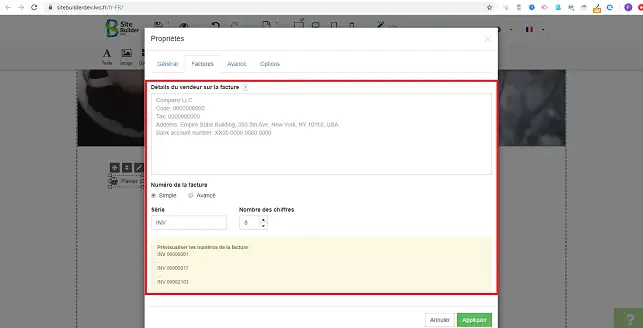
55. Auf der Registerkarte"Rechnungen" können Sie Details zu Ihrem Unternehmen hinzufügen. Außerdem können Sie festlegen, wie die Rechnungsnummern funktionieren sollen.
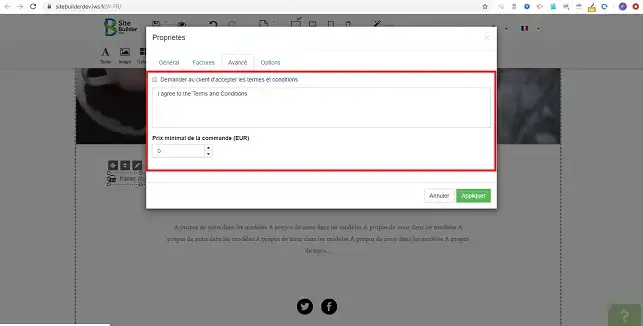
66. Auf der Registerkarte"Erweitert" können Sie den Kunden auffordern, die Nutzungsbedingungen zu akzeptieren, bevor er eine Bestellung aufgeben kann. Außerdem können Sie einen Mindestbetrag pro Bestellung festlegen.
Schlussfolgerung
Sie sind nun in der Lage, einen Einkaufswagen in Ihre mit SiteBuilder Pro erstellte Website einzufügen. Im Warenkorb werden alle Produkte gesammelt, die der Kunde bestellen möchte, bevor er zum Bestellvorgang weitergeleitet wird.
Zögern Sie nicht, Ihre Anmerkungen und Fragen zu teilen!



 Ja
Ja Nicht
Nicht Über
Über 