
Online-Hilfe
Der für alle zugängliche Webhoster
Procédure
Ein Hintergrund ermöglicht es Ihnen, Ihre Website durch Hinzufügen eines Hintergrundbildes oder einer Hintergrundfarbe zu personalisieren. Außerdem haben Sie in SiteBuilder pro die Möglichkeit, für jede Ihrer Seiten ein anderes Hintergrundbild hinzuzufügen, um Ihre Website attraktiver zu gestalten.
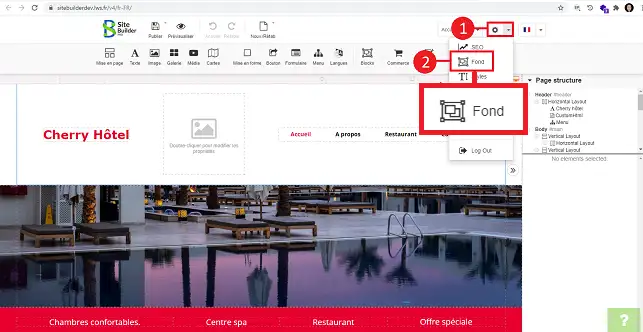
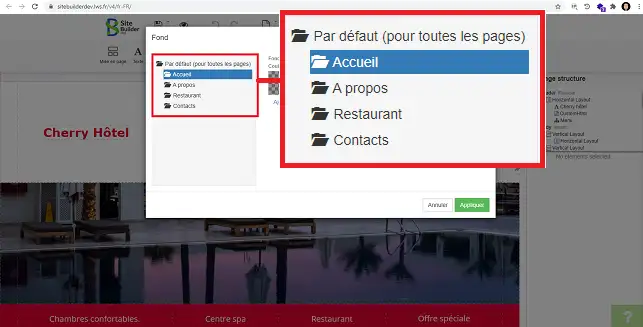
Wenn Sie die gleiche Änderung auf allen Seiten vornehmen möchten, müssen Sie auf"Standard (auf allen Seiten)" in der linken Spalte des neuen Fensters klicken. Andernfalls können Sie die Seite festlegen, für die Sie die Änderung vornehmen möchten.
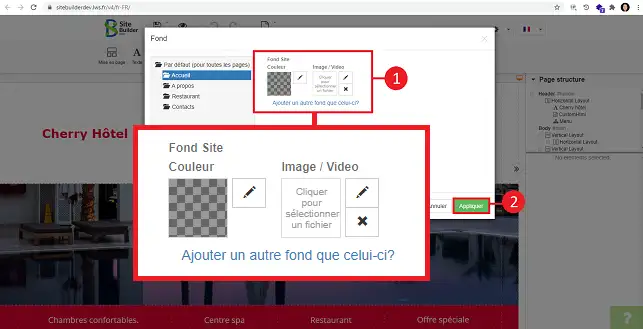
Sie können die Hintergrundfarbe oder das Hintergrundbild ändern. Dazu müssen Sie auf den Stift klicken, der sich hinter dem betreffenden Element befindet. Wenn Sie die Änderung vorgenommen haben, klicken Sie auf"Anwenden", um Ihre Anfrage zu speichern.
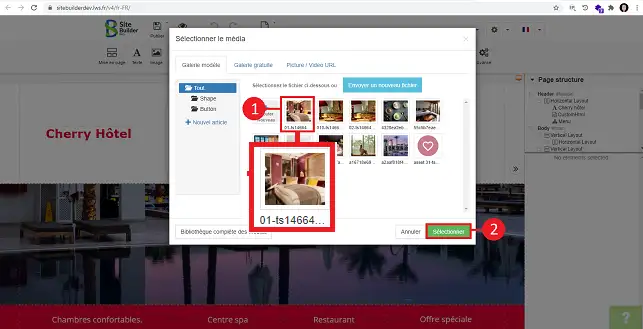
Bei der Bearbeitung eines Hintergrundbildes öffnet sich nach einem Klick auf den Stylus hinter dem Element"Bild" das Medienfenster, in dem Sie ein Medium aus Ihrer Bibliothek auswählen oder ein Medium von Ihrem Computer herunterladen können. Wählen Sie das gewünschte Bild aus und klicken Sie auf"Auswählen".
Ein neues Fenster wird geöffnet, in dem Sie die Größe des Bildes festlegen können, ob es gescrollt werden soll oder nicht. Sie können auch die Deckkraft des Bildes festlegen. Wenn Sie Ihre Änderungen vorgenommen haben, klicken Sie auf die Schaltfläche"Anwenden", um Ihre Anfrage zu speichern.
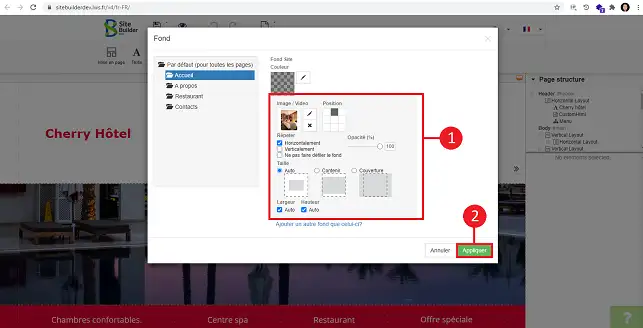
Sie sind nun in der Lage, Ihrer mit SiteBuilder Pro erstellten Website auf Ihrem LWS-Paket einen Hintergrund hinzuzufügen. Der Hintergrund ermöglicht es Ihnen, Ihre Website zu personalisieren und sie attraktiver zu machen.
Bitte teilen Sie uns Ihre Anmerkungen und Fragen mit!
Stellen Sie sie dem LWS-Team und der Community. Die Antwort wird nach Moderation veröffentlicht.
 Über LWS :
LWS ist ein 100% französischer Webhoster, der ganz auf Qualität und Innovation setzt und einen reaktionsschnellen und kompetenten technischen Service zu erschwinglichen Preisen bietet.
Über LWS :
LWS ist ein 100% französischer Webhoster, der ganz auf Qualität und Innovation setzt und einen reaktionsschnellen und kompetenten technischen Service zu erschwinglichen Preisen bietet.



 Ja
Ja Nicht
Nicht