
Online-Hilfe
Der für alle zugängliche Webhoster
Procédure
Sie können das CapRover-Passwort direkt über die Befehlszeile zurücksetzen, indem Sie sich per SSH mit Ihrem VPS-Server verbinden. CapRover ist eine Open-Source-Plattform für die Bereitstellung von Anwendungen, die die Verwaltung von Docker-Containern ohne komplexe Eingriffe erleichtert. Durch die Ausführung eines offiziellen Docker-Befehls setzen Sie den Administratorzugang zurück, ohne Ihre Anwendungen oder Ihre Konfiguration zu verlieren.
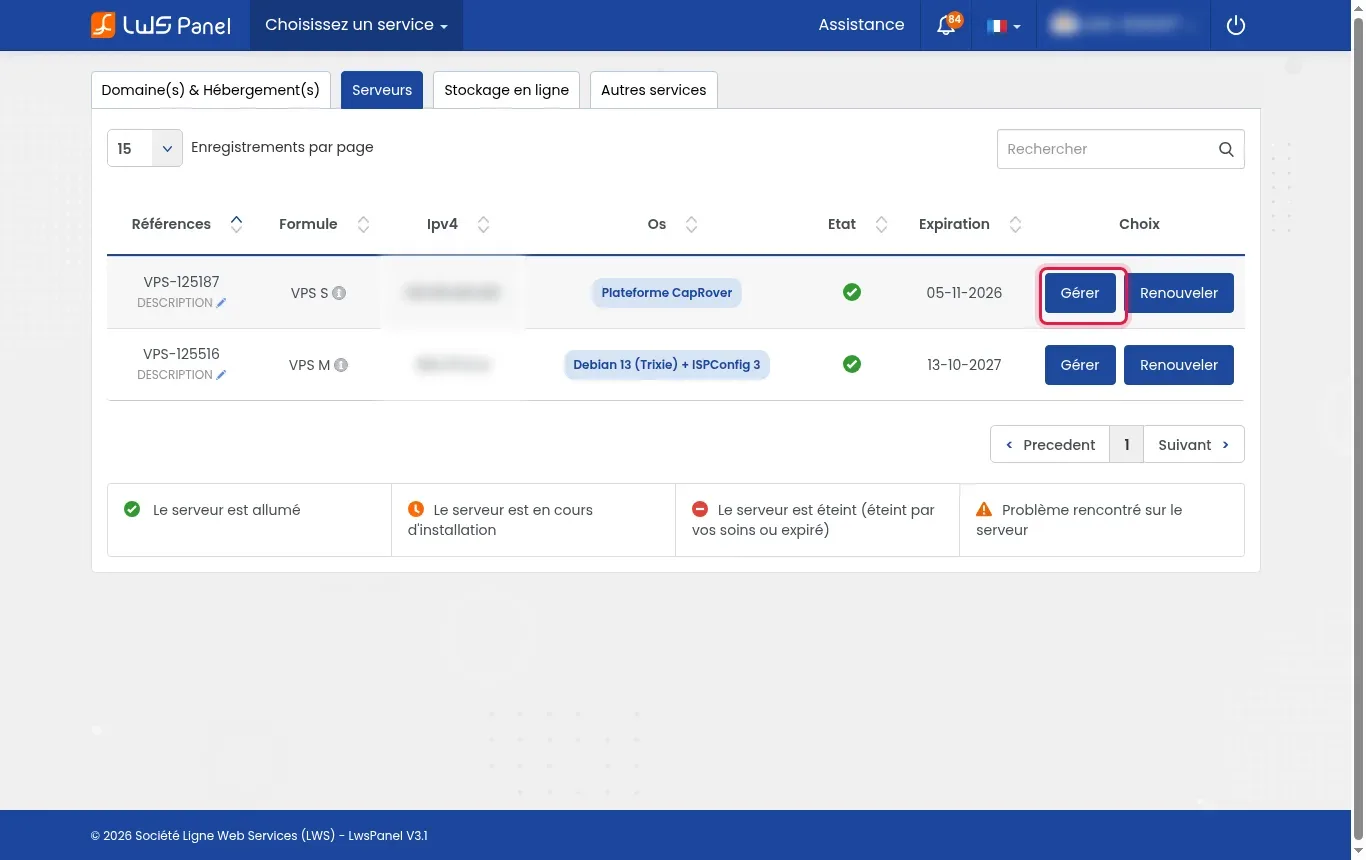
Gehen Sie in Ihrem LWS-Kundenbereich zum Tab Server in der Liste Ihrer Dienste. Suchen Sie Ihren mit dem CapRover-Template bereitgestellten VPS und klicken Sie dann auf die zugehörige Schaltfläche Verwalten.
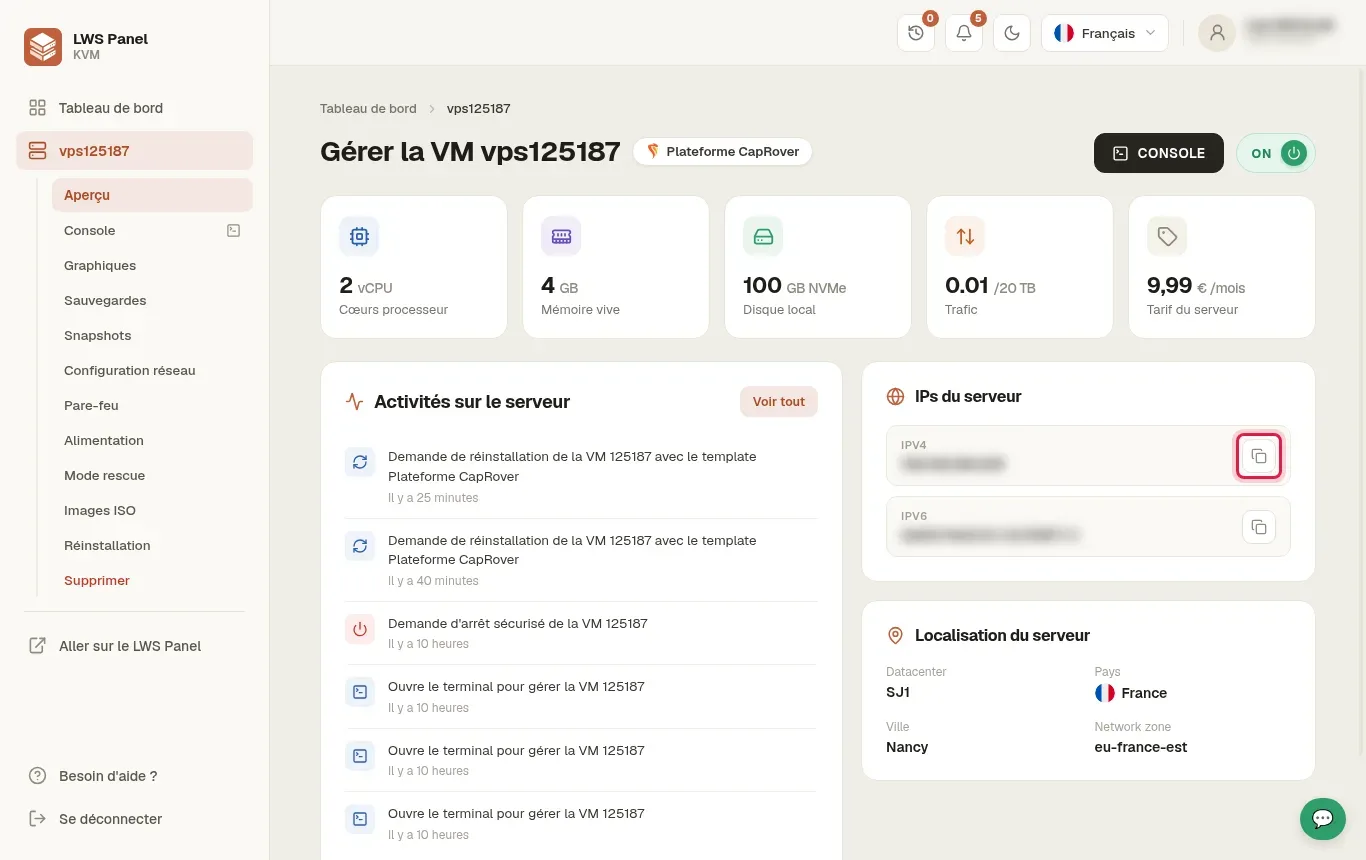
Im Verwaltungs-Dashboard Ihrer virtuellen Maschine finden Sie den Block Server-IPs. Kopieren Sie die angezeigte Adresse neben der Bezeichnung IPV4 (zum Beispiel 203.0.113.10), indem Sie auf das Kopiersymbol klicken, und überprüfen Sie, dass der Stromstatus mit der grünen Anzeige aktiv ist.
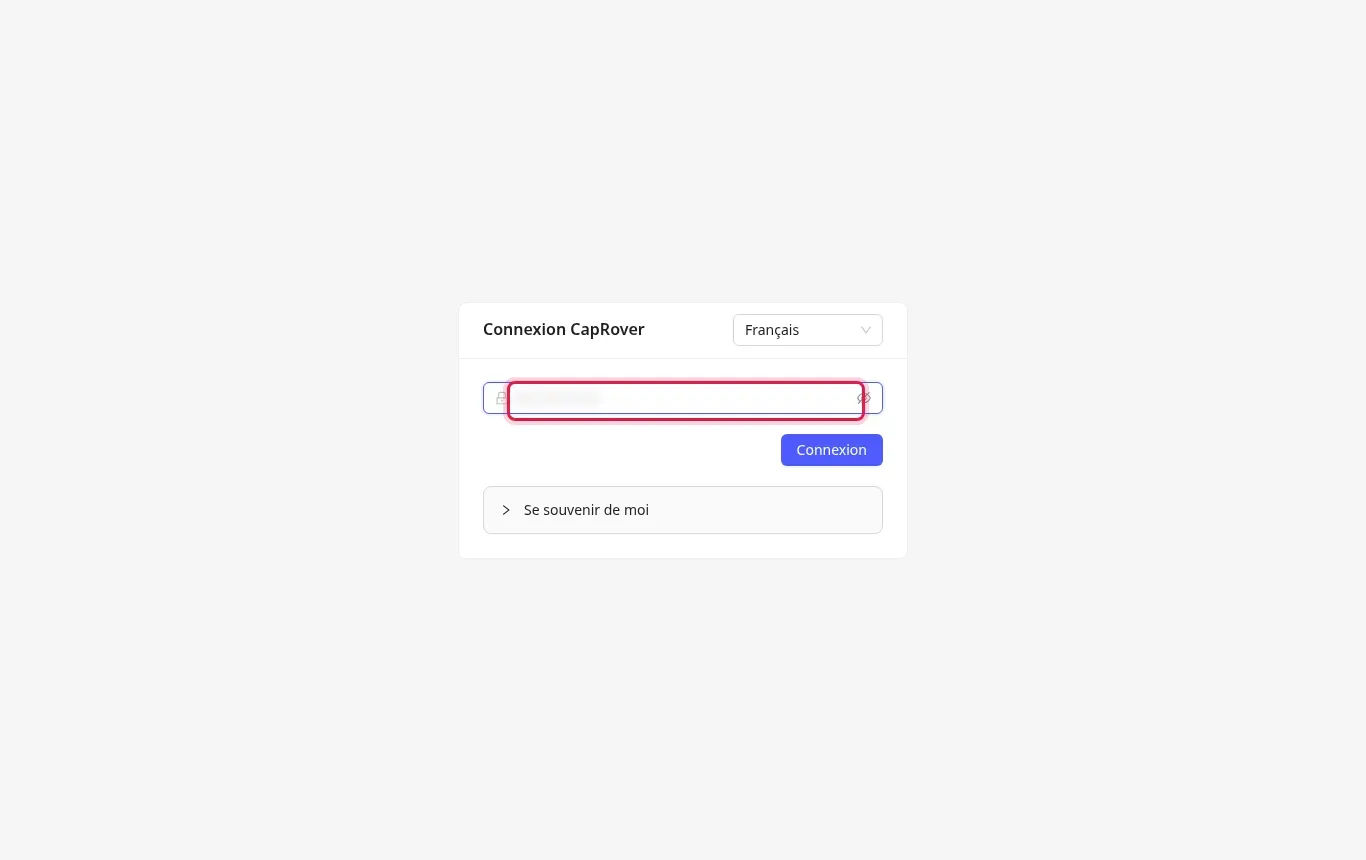
Öffnen Sie Ihren Webbrowser und rufen Sie die Adresse Ihres Servers mit Port 3000 auf, in der Form http://203.0.113.10:3000 (und ersetzen Sie sie durch die tatsächliche IP-Adresse Ihres VPS). Wenn Ihre üblichen oder Standard-Zugangsdaten im Eingabefeld nicht mehr funktionieren, lassen Sie die Seite geöffnet.
Öffnen Sie das Terminal Ihres Computers, um die Verbindung zu Ihrem VPS herzustellen. Wenn Sie Ihre Maschine bereits zuvor neu installiert haben, entfernen Sie den alten Schlüssel-Fingerprint mit dem Befehl ssh-keygen -R 203.0.113.10 und verbinden Sie sich dann mit ssh root@203.0.113.10, wobei Sie diesen Wert durch die IP Ihres Servers ersetzen.
Sobald Sie per Befehlszeile verbunden sind, geben Sie docker ps ein, um die aktiven Container aufzulisten. Stellen Sie sicher, dass der Hauptcontainer mit dem Namen captain-captain mit aktivem Status in der Liste erscheint.
Starten Sie den offiziellen Zurücksetzungsbefehl: docker exec -it $(docker ps -aqf "name=captain-captain") node dist/server.js --resetPassword. Dieser Befehl setzt die Administratorzugänge der CapRover-Instanz zurück.
Führen Sie den Befehl docker ps erneut in Ihrem Terminal aus, um sicherzustellen, dass der CapRover-Container korrekt neu gestartet wurde und normal funktioniert.
Gehen Sie in Ihrem Webbrowser zurück zur Adresse http://203.0.113.10:3000 (oder zur benutzerdefinierten Adresse https://captain.caprover.learnlws.fr, falls Sie bereits Ihre Root-Domain konfiguriert hatten). Melden Sie sich mit Ihren neuen Zugangsdaten an, um wieder vollständigen Zugriff auf das Dashboard und die Verwaltung Ihrer Anwendungen zu erhalten.
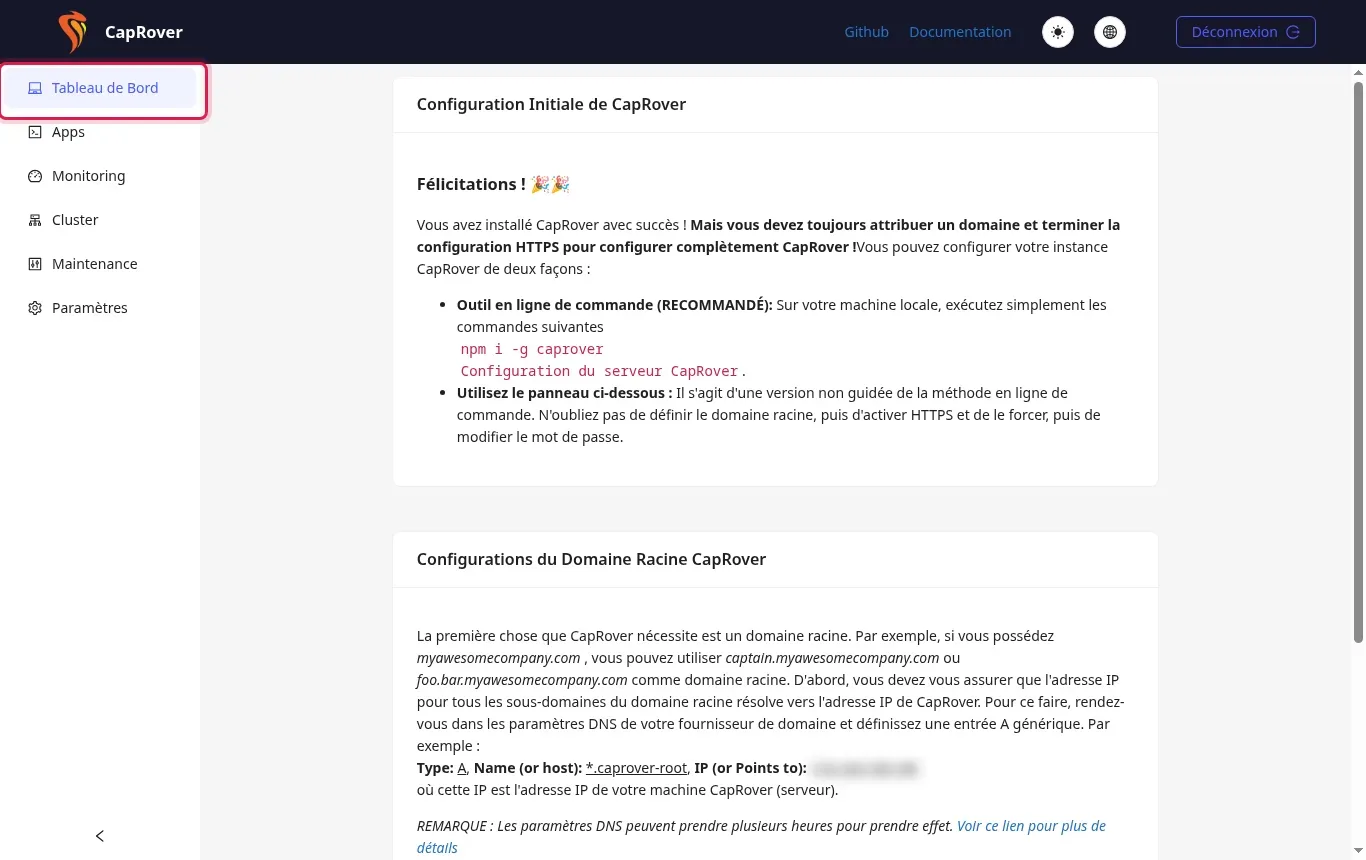
Bei der ersten Bereitstellung von CapRover über das Template ist das standardmäßig von der Lösung konfigurierte Administratorpasswort captain42. Es ist unbedingt erforderlich, es bei Ihrer ersten Anmeldung zu ändern.
Überprüfen Sie, ob Ihr VPS im LWS-KVM-Panel eingeschaltet ist, und stellen Sie sicher, dass Port 3000 nicht von einer zwischengeschalteten Firewall blockiert wird. Der Haupt-Docker-Container muss ebenfalls gestartet sein.
Diese Warnung tritt in der Regel nach einer Neuinstallation des Servers auf, da sich der Sicherheits-Fingerprint geändert hat. Führen Sie einfach ssh-keygen -R auf Ihrem Computer aus, um den alten Eintrag aus Ihrer known_hosts-Datei zu löschen.
Der Zugriff über Port 3000 entspricht dem direkten Modus ohne SSL-Zertifikat. Sobald Ihre Root-Domain in CapRover konfiguriert ist, wird das Panel sicher per HTTPS über die Subdomain captain erreichbar (zum Beispiel https://captain.caprover.learnlws.fr).
Nein. Das Verfahren ändert nur den Zugriff auf das Administratorkonto von CapRover. Ihre gehosteten Anwendungen, Datenbanken und Docker-Volumes bleiben intakt.
Stellen Sie sie dem LWS-Team und der Community. Die Antwort wird nach Moderation veröffentlicht.
 Über LWS :
LWS ist ein 100% französischer Webhoster, der ganz auf Qualität und Innovation setzt und einen reaktionsschnellen und kompetenten technischen Service zu erschwinglichen Preisen bietet.
Über LWS :
LWS ist ein 100% französischer Webhoster, der ganz auf Qualität und Innovation setzt und einen reaktionsschnellen und kompetenten technischen Service zu erschwinglichen Preisen bietet.



 Ja
Ja Nicht
Nicht