Eine SQL-Server-Datenbank zwischen Plesk und einem SQL-Server-Server mit SSMS übertragen

Procédure


Betroffener Dienst : Windows ASP Plesk Shared Hosting
Betroffenes Panel : Plesk
Niveau : intermediär

Diese Anleitung erklärt, wie eine Microsoft SQL Server-Datenbank in beide Richtungen übertragen wird: von Ihrem Plesk-Hosting auf einen anderen SQL-Server oder von einem SQL-Server auf Plesk.

SQL Server Management Studio, auch SSMS genannt, dient zum Erstellen oder Wiederherstellen der Sicherungsdatei, die für die Übertragung verwendet wird. Dieses Verfahren basiert auf der SSMS-22-Oberfläche und gilt auch für ihre 22.x-Updates. Microsoft empfiehlt, das jeweils neueste verfügbare Update zu verwenden.

Vor dem Start

Um dieses Verfahren durchzuführen, müssen Sie über Folgendes verfügen:

  • eine Microsoft SQL Server-Datenbank auf Ihrem Plesk-Hosting;
  • SSMS 22, installiert auf einem Windows-Computer;
  • eine lokale oder entfernte SQL-Server-Instanz, auf der Sie das Recht haben, eine Datenbank zu sichern oder wiederherzustellen;
  • ausreichend Speicherplatz in Ihrem Plesk-Tarif, um die importierte Datenbank aufzunehmen.

SSMS ist ein Administrationswerkzeug. Durch seine Installation wird nicht automatisch ein SQL-Server eingerichtet. Sie benötigen außerdem eine SQL-Server-Instanz, mit der Sie sich verbinden können.

Die Windows-Hostings von LWS verwenden derzeit Microsoft SQL Server 2019.

Eine mit SQL Server 2022, SQL Server 2025 oder einer anderen neueren Version erstellte Sicherung kann nicht direkt auf dem LWS SQL Server 2019 wiederhergestellt werden. [ADDRESS] verwendete SSMS-Version ändert [PERSON_NAME]>

Bevor Sie eine vorhandene Datenbank ersetzen, erstellen Sie eine aktuelle Sicherung ihres Inhalts. In Plesk entfernt die Option [PERSON_NAME]> die aktuelle Datenbank, bevor die Sicherung wiederhergestellt wird.
Eine Datenbank von Plesk auf einen SQL-Server übertragen

Die Datenbank aus Plesk herunterladen

  1. Melden Sie sich in Ihrem Plesk-Panel an.
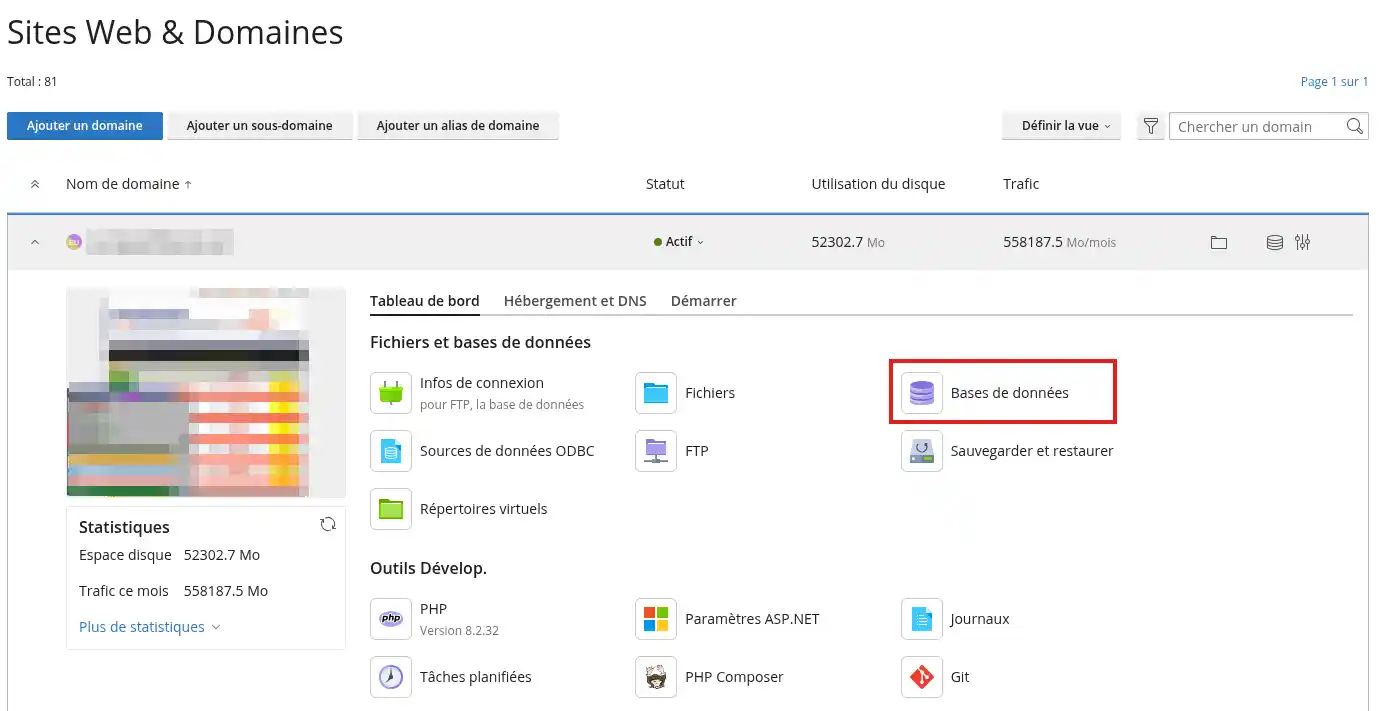
  2. Öffnen Sie den Bereich Datenbanken.
    Eine SQL-Server-Datenbank zwischen Plesk und einem SQL-Server-Server mit SSMS übertragen
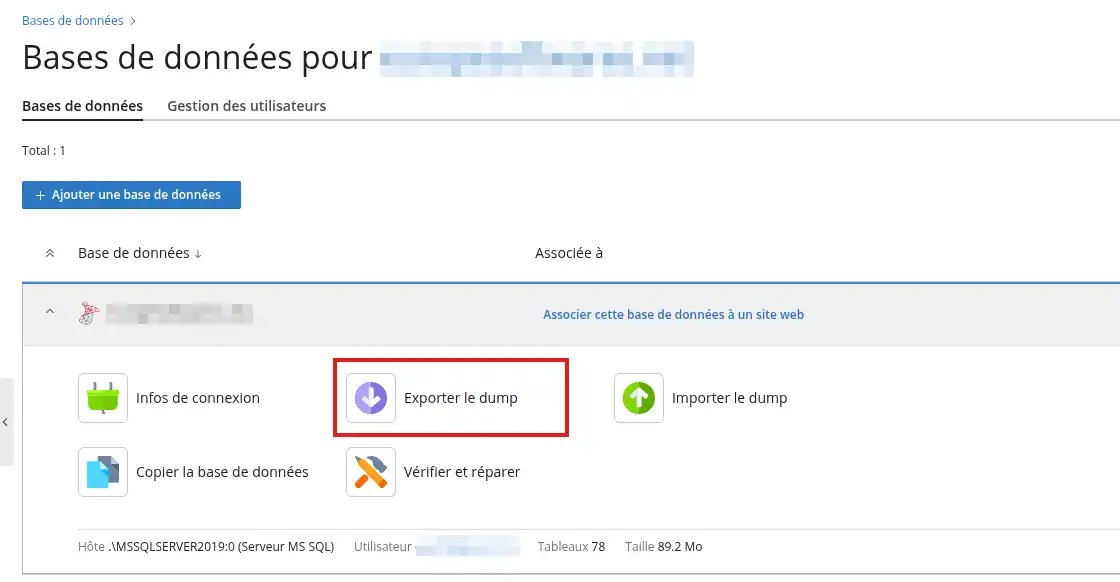
  3. [PERSON_NAME] die Microsoft SQL Server-Datenbank, die Sie übertragen möchten, und klicken Sie dann auf Dump exportieren.
    Eine SQL-Server-Datenbank zwischen Plesk und einem SQL-Server-Server mit SSMS übertragen
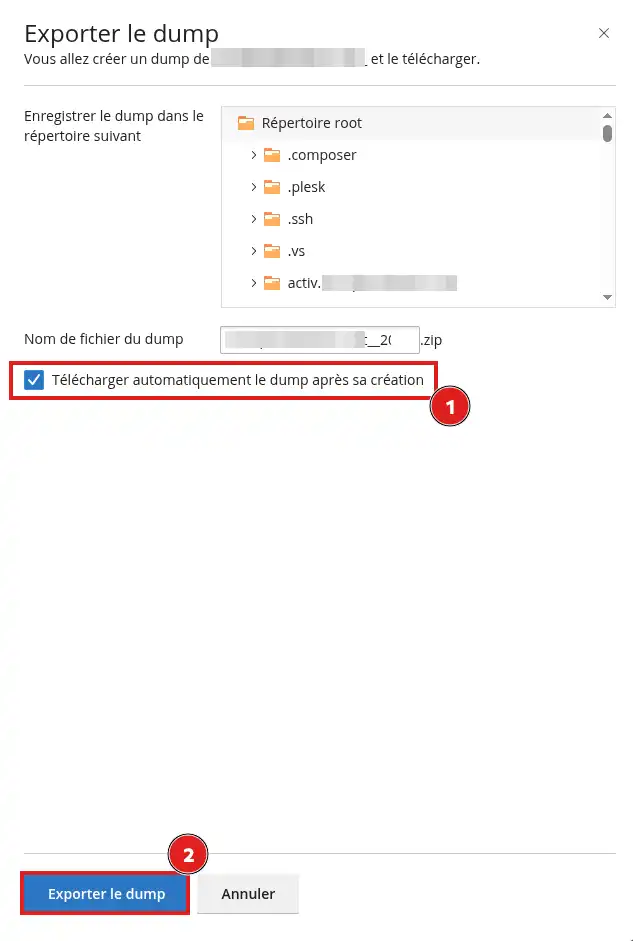
  4. Aktivieren Sie die Option Dump nach der Erstellung automatisch herunterladen.
    Eine SQL-Server-Datenbank zwischen Plesk und einem SQL-Server-Server mit SSMS übertragen
  5. [PERSON_NAME] den Export.

Plesk erstellt ein ZIP-Archiv mit der Sicherung der Datenbank auf Ihrem Computer.

  1. [PERSON_NAME] das ZIP-Archiv.
  2. [PERSON_NAME] den Namen der erhaltenen Datei. Falls diese Datei keine Erweiterung hat, fügen Sie am Ende ihres Namens .bak hinzu.

Beispiel:

ma-base-sauvegarde wird zu ma-base-sauvegarde.bak

Benennen Sie das ZIP-Archiv nicht direkt in .bak um. Sie müssen zuerst das Archiv entpacken und dann nur die darin enthaltene Datei umbenennen, wenn diese keine Erweiterung besitzt.

Die Datenbank in SSMS 22 wiederherstellen

  1. Öffnen Sie SQL Server Management Studio 22.
  2. Verbinden Sie sich mit der SQL-Server-Instanz, auf der Sie die Datenbank wiederherstellen möchten.
  3. Im [PERSON_NAME]objekt-Explorer klicken Sie mit der rechten Maustaste auf Datenbanken.
  4. Klicken Sie auf Datenbank wiederherstellen.
  5. Wählen Sie im Bereich Quelle Gerät aus.
  6. Klicken Sie auf die Schaltfläche .
  7. Stellen Sie sicher, dass der ausgewählte Medientyp Datei ist, und klicken Sie auf Hinzufügen.
  8. Wählen Sie die aus dem Plesk-Archiv extrahierte .bak-Datei aus.
  9. Klicken Sie auf OK, um zum Wiederherstellungsfenster zurückzukehren.
  10. Stellen Sie sicher, dass der Sicherungssatz angezeigt wird und ausgewählt ist.
  11. Prüfen Sie im Bereich Ziel den Namen der Datenbank, die erstellt wird.

Wenn bereits eine Datenbank mit diesem Namen existiert, verwenden Sie einen anderen Namen, damit ihr Inhalt nicht ersetzt wird.

  1. Klicken Sie auf OK, um die Wiederherstellung zu starten.
  2. Warten Sie, bis SSMS eine Meldung anzeigt, die bestätigt, dass die Datenbank korrekt wiederhergestellt wurde.

[ADDRESS] Menüs entsprechen dem dokumentierten Wiederherstellungsverfahren für die aktuelle SSMS-Oberfläche.

Wenn SSMS mit einer auf einem anderen Computer installierten SQL-Server-Instanz verbunden ist, zeigt das Auswahlfenster die für diesen SQL-Server zugänglichen Dateien an. Die .bak-Datei muss daher in einem von der entfernten Instanz erreichbaren Verzeichnis abgelegt werden.

Eine Datenbank von einem SQL-Server auf Plesk übertragen

Eine Sicherung mit SSMS 22 erstellen

  1. Öffnen Sie SQL Server Management Studio 22.
  2. Verbinden Sie sich mit der Instanz, die die zu übertragende Datenbank enthält.
  3. Im [PERSON_NAME]objekt-Explorer erweitern Sie den Bereich Datenbanken.
  4. Klicken Sie mit der rechten Maustaste auf die betreffende Datenbank.
  5. Klicken Sie auf Aufgaben und dann auf Sichern.
  6. Wählen Sie im Feld Sicherungstyp Vollständig aus.
  7. Prüfen Sie im Bereich Ziel, dass der Typ Festplatte ausgewählt ist.
  8. Klicken Sie auf Hinzufügen.
  9. Geben Sie den Namen und den Speicherort der Sicherungsdatei an.

Verwenden Sie einen [PERSON_NAME], der auf .bak endet, zum Beispiel:

ma-base.bak

  1. Bestätigen Sie den Speicherort und klicken Sie auf OK, um die Sicherung zu starten.
  2. Warten Sie, bis SSMS den erfolgreichen Abschluss des Vorgangs bestätigt.

Die Datei wird auf dem Computer erstellt, auf dem die SQL-Server-Instanz gehostet wird. Bei einer entfernten Instanz wird die Datei nicht zwangsläufig auf dem Computer gespeichert, von dem aus Sie SSMS verwenden.

Die Sicherung in Plesk importieren

Prüfen Sie vor dem Import, ob die Sicherung mit SQL Server 2019 oder einer früheren kompatiblen Version erstellt wurde.

  1. Rufen Sie die mit SSMS erstellte .bak-Datei ab.
  2. [PERSON_NAME] nur diese Datei in ein neues ZIP-Archiv.

Zum Beispiel:

ma-base.bak muss sich in ma-base.zip befinden

  1. Melden Sie sich in Ihrem Plesk-Panel an.
  2. Öffnen Sie den Bereich Datenbanken.
  3. [PERSON_NAME] die SQL-Server-Datenbank, in die Sie die Sicherung importieren möchten.

Die Zieldatenbank muss bereits existieren. [PERSON_NAME], erstellen Sie eine neue SQL-Server-Datenbank, bevor Sie fortfahren.

  1. Klicken Sie auf Dump importieren.
  2. Wählen Sie je nach Sprache Ihrer Oberfläche die Option Senden oder Upload.
  3. Klicken Sie auf Durchsuchen und wählen Sie dann das ZIP-Archiv mit der .bak-Datei aus.
  4. Lassen Sie die Option [PERSON_NAME] möchten die vorhandene Datenbank nicht löschen.
  5. [PERSON_NAME] den Import.
  6. Warten Sie, bis Plesk den Abschluss des Vorgangs bestätigt.

Plesk akzeptiert das Hochladen eines ZIP-Archivs, das die Sicherungsdatei enthält. Die Quelldatenbank und die Zieldatenbank müssen dieselbe Datenbank-Engine verwenden.

Prüfen, ob die Übertragung erfolgreich war

Nach einer Wiederherstellung in SSMS

Im Objekt-Explorer:

  1. Klicken Sie mit der rechten Maustaste auf Datenbanken und dann auf Aktualisieren.
  2. [PERSON_NAME] erscheint.
  3. [PERSON_NAME] und öffnen Sie dann den Bereich Tabellen.
  4. Prüfen Sie, ob die erwarteten Tabellen vorhanden sind.
  5. [PERSON_NAME] vollständig.

Nach einem Import in Plesk

  1. Stellen Sie sicher, dass Plesk keine Fehler anzeigt.
  2. Öffnen Sie die Datenbank mit dem in Plesk angebotenen SQL-Server-Verwaltungstool.
  3. Prüfen Sie, ob die erwarteten Tabellen und Daten vorhanden sind.
  4. Kontrollieren Sie die von Ihrer Website verwendeten Verbindungseinstellungen.
  5. Testen Sie eine Seite oder eine Funktion, die die Datenbank verwendet.

Die Übertragung ist abgeschlossen, wenn die Datenbank [PERSON_NAME], ihre Tabellen zugänglich sind und Ihre Website oder Anwendung sich mit ihr verbinden kann.

Häufige Probleme

Die Sicherungsdatei erscheint nicht in SSMS

Prüfen Sie, ob Sie Folgendes getan haben:

  • das von Plesk heruntergeladene ZIP-Archiv entpackt;
  • der extrahierten Datei die Erweiterung .bak hinzugefügt, falls sie keine hatte;
  • die Datei in einem für die SQL-Server-Instanz zugänglichen Verzeichnis abgelegt.

Wenn Ihre SQL-Server-Instanz entfernt ist, muss die Datei auf dem entfernten Server oder an einem von dort aus erreichbaren Netzwerkpfad abgelegt werden.

SSMS meldet, dass die Version [PERSON_NAME] Sicherung inkompatibel ist

[ADDRESS] Sicherung wurde wahrscheinlich mit einer neueren SQL-Server-Version als der des Zielservers erstellt.

Eine SQL-Server-2022- oder 2025-Sicherung kann nicht direkt auf SQL Server 2019 wiederhergestellt werden. Sie müssen dann Struktur und Daten mithilfe kompatibler Skripte übertragen, anstatt die .bak-Datei direkt zu verwenden.

Der Import wird von Plesk abgelehnt

Prüfen Sie:

  • dass Sie tatsächlich ein ZIP-Archiv hochladen;
  • dass das Archiv die Sicherungsdatei .bak enthält;
  • dass die Zieldatenbank eine Microsoft SQL Server-Datenbank ist;
  • dass die Datenbankgröße das Limit Ihres Tarifs einhält;
  • dass die maximal erlaubte Anzahl von Datenbanken nicht erreicht ist.

Die aktuellen Grenzwerte variieren je nach Plesk-Tarif: Die maximale Größe einer Datenbank liegt zwischen 50 [ADDRESS] und 750 MB.

Die Datenbank wurde importiert, aber die Website stellt keine Verbindung her

Überprüfen Sie nach der Übertragung die in Ihrer Website gespeicherten Verbindungseinstellungen:

  • den SQL-Server-Namen;
  • den Datenbanknamen;
  • den Benutzernamen;
  • das Passwort;
  • den Port, falls er manuell eingetragen wurde.

Die auf dem Ursprungsserver verwendeten Zugangsdaten sind [PERSON_NAME] nicht diejenigen der in Plesk erstellten Datenbank.

Diesen Artikel bewerten :

5/5 | 1 Hinweis

Dieser Artikel war hilfreich für Sie ?

Article utileJa

Article non utileNicht

MerciMerci ! N'hésitez pas à poser des questions sur nos documentations si vous souhaitez plus d'informations et nous aider à les améliorer.


Vous avez noté 0 étoile(s)

Ähnliche Artikel

1mn von Lesen

Wie erstellt man eine Datenbank in Plesk?

0mn von Lesen

Wie erstellt man eine ODBC-Verknüpfung in Plesk?

3mn von Lesen

Wie exportiere ich eine Datenbank in Plesk?

6mn von Lesen

Wie installiere ich [PERSON_NAME]?


Questions sur cet article

Stellen Sie eine Frage an das LWS-Team und seine Gemeinschaft

RGPD : Responsable LWS-Ligne Web Services. Finalité : modération et publication publique de votre question, notification éventuelle d'une réponse. Base légale : consentement (art. 6.1.a RGPD). Conservation des emails : 90 jours après notification, 12 mois maximum sans réponse. Vous pouvez exercer vos droits via notre nos CGV - section RGPD.