Procédure
Wozu dient die SSH-Verbindung bei cPanel?
Ihr cPanel-Webhosting gibt Ihnen die Möglichkeit, sich über eine SSH-Software wie PuTTY mit Ihrem Konto zu verbinden. Allerdings müssen Sie zunächst einen SSH-Schlüssel generieren, was sich von der für private VPS-Server verwendeten Vorgehensweise unterscheidet.
Der SSH-Zugriff ermöglicht es Ihnen, Ihren Webhosting-Bereich über die Befehlszeile zu verwalten. Er kann Ihnen nicht nur helfen, bestimmte Aufgaben zu beschleunigen, wie das Herunterladen einer entfernten Datei und das Entpacken auf Ihrem Webspace, sondern er kann Ihnen auch Zugriff auf bestimmte Dinge geben, die Sie über Ihr cPanel-Dashboard nicht ausführen können.
Wie verbindet man sich per SSH mit cPanel über PuTTY?
Die Möglichkeit, sich per SSH zu verbinden, ist bei all unseren Angeboten für cPanel-Reseller-Hosting und unseren cPanel-Hosting-Angeboten verfügbar.
Wie Sie Ihre IP-Adresse auf dem SSH-Server hinzufügen:
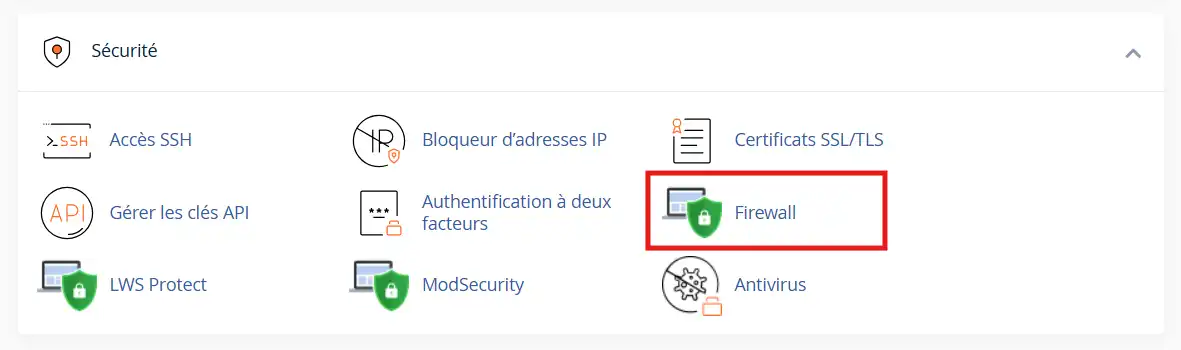
11. Melden Sie sich bei Ihrem cPanel-Kontrollpanel an. Klicken Sie im Bereich Sicherheit auf das Symbol Firewall.
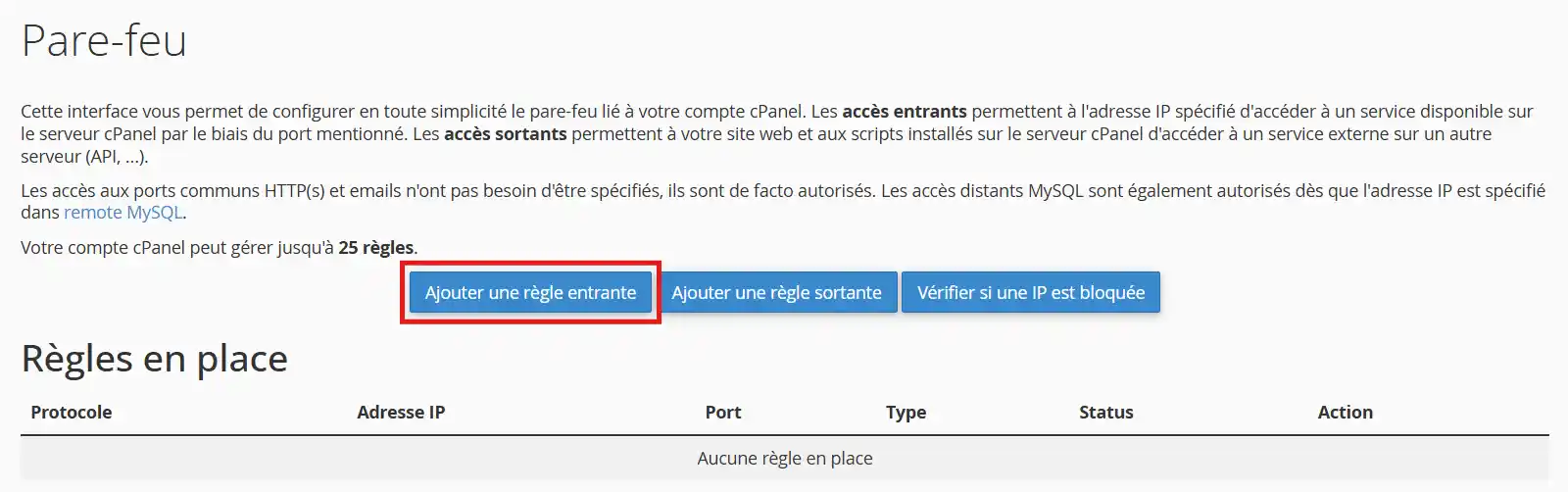
22. Klicken Sie auf Eingehende Regel hinzufügen.
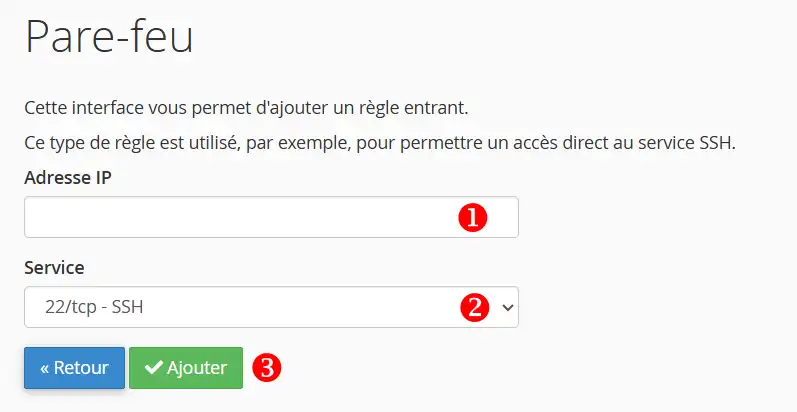
33. Fügen Sie Ihre IP-Adresse in das entsprechende Feld (1) ein und wählen Sie SSH als Diensttyp (2). Klicken Sie anschließend auf die Schaltfläche Hinzufügen (3).
Die Änderung wird innerhalb weniger Minuten übernommen.
Wie generiert man Ihren SSH-Schlüssel für cPanel?
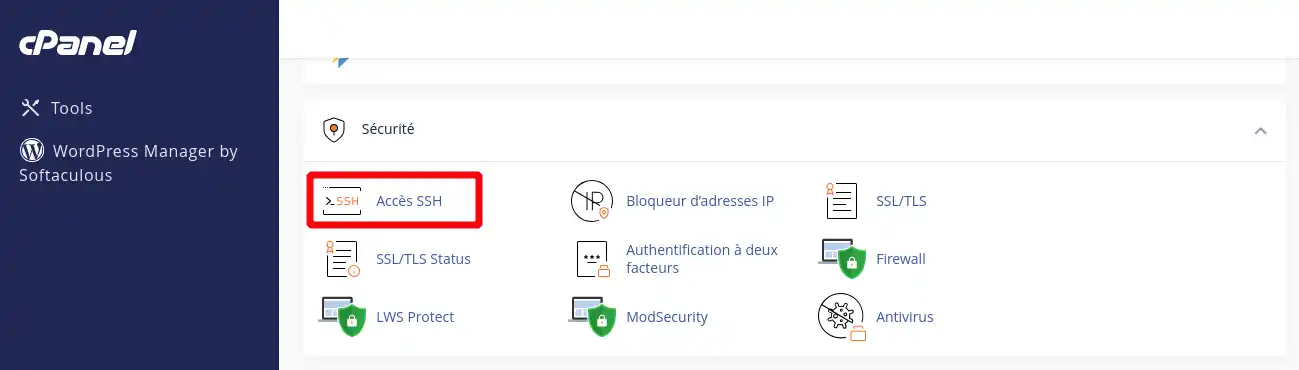
11. Melden Sie sich bei Ihrem cPanel-Konto an, scrollen Sie nach unten und klicken Sie auf das Symbol „SSH-Zugriff“
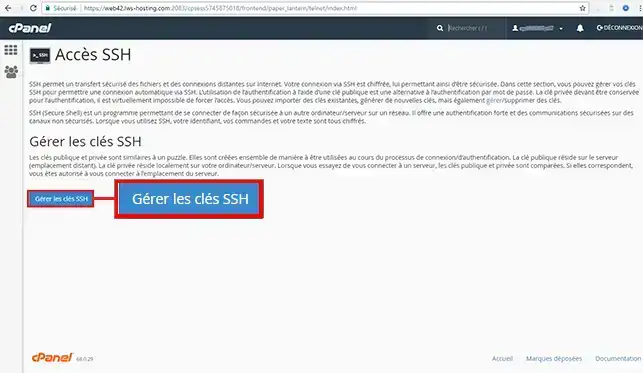
22. Klicken Sie auf "SSH-Schlüssel verwalten".
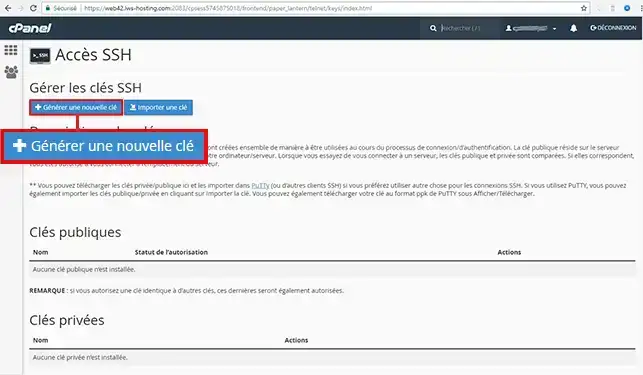
33. Klicken Sie dann auf "Neuen Schlüssel generieren".
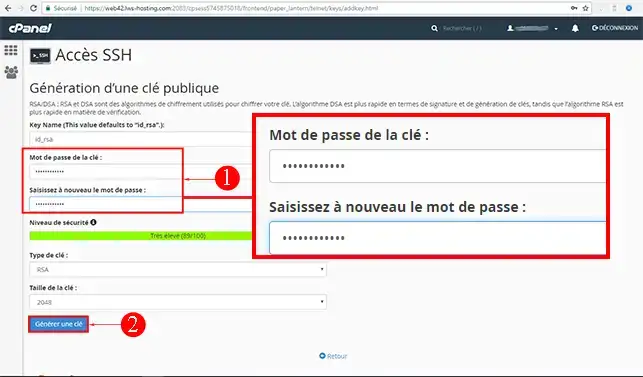
44. Geben Sie das gewünschte Passwort an und klicken Sie dann auf "Schlüssel generieren"
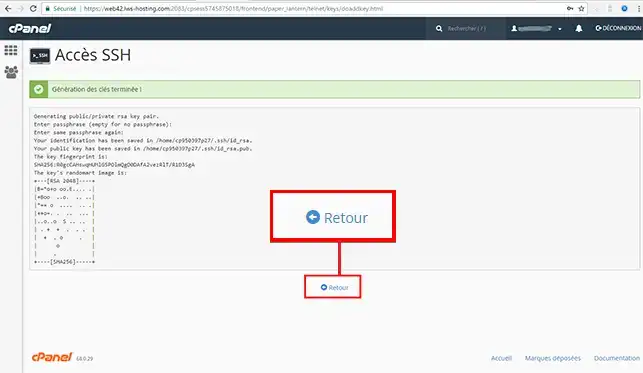
Sie sollten dann eine Meldung erhalten, die Ihnen mitteilt, dass die Schlüsselerstellung abgeschlossen ist. Klicken Sie auf die Registerkarte "Zurück" :
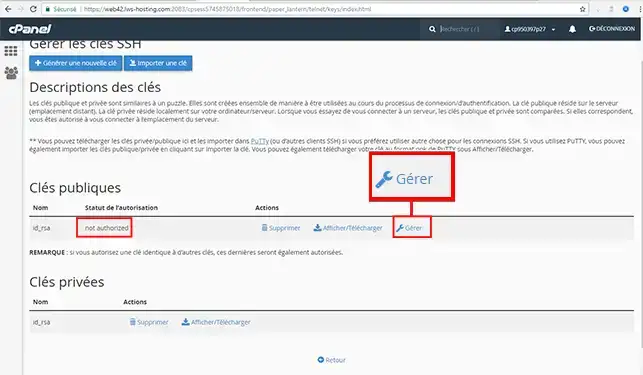
Danach müssen Sie die Verbindung per Schlüssel erlauben, indem Sie auf "Verwalten" klicken :
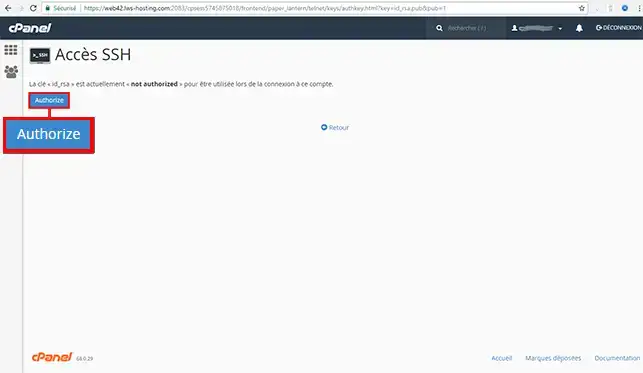
Klicken Sie dann auf "Authorize"
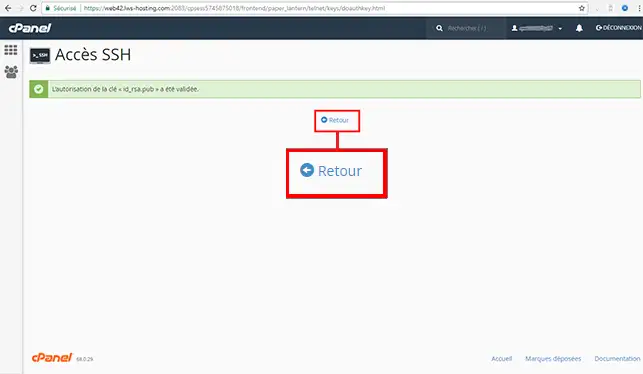
Klicken Sie auf die Registerkarte "Zurück" :
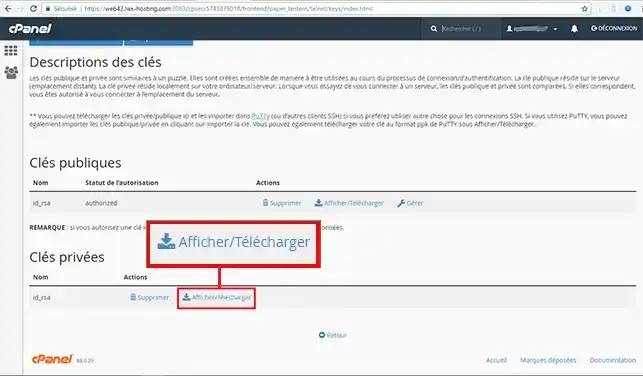
55. Klicken Sie auf "Anzeigen/Herunterladen"
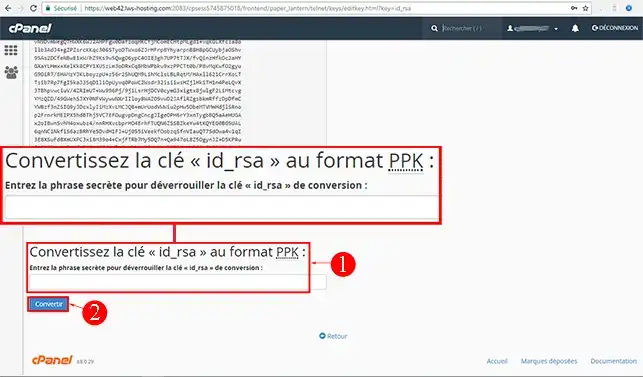
66. Konvertieren Sie den Schlüssel in das ppk-Format, damit er in Putty verwendet werden kann. Um die Generierung durchzuführen, müssen Sie das Passwort angeben, das Sie in Schritt 4 festgelegt haben.
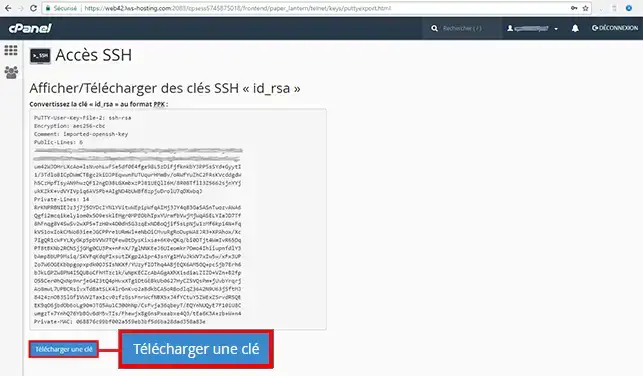
Sobald der Schlüssel generiert ist, klicken Sie auf die Schaltfläche "Schlüssel herunterladen" :
Wie verbindet man sich unter Windows per SSH mit cPanel?
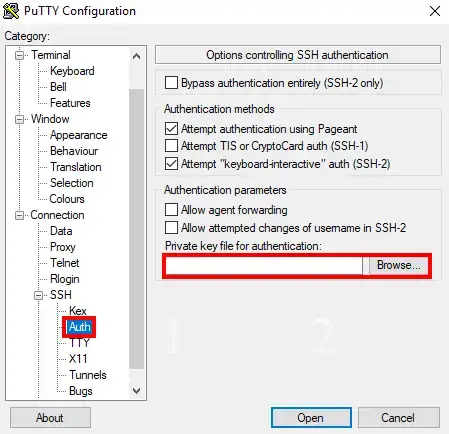
11. Starten Sie Ihre Putty-Software, gehen Sie dann zum Bereich "SSH" und anschließend zu "AUTH" und suchen Sie die Datei id_rsa.ppk, die Sie im vorherigen Schritt heruntergeladen haben. Klicken Sie schließlich auf "Open".
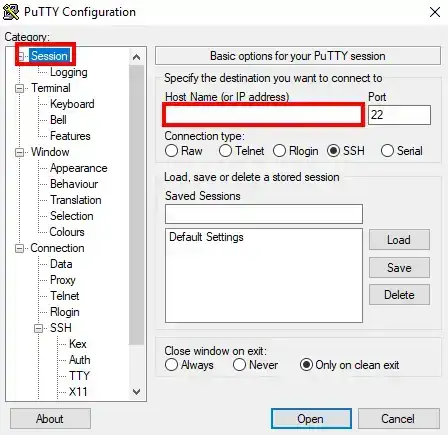
22. Gehen Sie anschließend zum Bereich Session und geben Sie im Feld "Host" die IP-Adresse ein, die Ihrem Server zugeordnet ist, und klicken Sie dann auf "Open"
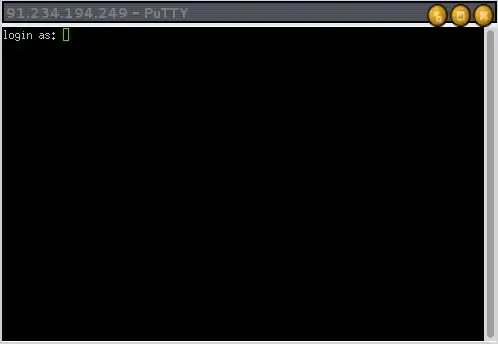
33. Das folgende Fenster wird geöffnet, damit Sie sich anmelden können :
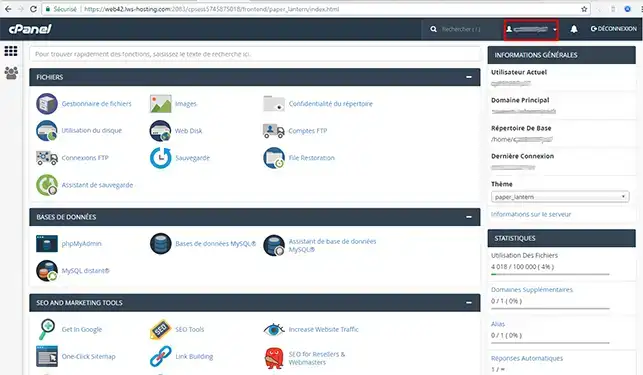
Ihre cPanel-Benutzerkennung finden Sie in Ihrem cPanel-Kundenbereich :
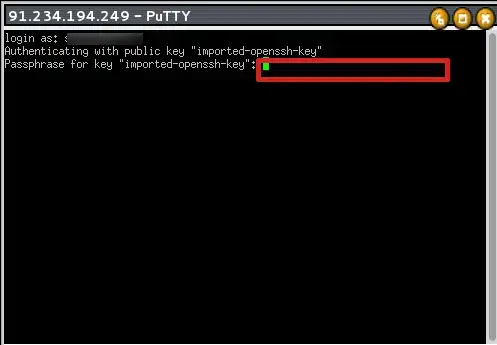
Nachdem Sie Ihre Benutzerkennung eingegeben haben, drücken Sie die Taste "Enter" auf Ihrer Tastatur. Geben Sie das zu Ihrem SSH-Schlüssel gehörende Passwort ein, um sich verbinden zu können. (Achtung: Wenn Sie das Passwort eingeben, wird es aus Sicherheitsgründen nicht angezeigt).
Wie verbindet man sich unter Linux per SSH mit cPanel?
- Installieren Sie Remmina, indem Sie die Anweisungen für Ihre Linux-Distribution befolgen
- Starten Sie Remmina über das Terminal, indem Sie Folgendes eingeben: remmina

- Klicken Sie auf das Symbol +, um ein neues Verbindungsprofil hinzuzufügen
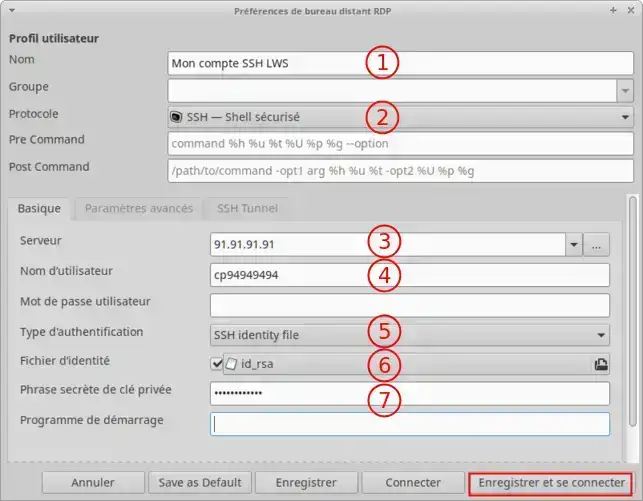
- Name : Fügen Sie einen Namen für Ihr Verbindungsprofil hinzu, zum Beispiel: Mein LWS-SSH-Konto
- Protokoll : wählen Sie das Protokoll SSH - Secure Shell
- Server : Geben Sie die IP-Adresse Ihres cPanel-Servers ein
- Benutzername : Geben Sie Ihren cPanel-Benutzernamen ein
- Authentifizierungstyp : Wählen Sie SSH identity file
- Identitätsdatei : wählen Sie die Datei id_rsa von Ihrem Computer aus, die dem privaten Schlüssel entspricht, den Sie von Ihrem cPanel heruntergeladen haben (es ist nicht notwendig, sie in das PPK-Format zu konvertieren)
- Passphrase des privaten Schlüssels : Geben Sie das Passwort ein, das Sie für den privaten Schlüssel festgelegt haben
Klicken Sie anschließend auf die Schaltfläche Speichern und verbinden :
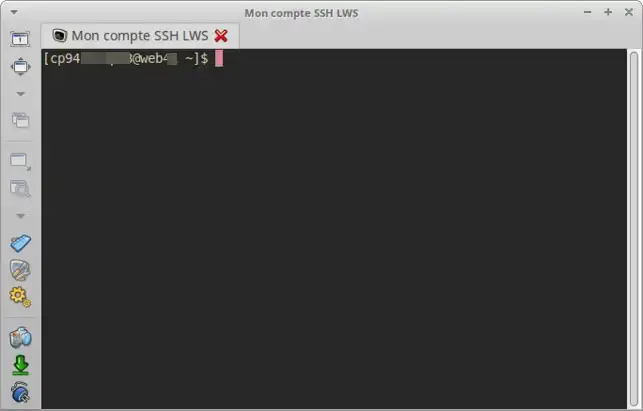
Per SFTP mit Remmina unter Linux verbinden:
Sie können auch Remmina verwenden, um sich per SFTP zu verbinden und Operationen an den in Ihrem cPanel gehosteten Dateien durchzuführen (Veröffentlichen/Löschen/Herunterladen)
Dazu müssen Sie lediglich das Protokoll in SFTP - Sicherer Dateitransfer ändern, ohne die anderen Parameter zu ändern, die Sie für die SSH-Verbindung konfiguriert haben
Fazit
Sie sind nun in der Lage, einen SSH-Verbindungsschlüssel zu generieren und die Programme Putty & Remmina zu verwenden, um sich per SSH mit Ihrem cPanel-Webhosting bei LWS zu verbinden.
Sie können den SSH-Schlüssel jederzeit deaktivieren oder aus Ihrem Kundenkonto löschen.
Zögern Sie nicht, unseren technischen Support über ein Support-Ticket bei Fragen zu kontaktieren.



 Ja
Ja Nicht
Nicht Über
Über 