Procédure
Warum sollte man sein Wordpress-Passwort auf cPanel zurücksetzen?
Wenn Sie Ihr Passwort vergessen haben, ist es notwendig, es zurückzusetzen. Dieses Tutorial stellt Ihnen drei Methoden vor, um Ihr WordPress-Passwort zurücksetzen zu können:
- Zurücksetzen des Passworts per E-Mail
- Zurücksetzen des Passworts über die Datenbank(PhpMyAdmin).
- Das WordPress-Passwort über FTP zurücksetzen.
Wie setzt man sein WordPress-Passwort per E-Mail zurück?
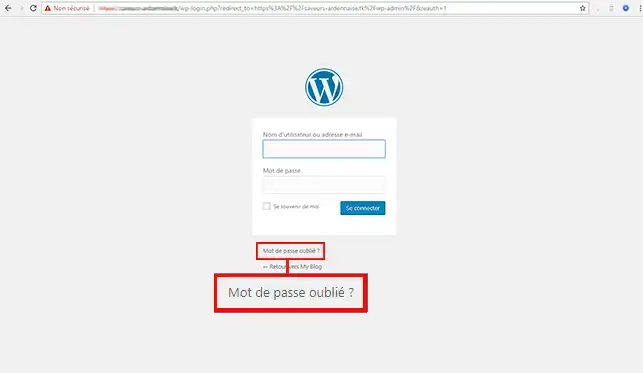
11. Melden Sie sich beim Zugriff auf Ihr WordPress-Dashboard an und klicken Sie auf die Schaltfläche"Passwort vergessen".
22. Geben Sie Ihren WordPress-Benutzernamen oder Ihre E-Mail-Adresse an und klicken Sie auf die Schaltfläche"Passwort generieren".
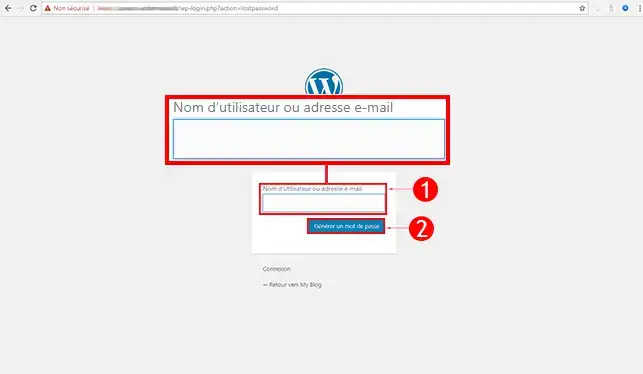
33. Innerhalb weniger Minuten erhalten Sie Ihr neues Passwort an das E-Mail-Postfach, das mit Ihrem WordPress-Benutzer verknüpft ist. Wenn Sie es nicht erhalten haben, überprüfen Sie den Spam-Ordner Ihres E-Mail-Postfachs.
Wie kann ich das WordPress-Passwort mithilfe von PphpMyAdmin zurücksetzen?
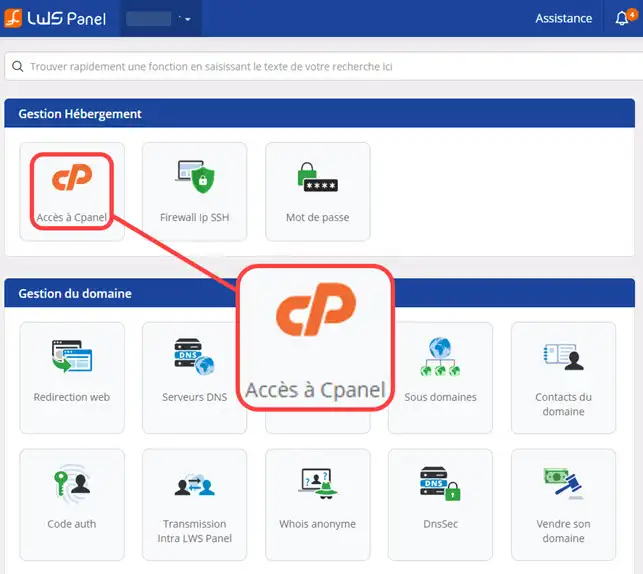
11. Loggen Sie sich in Ihre Kundenschnittstelle ein und klicken Sie dann auf die Schaltfläche"Zugriff auf cPanel".
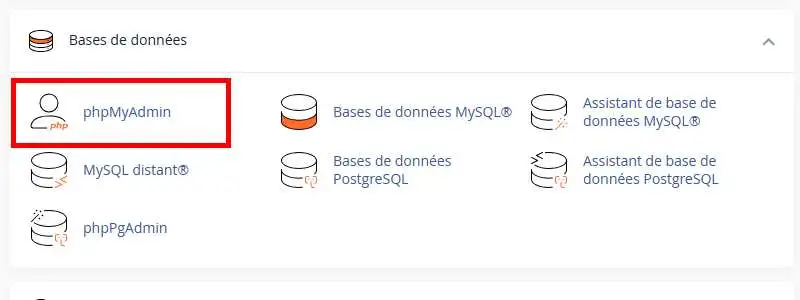
22. Gehen Sie in die Rubrik "Datenbanken" und klicken Sie auf die Schaltfläche"PhpMyAdmin".
33. Klicken Sie auf die Tabelle, die mit"_users" endet, um Zugriff auf alle Anmeldedaten zu erhalten.
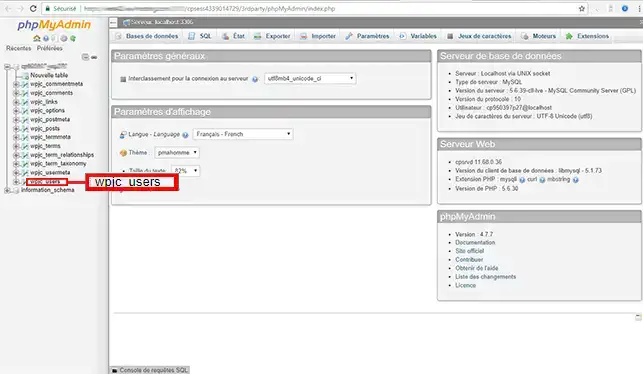
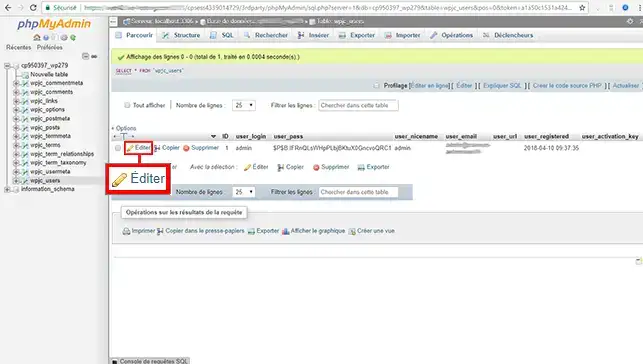
44. Klicken Sie auf den Reiter"Bearbeiten", der sich vor dem Login befindet, den Sie ändern möchten.
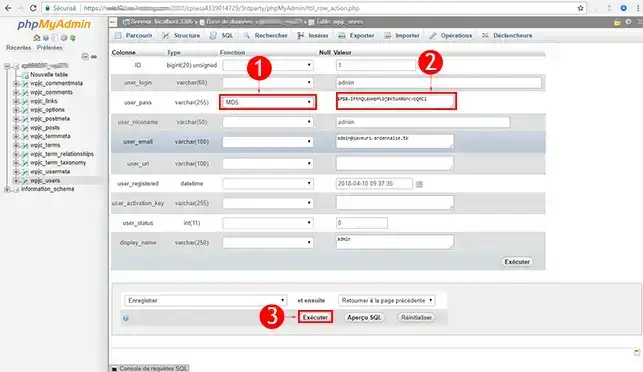
55. Gehen Sie zur Zeile"user_pass", wählen Sie"MD5" (MD5 ist eine Hashmethode für Passwörter), geben Sie dann Ihr neues Passwort ein und klicken Sie auf die Schaltfläche"Ausführen", um Ihre neuen Einstellungen zu speichern.
Wie setzen Sie Ihr Passwort über FTP zurück?
11. Melden Sie sich bei Ihrer cPanel-Verwaltungsoberfläche an.
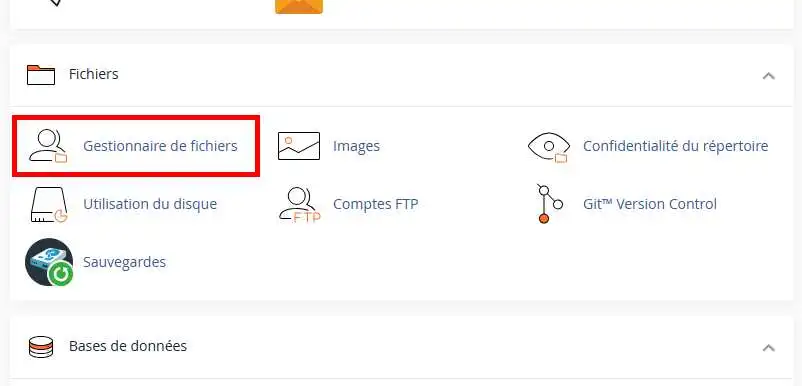
22. Klicken Sie auf die Schaltfläche"Dateimanager", die sich in der Rubrik"Dateien" befindet, um auf FTP zuzugreifen.
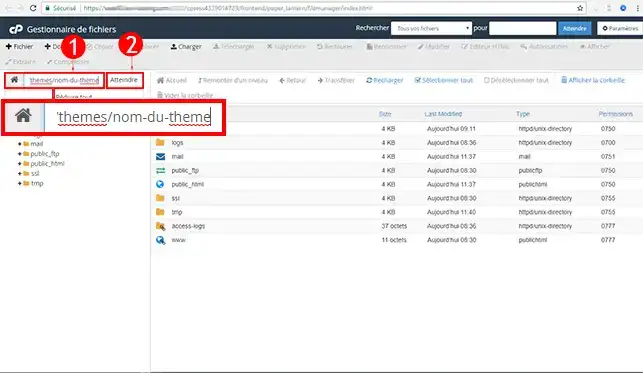
33. Geben Sie den Pfad zu Ihrem aktuellen Thema in das dafür vorgesehene Feld ein (Beispiel: /wp-content/themes/name-des-themes). Klicken Sie auf die"Enter"-Taste, um darauf zuzugreifen.
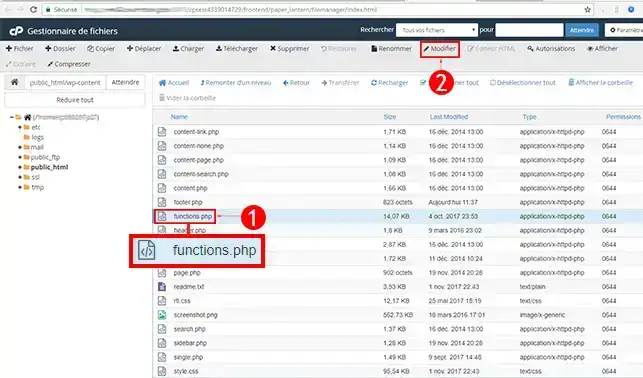
44. Klicken Sie auf die Datei"functions.php" und dann auf"Bearbeiten", um auf die Kodierung dieser Datei zuzugreifen.
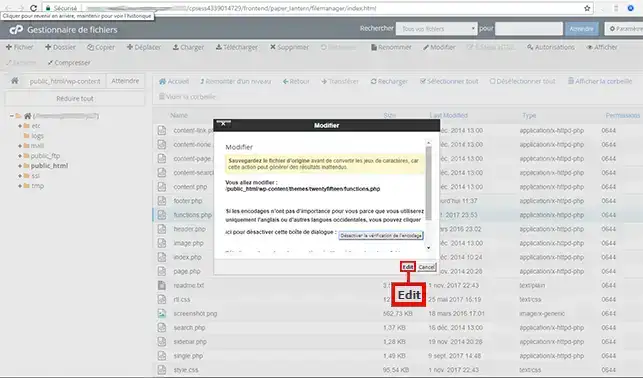
55. Ein Pop-up-Fenster wird geöffnet. Klicken Sie auf"Bearbeiten", um zur Kodierung zu gelangen.
66. Setzen Sie die folgenden Codezeilen an den Anfang Ihrer Datei. Bevor Sie Änderungen vornehmen, sollten Sie eine Sicherungskopie erstellen.
<?php $user_id = 1; $password = 'votrenouveaumdp'; // Setzen Sie Ihr Passwort wp_set_password( $password, $user_id ); ?>.
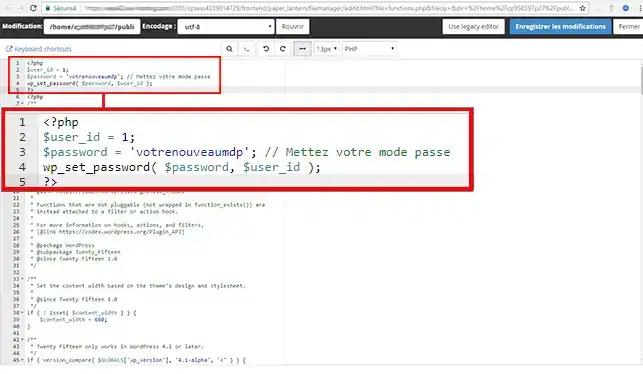
Nachdem Sie das Passwort geändert haben, stellen Sie sicher, dass Sie den Code entfernt haben, damit Ihre Website nicht gehackt werden kann.
Schlussfolgerung
Sie sind nun in der Lage, das Passwort Ihrer WordPress-Website mit LWS auf verschiedene Arten zurückzusetzen.
Zögern Sie nicht, Ihre Anmerkungen und Fragen zu teilen!



 Ja
Ja Nicht
Nicht Über
Über 