
Online-Hilfe
Der für alle zugängliche Webhoster
Procédure
Sie können den Zugriff auf Ihre n8n-Instanz direkt über die Docker-Befehlszeile Ihres Servers zurücksetzen, ohne dabei einen einzigen Workflow zu verlieren. n8n ist eine Workflow-Automatisierungsplattform, mit der sich verschiedene Dienste und Anwendungen über visuelle Szenarien miteinander verbinden lassen. Mit dieser Vorgehensweise können Sie Ihren Administratorzugang mit wenigen sicheren Befehlen wiederherstellen.
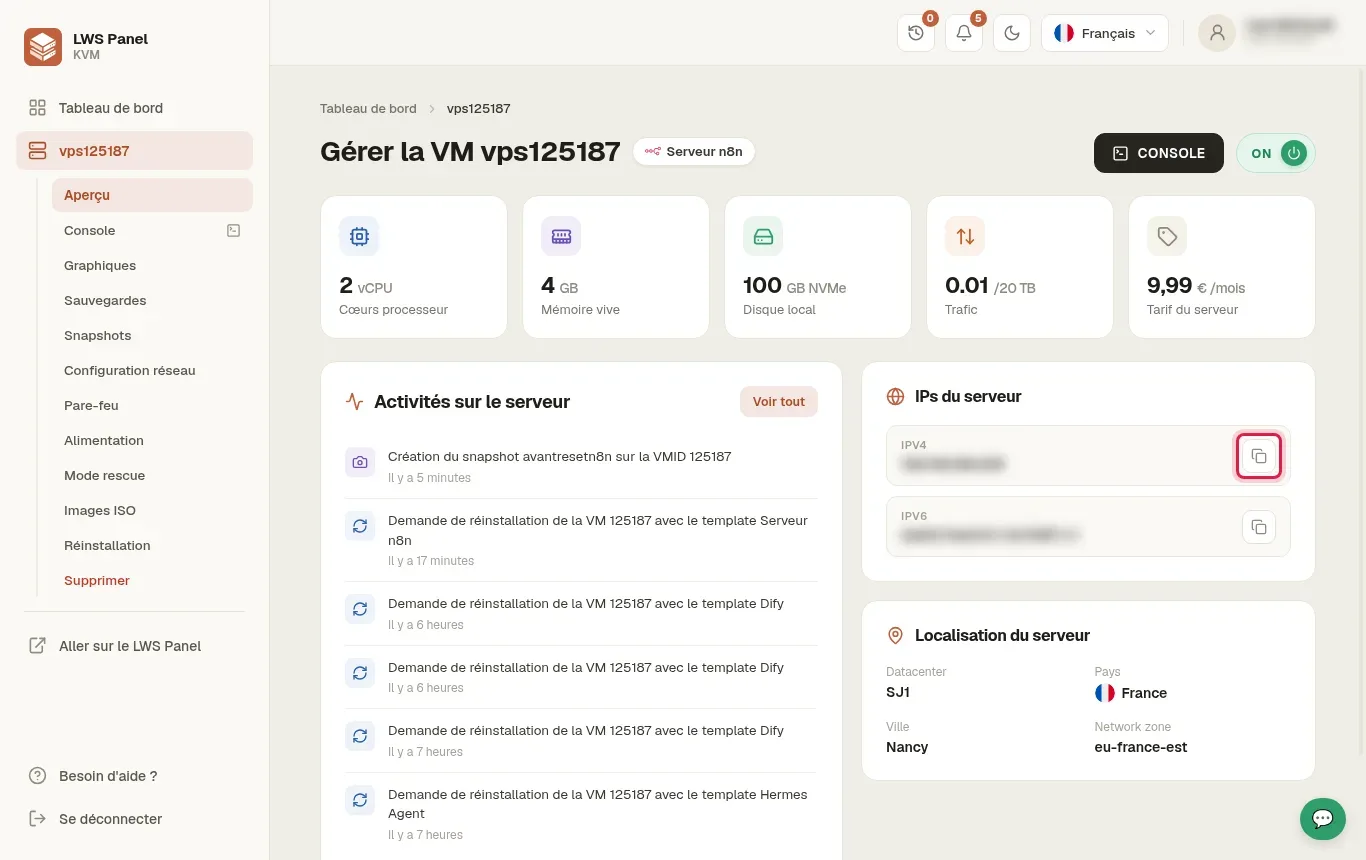
Rufen Sie im KVM-Panel den Bereich Übersicht auf. Notieren Sie im Block Server-IPs die öffentliche IPv4-Adresse Ihrer Maschine (zum Beispiel die fiktive IP 203.0.113.10).
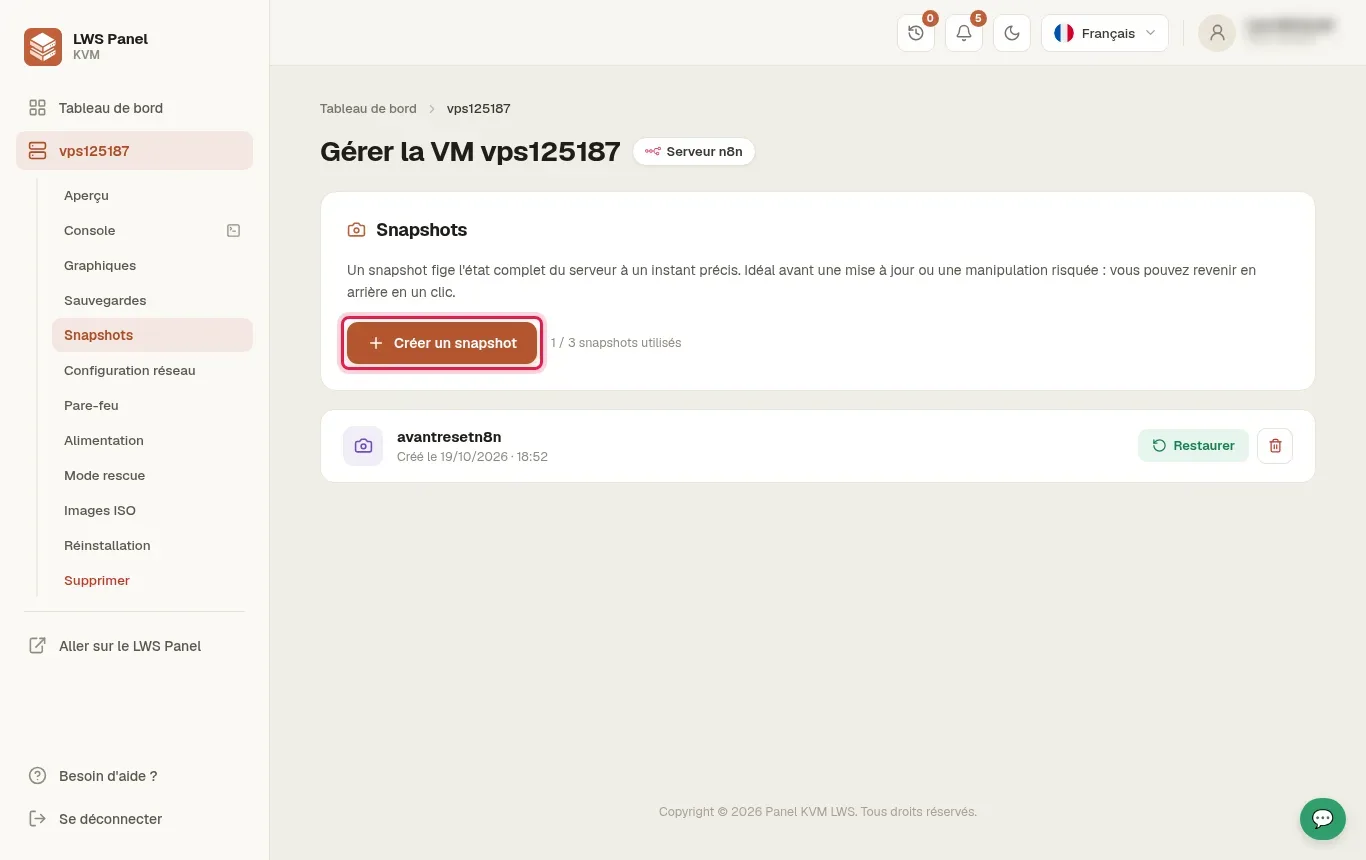
Klicken Sie im linken Seitenmenü auf Snapshots und anschließend auf die Schaltfläche + Einen Snapshot erstellen. Dieses Sofortbild friert den vollständigen Zustand des Servers ein und gewährleistet die Sicherheit Ihrer Daten vor jedem Eingriff.
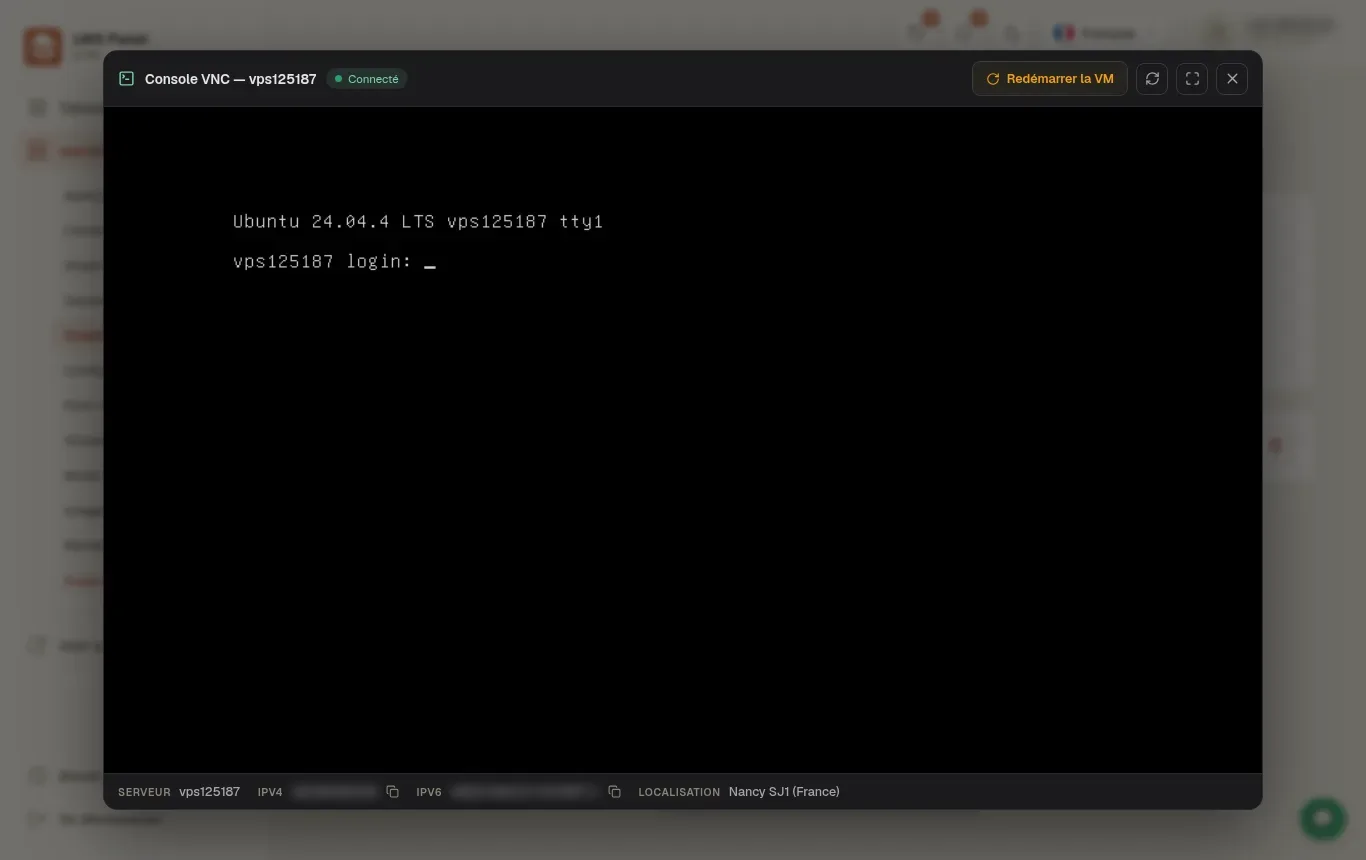
Öffnen Sie Ihr Terminal und verbinden Sie sich mit dem Befehl ssh root@203.0.113.10 (ersetzen Sie ihn durch Ihre tatsächliche IP-Adresse). Falls Sie keinen direkten SSH-Zugang haben, klicken Sie im KVM-Panel auf das Menü Konsole, um die noVNC-Notfallsitzung zu öffnen.
Geben Sie im Root-Terminal den Befehl docker ps ein. Suchen Sie nach dem Namen des mit dem n8n-Dienst verknüpften Containers, der in der rechten Spalte angezeigt wird.
Führen Sie den Befehl docker exec -it aus und ersetzen Sie dabei
Starten Sie den Container mit dem Befehl docker restart neu. Öffnen Sie anschließend die URL Ihrer n8n-Instanz in Ihrem Browser, um das administrierende Eigentümerkonto neu anzulegen und die Anwesenheit all Ihrer Workflows zu überprüfen.
Hier sind die typischen Anomalien, die in der Konsole auftreten, sowie die Methode, sie schnell zu beheben:
ssh-keygen -R zurück, bevor Sie die Verbindung erneut versuchen.docker ps ausführen.su - zum Superadministrator-Konto oder führen Sie Ihre Befehle mit Root-Rechten aus.Ja. Der Befehl user-management:reset wirkt ausschließlich auf die Tabelle der Zugangsdaten und Berechtigungen. Alle erstellten Flows, gespeicherten API-Zugangsdaten und Ausführungsverläufe bleiben in den Docker-Volumes unverändert erhalten.
Die Schaltfläche zur Neuinstallation setzt die gesamte NVMe-Festplatte des VPS zurück. Dadurch werden die Docker-Engine, die Container und alle Volumes mit Ihren erstellten Inhalten gelöscht. Es darf ausschließlich der interne Docker-Befehl verwendet werden.
Überprüfen Sie die genaue Schreibweise des vom Befehl docker ps zurückgegebenen Namens. Wenn kein Container angezeigt wird, listen Sie alle gestoppten Container mit docker ps -a auf und starten Sie den n8n-Container, bevor Sie den Reset erneut versuchen.
Dieser Fehler tritt auf, wenn Sie nicht mit Administratorrechten verbunden sind. Stellen Sie sicher, dass Sie die Sitzung als Benutzer root öffnen oder Ihren Befehlen sudo voranstellen.
Diese Meldung zeigt an, dass sich der kryptografische Fingerabdruck des Servers in Ihrer lokalen Datei known_hosts geändert hat. Entfernen Sie den gespeicherten alten Schlüssel mit ssh-keygen -R 203.0.113.10 (geben Sie dabei die IP Ihres VPS an) und starten Sie dann die SSH-Verbindung erneut.
Stellen Sie sie dem LWS-Team und der Community. Die Antwort wird nach Moderation veröffentlicht.
 Über LWS :
LWS ist ein 100% französischer Webhoster, der ganz auf Qualität und Innovation setzt und einen reaktionsschnellen und kompetenten technischen Service zu erschwinglichen Preisen bietet.
Über LWS :
LWS ist ein 100% französischer Webhoster, der ganz auf Qualität und Innovation setzt und einen reaktionsschnellen und kompetenten technischen Service zu erschwinglichen Preisen bietet.



 Ja
Ja Nicht
Nicht