
Online-Hilfe
Der für alle zugängliche Webhoster
Procédure
Betroffener Dienst : Hosting-Paket LWS Panel, cPanel und Cloud cPanel
Betroffenes Panel : Editor SiteBuilder Pro
Niveau : Anfänger
SiteBuilder Pro bietet drei verschiedene Funktionen der künstlichen Intelligenz. Sie können Erklärungen zur Nutzung des Baukastens erhalten, den Assistenten bitten, Ihre Website direkt zu ändern, oder eine neue Website anhand einer Beschreibung erstellen lassen.
Diese Funktionen werden [PERSON_NAME] nicht verwendet. Daher ist es wichtig, diejenige auszuwählen, die Ihrem Bedarf entspricht.
Die Funktion Eine Frage stellen (KI) dient dazu, Hilfe zur Funktionsweise des Baukastens zu erhalten. [PERSON_NAME] kann Sie Schritt für Schritt anleiten.
Sie können zum Beispiel [PERSON_NAME]
Klicken Sie auf Eine Frage stellen (KI) in der Leiste oben im Editor.
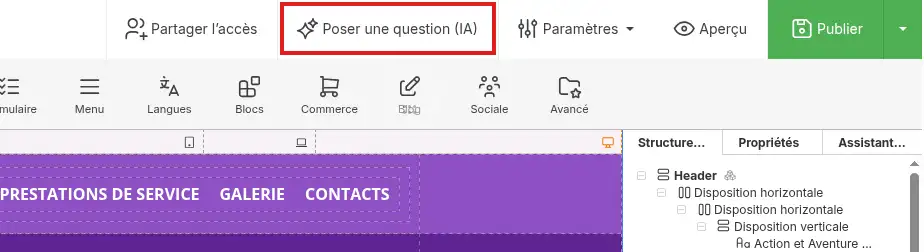
Geben Sie dann Ihre Frage ein.
Zum Beispiel :
Wie füge ich meiner Website eine neue Seite hinzu?
oder :
Wie ändere ich [PERSON_NAME] des Hintergrunds eines Abschnitts?
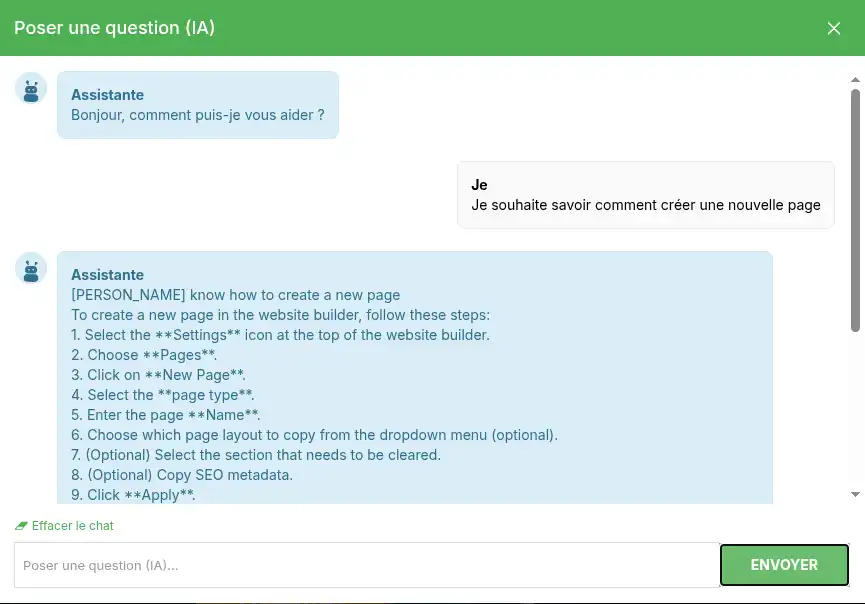
Der Assistent zeigt Ihnen die Menüs und die zu verwendenden Aktionen an. Er führt Sie an, [PERSON_NAME] führt [PERSON_NAME] angeforderten Änderungen aus.
Verwenden Sie diese Funktion, wenn Sie verstehen möchten, wie Sie eine Aktion in SiteBuilder Pro selbst ausführen.
Die Registerkarte KI-Assistent in der rechten Spalte des Editors ermöglicht es, direkt die Erstellung oder Änderung von Website-Elementen anzufordern.
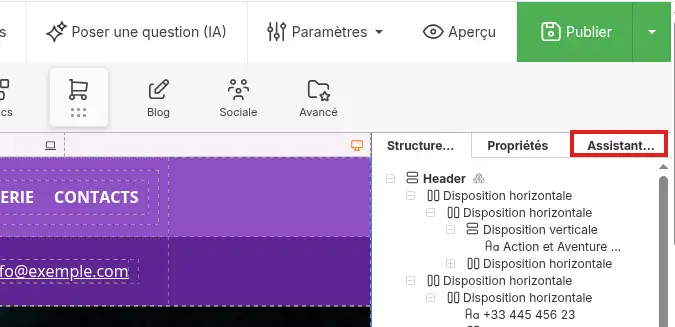
Im Gegensatz zur Funktion Eine Frage stellen (KI) bearbeitet dieser Assistent [PERSON_NAME] Ihr Projekt.
Sie können ihn insbesondere bitten, :
Öffnen Sie die Registerkarte KI-Assistent in der rechten Spalte und beschreiben Sie dann klar die vorzunehmende Änderung.
Zum Beispiel :
Füge unter dem Menü der Startseite einen Abschnitt mit einer Überschrift, einem einleitenden Absatz und einem [PERSON_NAME] für die Kontaktseite hinzu.
Sie können auch den gewünschten Stil angeben :
[PERSON_NAME] den Vorstellungsabschnitt der Seite [PERSON_NAME] hellem Hintergrund, einer dunkelblauen Überschrift und einem grünen Button.
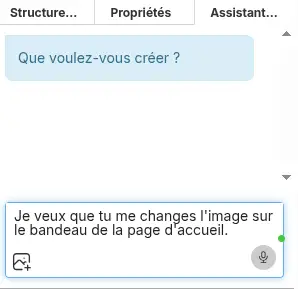
Um ein präziseres Ergebnis zu erhalten, geben Sie an :
Es ist besser, jeweils nur eine wichtige Änderung anzufordern. So können Sie das erzielte Ergebnis leichter überprüfen.
Lesen Sie die Texte immer erneut und prüfen Sie jede Änderung, bevor Sie die Website veröffentlichen. Eine von künstlicher Intelligenz erzeugte Antwort kann unvollständig sein oder nicht genau Ihrem Bedarf entsprechen.
Wenn Ihnen das Ergebnis nicht zusagt, verwenden Sie den Pfeil Rückgängig in der oberen Leiste des Editors und formulieren Sie Ihre Anfrage anschließend genauer um.

SiteBuilder Pro kann anhand einer Beschreibung Ihrer Tätigkeit eine erste vollständige Version Ihrer Website generieren.
Der Modellwechsel ersetzt das derzeit in Ihrem Projekt vorhandene Design und den aktuellen Inhalt. Wenn Ihre Website bereits wichtige Änderungen enthält, führen Sie eine Sicherung durch, bevor Sie fortfahren.
Öffnen Sie in der oberen Leiste von SiteBuilder Pro das Menü Neu/Zurücksetzen und klicken Sie dann auf Modell ändern.
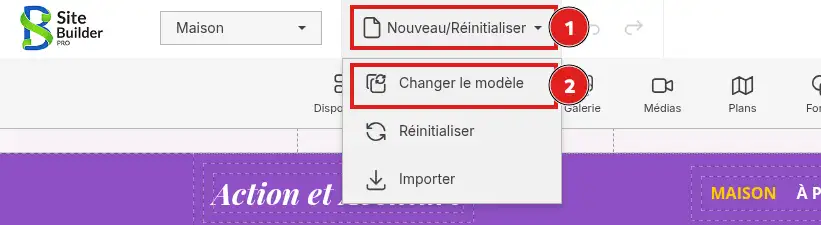
Wählen Sie in der linken Spalte Mit KI erstellen aus.
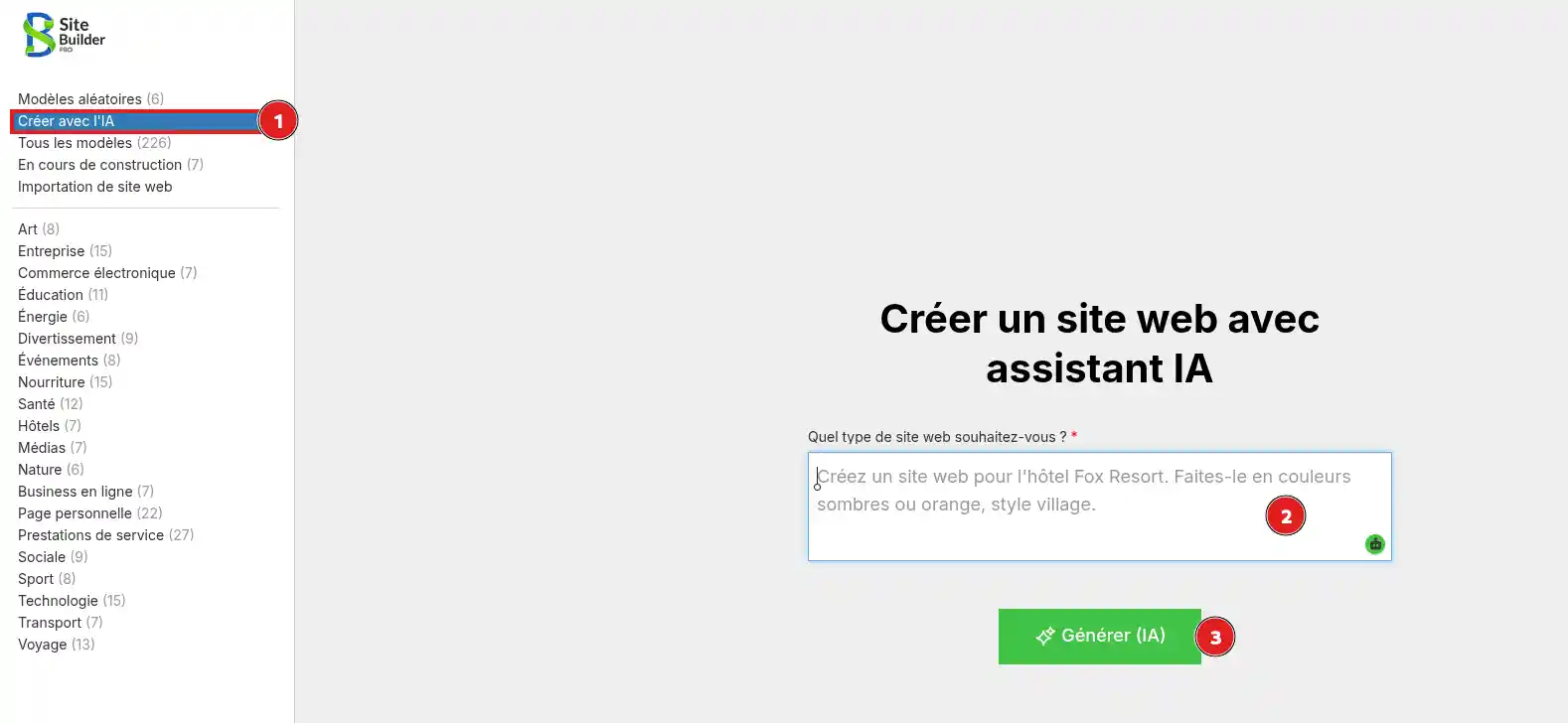
Beschreiben Sie anschließend die Website, die Sie erstellen möchten, im Feld Welche Art von Website möchten Sie?.
Sie können angeben :
Zum Beispiel :
Erstelle eine Präsentationswebsite für ein Gartenbauunternehmen. Verwende grüne und natürliche Farben. Füge eine Startseite, eine Präsentation der Dienstleistungen, eine Galerie mit Projekten und eine Kontaktseite hinzu.
Klicken Sie auf [PERSON_NAME] (KI).
SiteBuilder Pro erstellt dann eine Website-Grundlage, die Ihrer Beschreibung entspricht. Sobald die Generierung abgeschlossen ist, überprüfen Sie alle Seiten und ersetzen Sie die Texte, Bilder, Kontaktdaten und Informationen, die nicht zu Ihrer Tätigkeit passen.
SiteBuilder Pro enthält 24 kostenlose Anfragen [ADDRESS] pro Tag. [PERSON_NAME], können Sie das Erneuern des Kontingents abwarten oder einen persönlichen API-Schlüssel eingeben.
Ein persönlicher API-Schlüssel ermöglicht die Nutzung eines KI-Dienstes, der mit Ihrem eigenen Konto verknüpft ist.
Sie müssen zuvor einen Schlüssel beim Anbieter erstellen, den Sie verwenden möchten. Dieser Anbieter kann das Hinzufügen einer Zahlungsmethode oder den Kauf von Guthaben verlangen.
Öffnen Sie in der oberen Leiste von SiteBuilder Pro das Menü Einstellungen und klicken Sie dann auf Einstellungen.
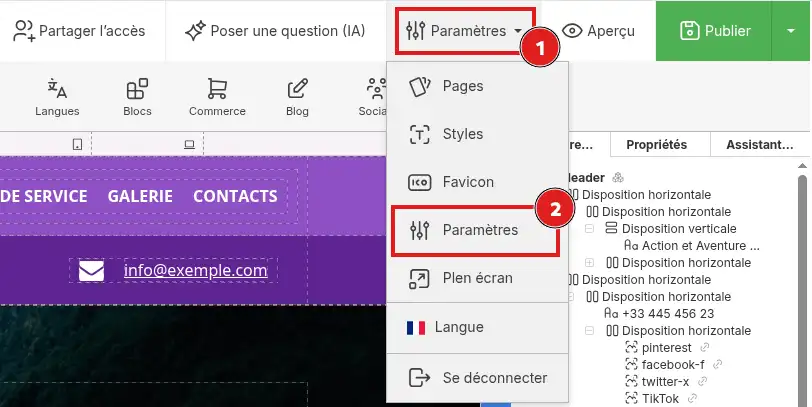
Öffnen Sie die Registerkarte KI-Schlüssel.
Wählen Sie in der Liste KI den zu Ihrem Schlüssel passenden Anbieter aus :
Fügen Sie anschließend Ihren Schlüssel in das rechts befindliche Feld ein.
Um einen persönlichen Schlüssel für die Bildgenerierung zu verwenden, füllen Sie ebenfalls das Feld Prodia (Bildgenerierung) aus.
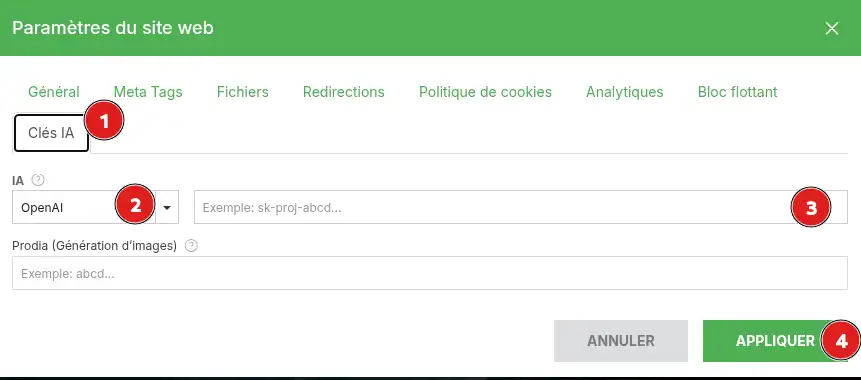
Klicken Sie auf Anwenden, um die Konfiguration zu speichern.
Anfragen mit einem persönlichen Schlüssel können direkt vom ausgewählten Anbieter in Rechnung gestellt werden. Prüfen Sie dessen Preise und die Kontolimits, bevor Sie ihn verwenden.
Ein API-Schlüssel ist vertraulich. Geben Sie ihn niemals in eine Frage an den Assistenten ein und zeigen Sie [ADDRESS] niemals in einem Screenshot an. [PERSON_NAME] an eine andere Person weitergegeben wurde, deaktivieren Sie ihn über das Konto des Anbieters und erstellen Sie einen neuen.
Nach einer vom KI-Assistenten [ADDRESS] vorgenommenen Änderung oder Generierung gehen Sie die betroffenen Seiten im Editor durch.
Klicken Sie anschließend auf Vorschau und überprüfen Sie :
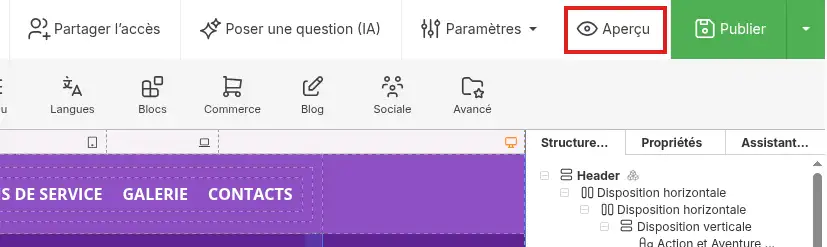
Die im Editor vorgenommenen Änderungen sind für Besucher erst sichtbar, nachdem Sie auf Veröffentlichen geklickt haben.
[bcolor_green]
Die Änderungen sind korrekt übernommen, wenn sie [ADDRESS] erscheinen und anschließend nach der Veröffentlichung auf der öffentlichen Website sichtbar sind.
[/success]
Die Funktion „Eine Frage stellen ([ADDRESS])“ erklärt mir das Vorgehen, ändert aber meine Website nicht
Dieses Verhalten ist normal. Diese Funktion dient ausschließlich dazu, Sie bei der Nutzung des Baukastens anzuleiten.
Um eine direkte Änderung anzufordern, verwenden Sie die Registerkarte KI-Assistent in der rechten Spalte.
Der KI-Assistent ändert nicht das richtige Element
Geben Sie die Seite, die Position und den betroffenen Inhalt genau an.
Zum Beispiel :
Ersetze auf der Startseite den Titel des ersten Abschnitts durch „Unsere Dienstleistungen“, ohne die übrigen Texte zu ändern.
Das Ergebnis entspricht nicht meiner Anfrage
Verwenden Sie die Funktion Rückgängig und senden Sie dann eine neue, genauere Anfrage. Vermeiden Sie es, mehrere wichtige Änderungen in einer einzigen Nachricht zusammenzufassen.
Die Änderungen sind nicht [PERSON_NAME] Website
Klicken Sie in der oberen Leiste von SiteBuilder Pro auf Veröffentlichen. Aktualisieren Sie anschließend die Website-Seite in Ihrem Browser.
Das tägliche Limit ist erreicht
Warten Sie auf die Erneuerung des Kontingents oder fügen Sie einen persönlichen Schlüssel unter Einstellungen > Einstellungen > KI-Schlüssel hinzu.
Mein API-Schlüssel funktioniert nicht
Überprüfen Sie, dass :
Stellen Sie sie dem LWS-Team und der Community. Die Antwort wird nach Moderation veröffentlicht.
 Über LWS :
LWS ist ein 100% französischer Webhoster, der ganz auf Qualität und Innovation setzt und einen reaktionsschnellen und kompetenten technischen Service zu erschwinglichen Preisen bietet.
Über LWS :
LWS ist ein 100% französischer Webhoster, der ganz auf Qualität und Innovation setzt und einen reaktionsschnellen und kompetenten technischen Service zu erschwinglichen Preisen bietet.



 Ja
Ja Nicht
Nicht