
Online-Hilfe
Der für alle zugängliche Webhoster
Procédure
Um Docker auf Ihrem LWS-VPS in wenigen Minuten zu installieren, besteht die schnellste Methode darin, das vorkonfigurierte Docker-CE-Modell zu verwenden, das in Ihrem Kundenbereich verfügbar ist. Dieses einsatzbereite System erspart Ihnen die manuelle Installation der Repositories, der Container-Engine und der verschiedenen Zusatzmodule. Wir zeigen Ihnen, wie Sie Ihre virtuelle Maschine mit diesem Modell neu initialisieren, sich per SSH verbinden, die Dienste überprüfen und eine erste Website mit Nginx bereitstellen.
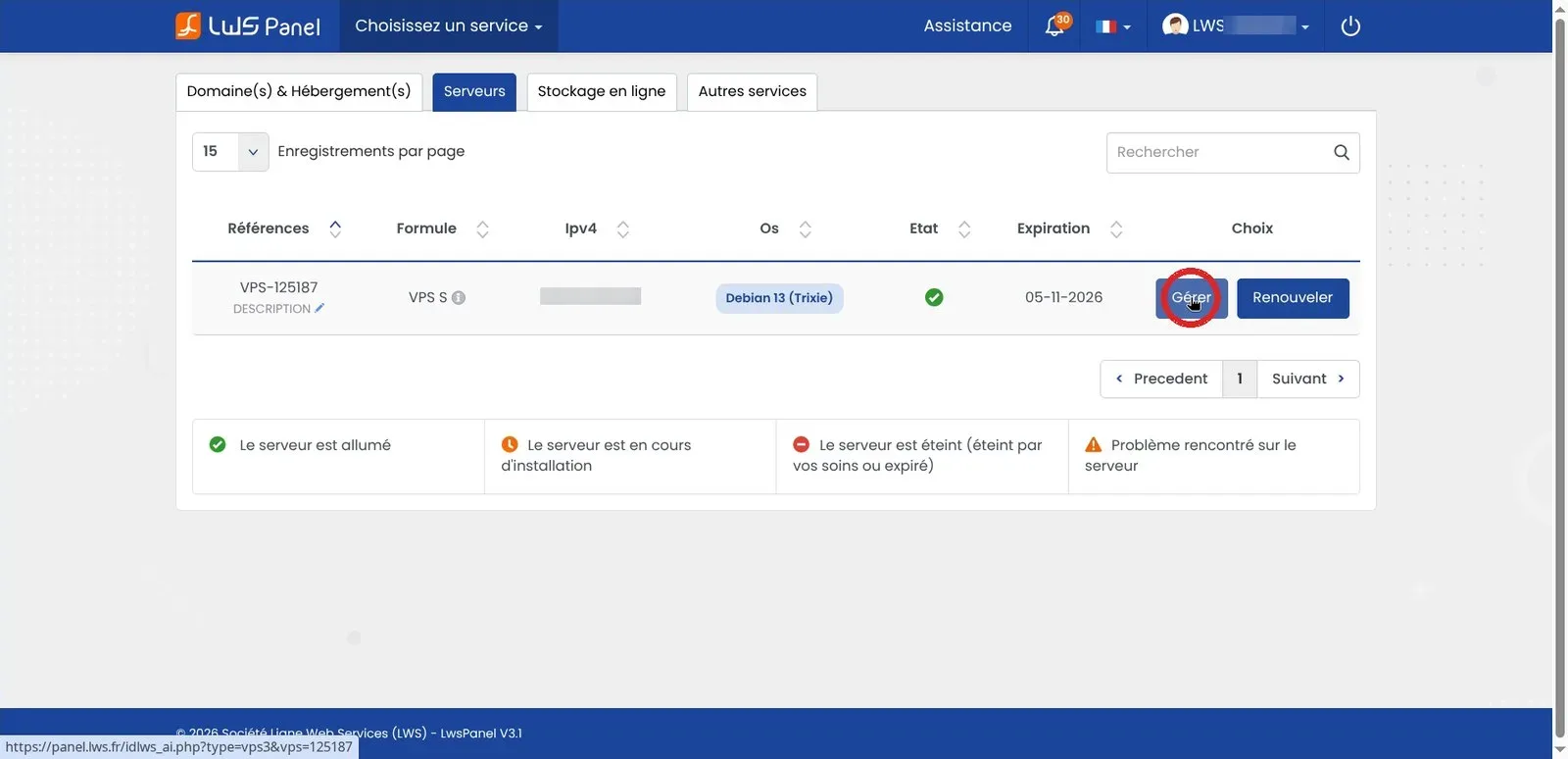
Melden Sie sich in Ihrem LWS-Kundenbereich an und wechseln Sie zum Reiter Server. Klicken Sie in der Zeile Ihrer virtuellen Maschine auf die Schaltfläche Verwalten, um das KVM-Administrationspanel Ihres VPS zu öffnen.
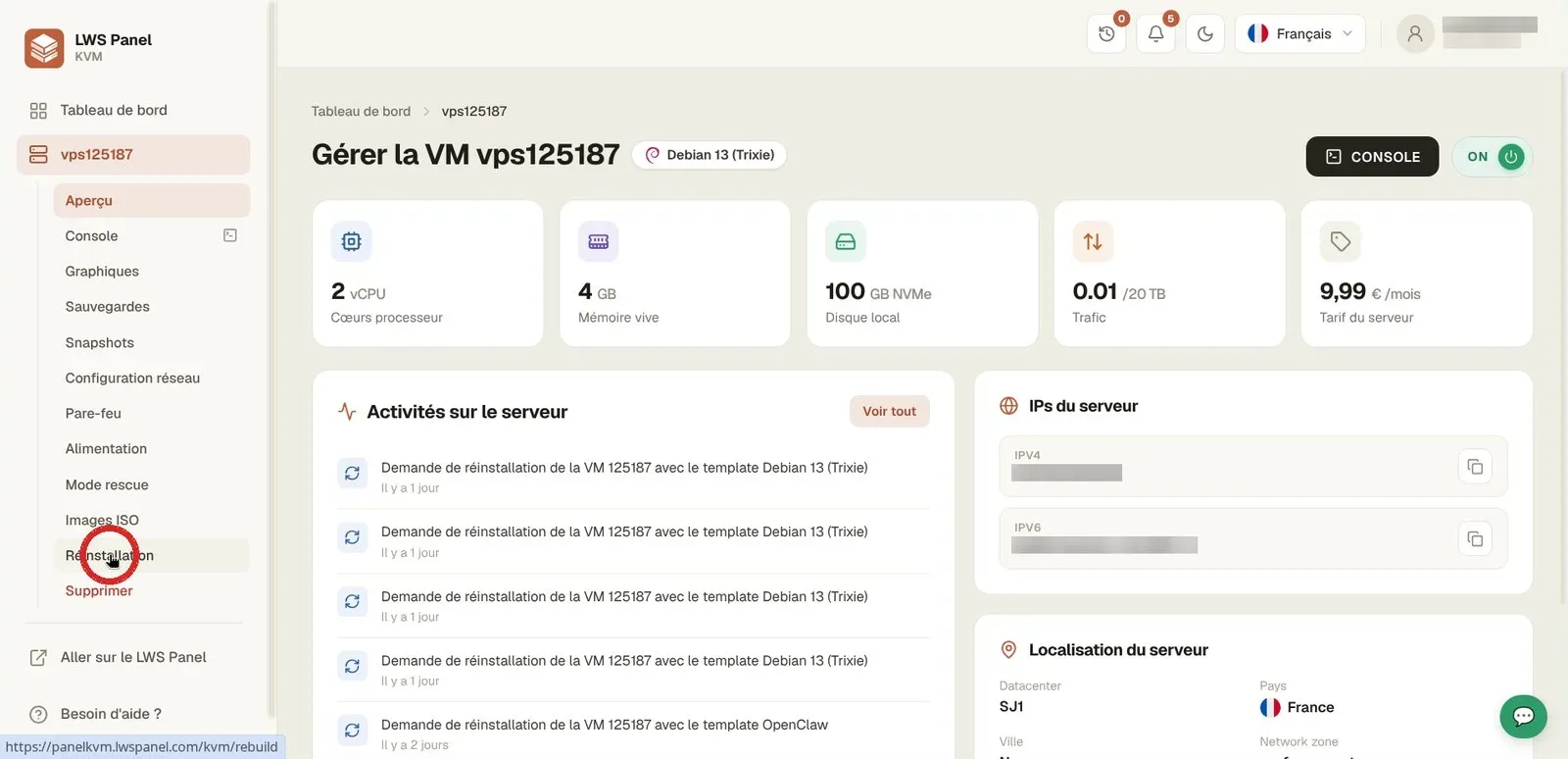
Klicken Sie im linken Seitenmenü des Administrationspanels auf den Abschnitt Neuinstallation. Über diese Oberfläche können Sie das Betriebssystem Ihrer Maschine vollständig zurücksetzen.
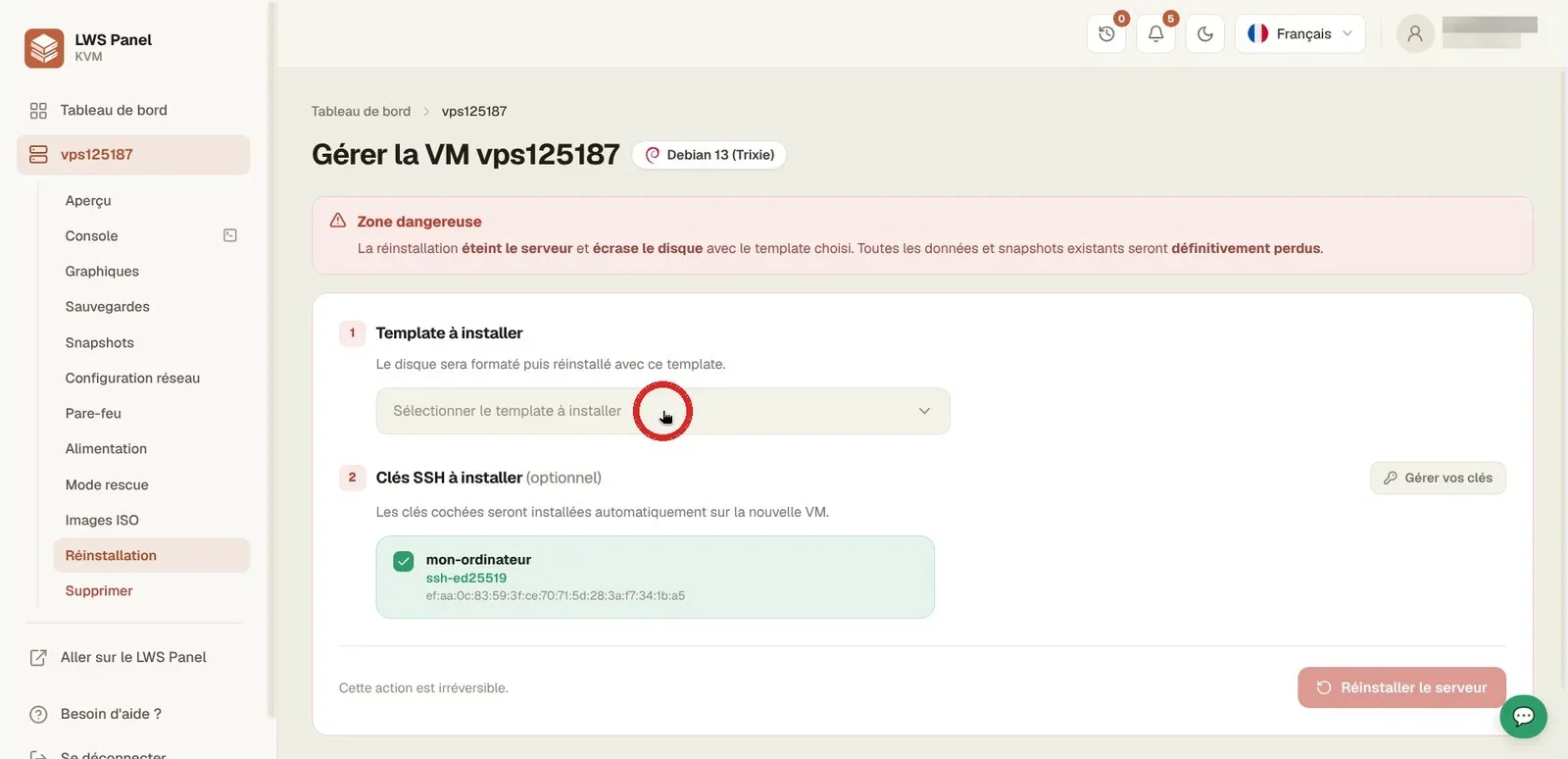
Klicken Sie auf das Feld Zu installierendes Template auswählen und geben Sie „Docker“ ein, um die Liste zu filtern. Es werden zwei Docker CE-Modelle angeboten: eines auf Ubuntu 24.04, das andere auf Debian 13; wählen Sie das gewünschte aus (dieses Tutorial verwendet Debian 13). Vergewissern Sie sich anschließend, dass Ihr SSH-Schlüssel unter Zu installierende SSH-Schlüssel ausgewählt ist: Sie können sich dann ohne Passwort verbinden.
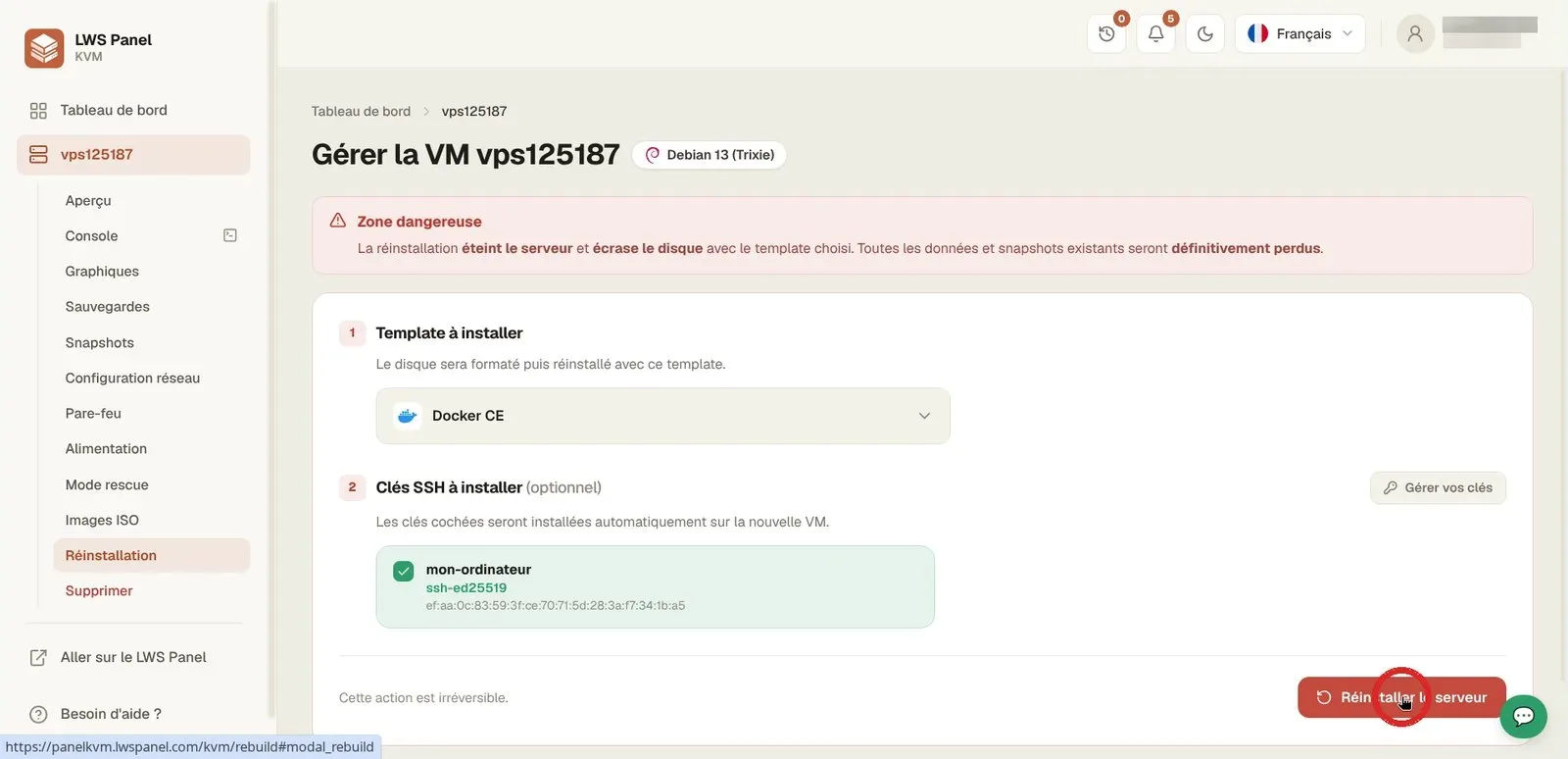
Sobald das Docker CE-Template ausgewählt und Ihre SSH-Schlüssel überprüft wurden, klicken Sie auf die rote Schaltfläche Server neu installieren unten rechts auf der Seite.
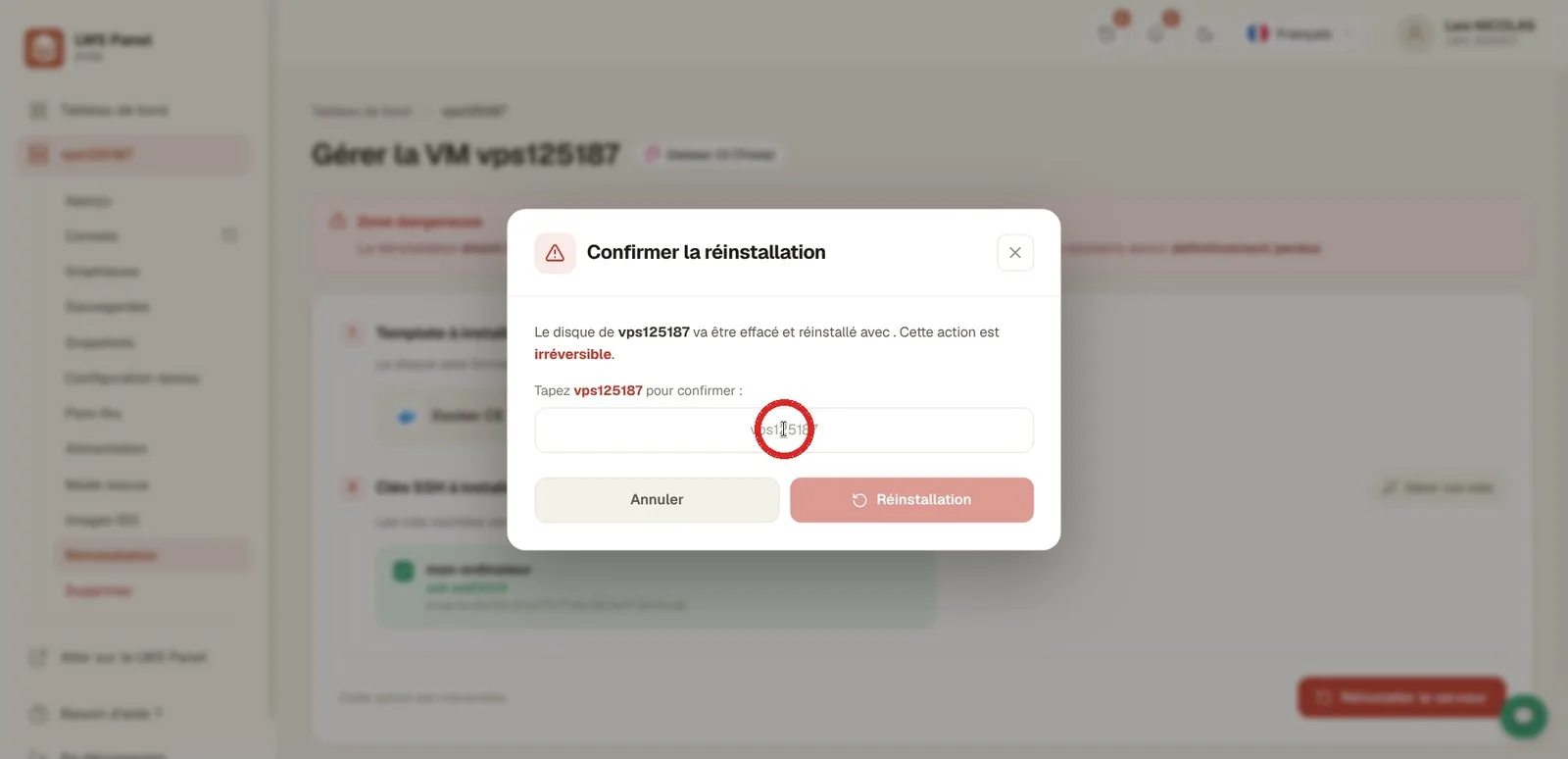
Es erscheint ein Sicherheits-Dialogfenster, das vor dem endgültigen Löschen des Festplatteninhalts warnt. Geben Sie die Kennung Ihres Servers exakt in das Eingabefeld ein und klicken Sie anschließend auf die Schaltfläche Neuinstallation, um den Vorgang zu starten.
Öffnen Sie ein Terminal auf Ihrem Computer und starten Sie die SSH-Verbindung zu Ihrem Server mit dem Root-Konto. Ersetzen Sie die Beispiel-IP-Adresse 203.0.113.10 durch die tatsächliche IP-Adresse Ihres VPS, die in Ihrem Kundenbereich sichtbar ist. Bestätigen Sie beim ersten Austausch den Sicherheits-Fingerprint, indem Sie „yes“ eingeben.
ssh root@203.0.113.10The authenticity of host '203.0.113.10 (203.0.113.10)' can't be established.
ED25519 key fingerprint is SHA256:…
Are you sure you want to continue connecting (yes/no/[fingerprint])? yesPrüfen Sie die Docker-Binärdateien, um sicherzustellen, dass der Daemon und das Compose-Plugin auf Ihrer Maschine korrekt installiert und funktionsfähig sind.
docker --version
docker compose versionDocker version 29.9.0, build f415da8
Docker Compose version v5.6.0Laden Sie den offiziellen Test-Container herunter und führen Sie ihn aus. Dieser Befehl bestätigt, dass die Docker-Engine korrekt mit dem Docker-Hub-Register kommuniziert und Container ohne Fehler instanziieren kann.
docker run hello-worldHello from Docker!
This message shows that your installation appears to be working correctly.Starten Sie einen Nginx-Container im Hintergrund mit der Option -d und verbinden Sie den Port 80 Ihres VPS mit dem Port 80 des Containers. Überprüfen Sie anschließend den Status des aktiven Containers mit dem Befehl docker ps.
docker run -d --name web -p 80:80 nginx
docker psCONTAINER ID IMAGE COMMAND CREATED STATUS PORTS NAMES
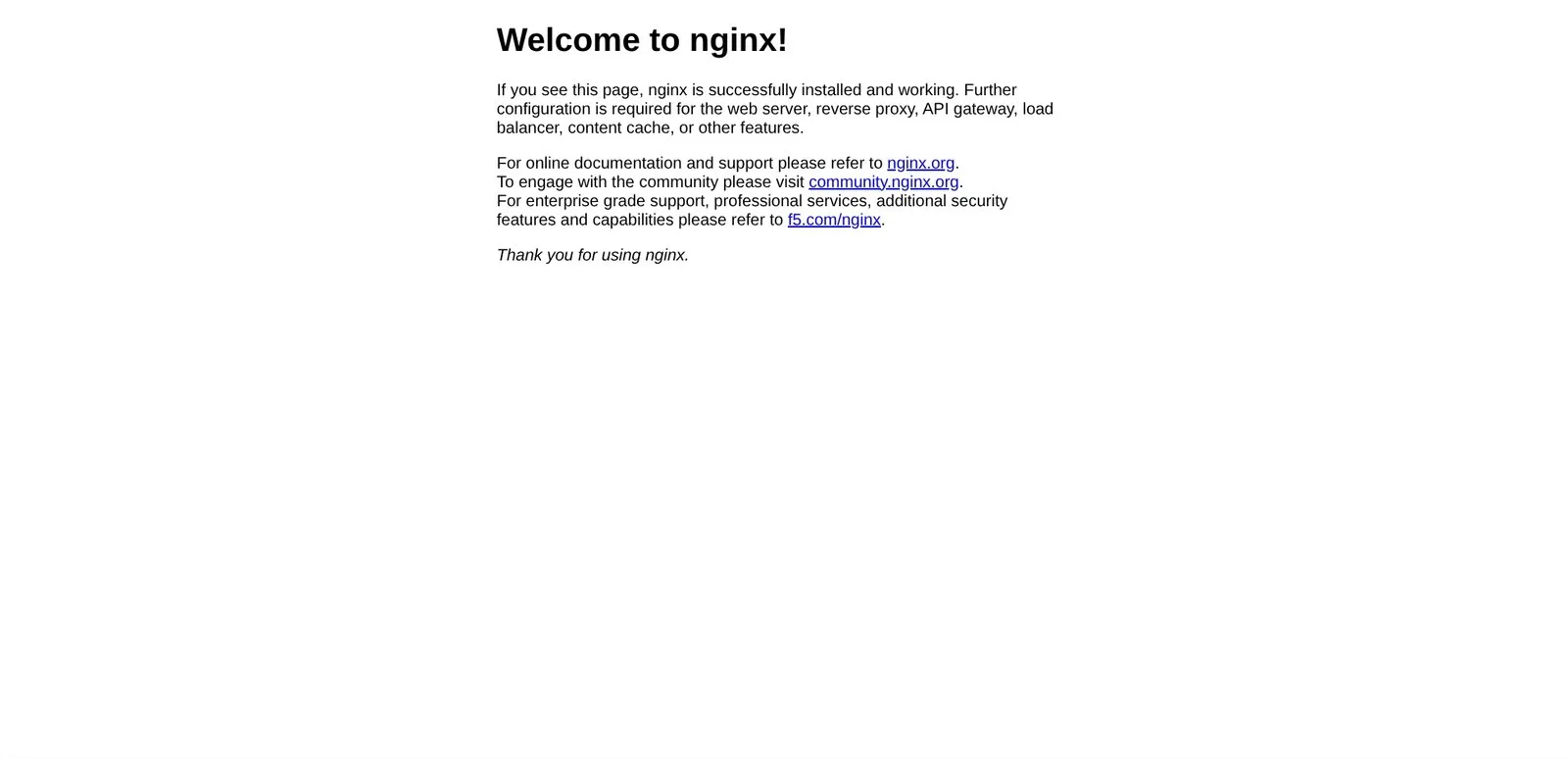
c3b46a4e354c nginx "/docker-entrypoint.…" 2 seconds ago Up Less than a second 0.0.0.0:80->80/tcp, [::]:80->80/tcp webÖffnen Sie Ihren Webbrowser und geben Sie die öffentliche IP-Adresse Ihres VPS in die Adressleiste ein. Die standardmäßige Startseite von Nginx wird angezeigt, was beweist, dass HTTP-Anfragen den Container erfolgreich erreichen.
Gehen Sie zu Ihrem Terminal zurück und beenden Sie die Remote-Sitzung, indem Sie den Abmeldebefehl eingeben. Ihr Web-Container läuft im Hintergrund auf dem Server weiter.
exitdéconnexion
Connection to 203.0.113.10 closed.Nein. Die Auswahl eines neuen Templates führt zu einer vollständigen Formatierung der Festplatte Ihres VPS. Sie müssen alle Ihre Dateien und Datenbanken vor Beginn des Verfahrens auf einem externen Medium sichern.
Wenn kein SSH-Schlüssel ausgewählt wird, generiert das System ein zufälliges Passwort. Es wird Ihnen am Ende der Installation automatisch an die mit Ihrem LWS-Kundenkonto verknüpfte Kontakt-E-Mail-Adresse gesendet.
Das Template ist in zwei Versionen erhältlich, unter Ubuntu 24.04 oder Debian 13. Beide enthalten die Docker Community Edition-Engine (docker-ce), das Befehlszeilenwerkzeug docker-ce-cli, die Laufzeitumgebung containerd.io sowie die Docker-Plugins Buildx und Docker Compose.
Ja: Dank der Option -d (Detached Mode) läuft der Container im Hintergrund weiter und bleibt nach dem Befehl exit erreichbar. Er startet jedoch nicht automatisch neu, wenn der Server neu startet; verwenden Sie dafür die Option --restart unless-stopped.
Stellen Sie sie dem LWS-Team und der Community. Die Antwort wird nach Moderation veröffentlicht.
 Über LWS :
LWS ist ein 100% französischer Webhoster, der ganz auf Qualität und Innovation setzt und einen reaktionsschnellen und kompetenten technischen Service zu erschwinglichen Preisen bietet.
Über LWS :
LWS ist ein 100% französischer Webhoster, der ganz auf Qualität und Innovation setzt und einen reaktionsschnellen und kompetenten technischen Service zu erschwinglichen Preisen bietet.



 Ja
Ja Nicht
Nicht