
Online-Hilfe
Der für alle zugängliche Webhoster
Procédure
Der SSH-Zugriff ermöglicht es Ihnen, sich direkt per Befehlszeile mit Ihrem LWS-Webhosting zu verbinden, um Ihre Dateien zu verwalten und Tools wie WP-CLI, Composer oder Git auszuführen. Diese Funktion ist ab dem Tarif LWS Starter verfügbar. Dank der Authentifizierung per öffentlichem Schlüssel profitieren Sie von einer schnellen, zuverlässigen und hochsicheren Verbindung. In dieser Anleitung werden wir auf Ihrem Computer ein SSH-Schlüsselpaar erstellen, den Schlüssel in Ihrem LWS Panel hinterlegen und Ihre erste Sitzung im Terminal öffnen.
Öffnen Sie das Terminal Ihres Computers (PowerShell unter Windows oder die Terminal-App unter macOS und Linux). Führen Sie den folgenden Befehl aus, um ein sicheres kryptografisches Schlüsselpaar im Ed25519-Format zu erstellen. Wenn das System Sie auffordert, eine geheime Phrase („Passphrase“) einzugeben, drücken Sie einfach zweimal die Eingabetaste, um ohne Passwort fortzufahren.
ssh-keygen -t ed25519 -C "mon-ordinateur" -f ~/.ssh/lws_hebergementGenerating public/private ed25519 key pair.
Enter passphrase for "/home/tuto/.ssh/lws_hebergement" (empty for no passphrase):
Enter same passphrase again:
Your identification has been saved in /home/tuto/.ssh/lws_hebergement
Your public key has been saved in /home/tuto/.ssh/lws_hebergement.pubUm den Zugriff von Ihrem Rechner aus zu erlauben, müssen Sie dem LWS-Server nur Ihren öffentlichen Schlüssel übermitteln. Lassen Sie seinen Textinhalt mit dem Befehl cat in Ihrem Terminal anzeigen und wählen Sie dann die gesamte Zeile aus und kopieren Sie sie, beginnend mit „ssh-ed25519“.
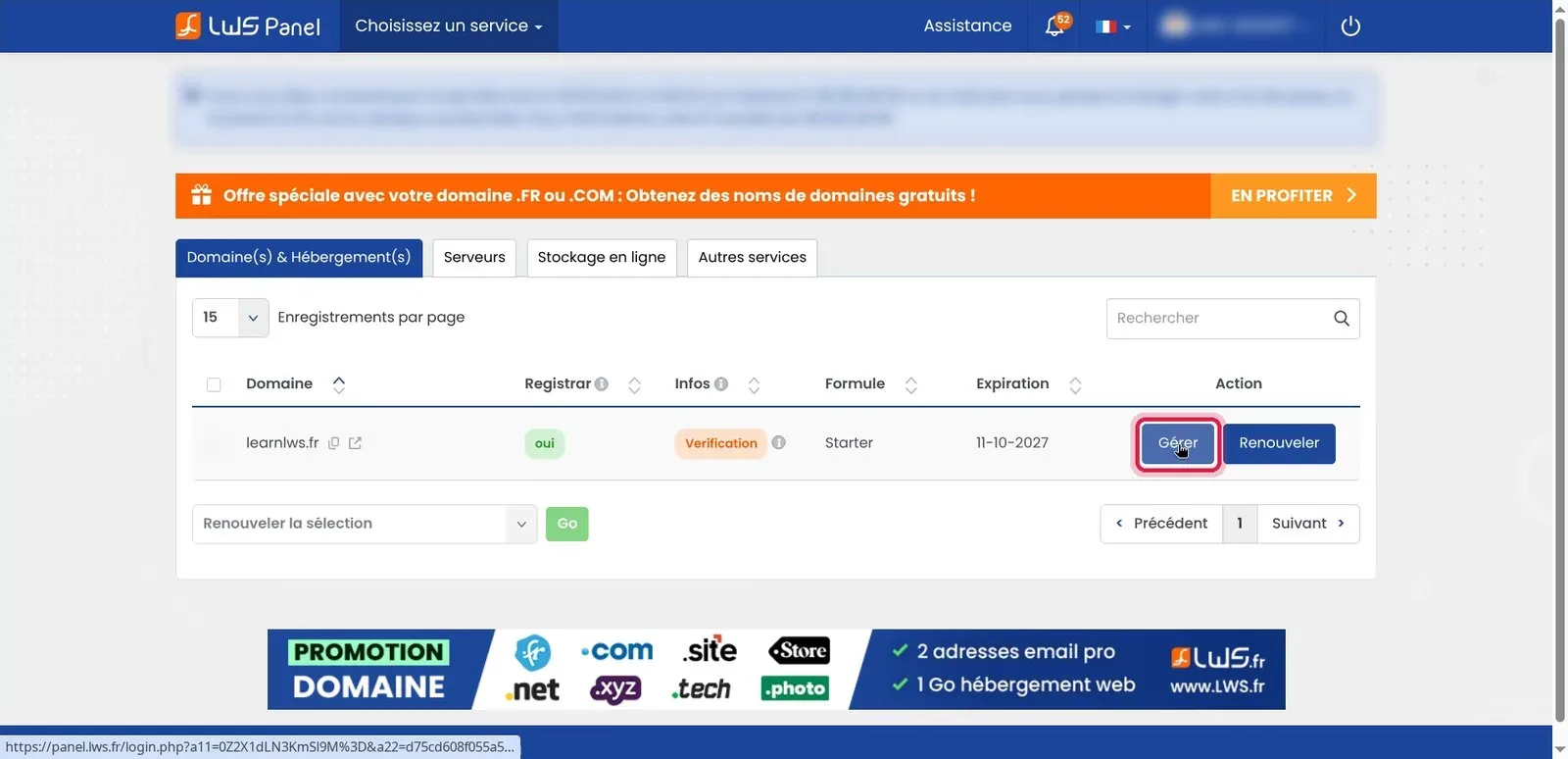
cat ~/.ssh/lws_hebergement.pubssh-ed25519 AAAAC3NzaC1lZDI1NTE5AAAAIOdhh1/3YU/lRVg4Sw/UcXaGnnOzxzS1jmoNMC2Pvk1f mon-ordinateurMelden Sie sich in Ihrem LWS-Kundenbereich an. Suchen Sie im Reiter Domain(en) & Hosting(s) Ihren Domainnamen in der Liste und klicken Sie dann auf die entsprechende Schaltfläche Verwalten.
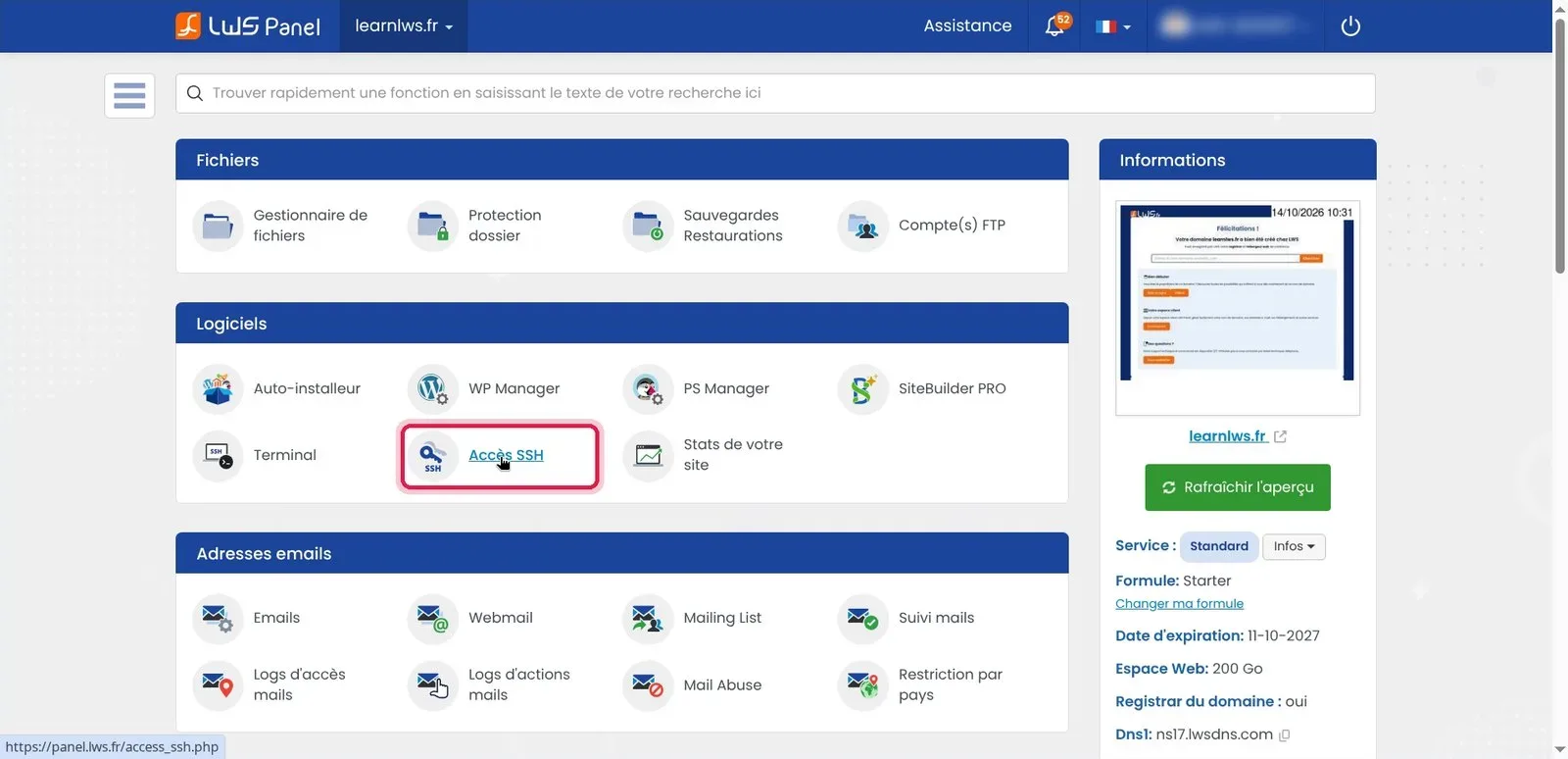
Im Dashboard Ihrer Domain scrollen Sie bis zum Block Software. Klicken Sie auf den Bereich SSH-Zugriff, um Ihre Verbindungsrechte zu konfigurieren.
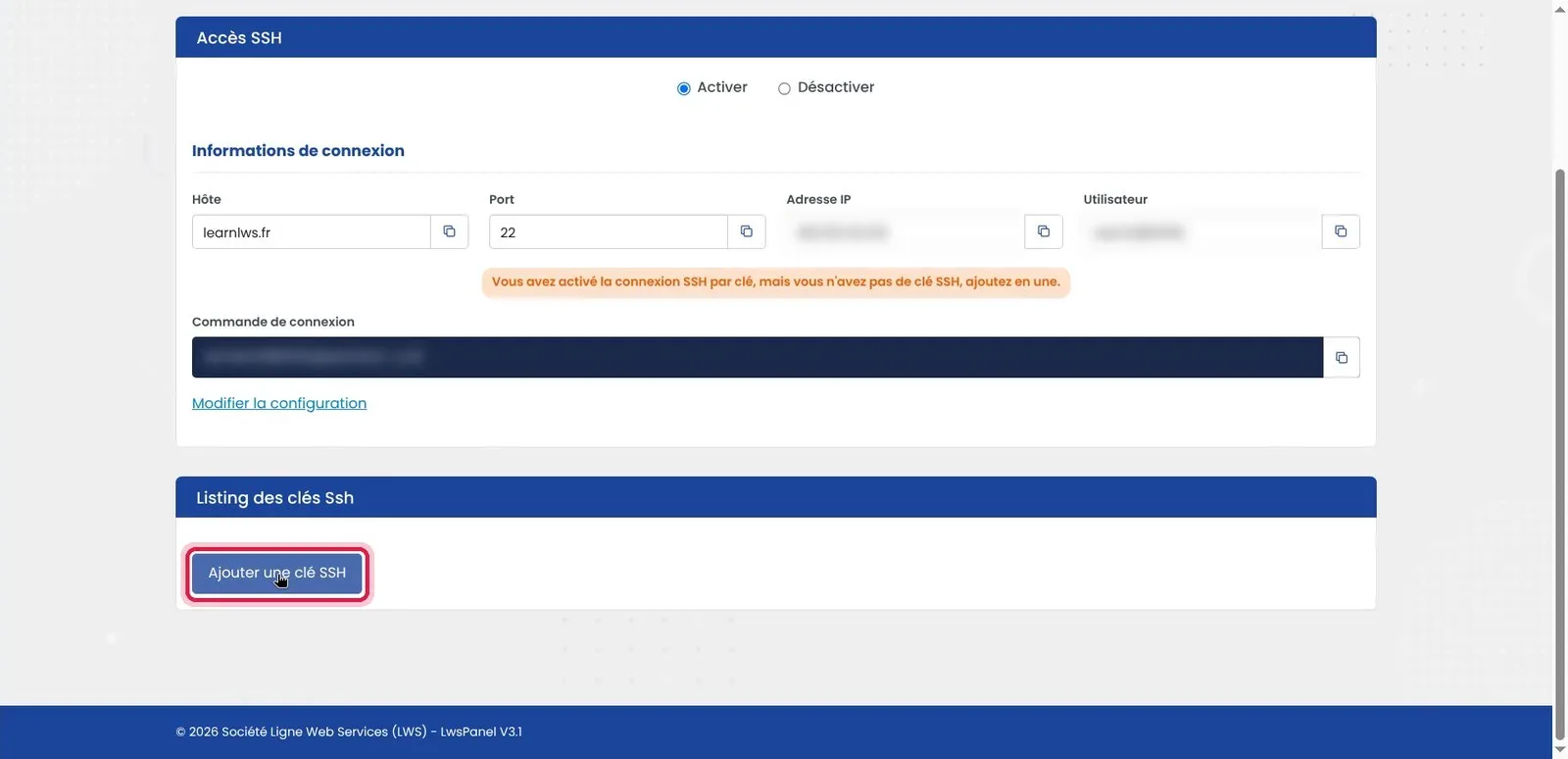
Die Seite fasst Ihre Verbindungsinformationen zusammen (Host, Port 22 und Benutzername). Scrollen Sie nach unten bis zum Kasten Liste der Ssh-Schlüssel und klicken Sie auf die Schaltfläche SSH-Schlüssel hinzufügen.
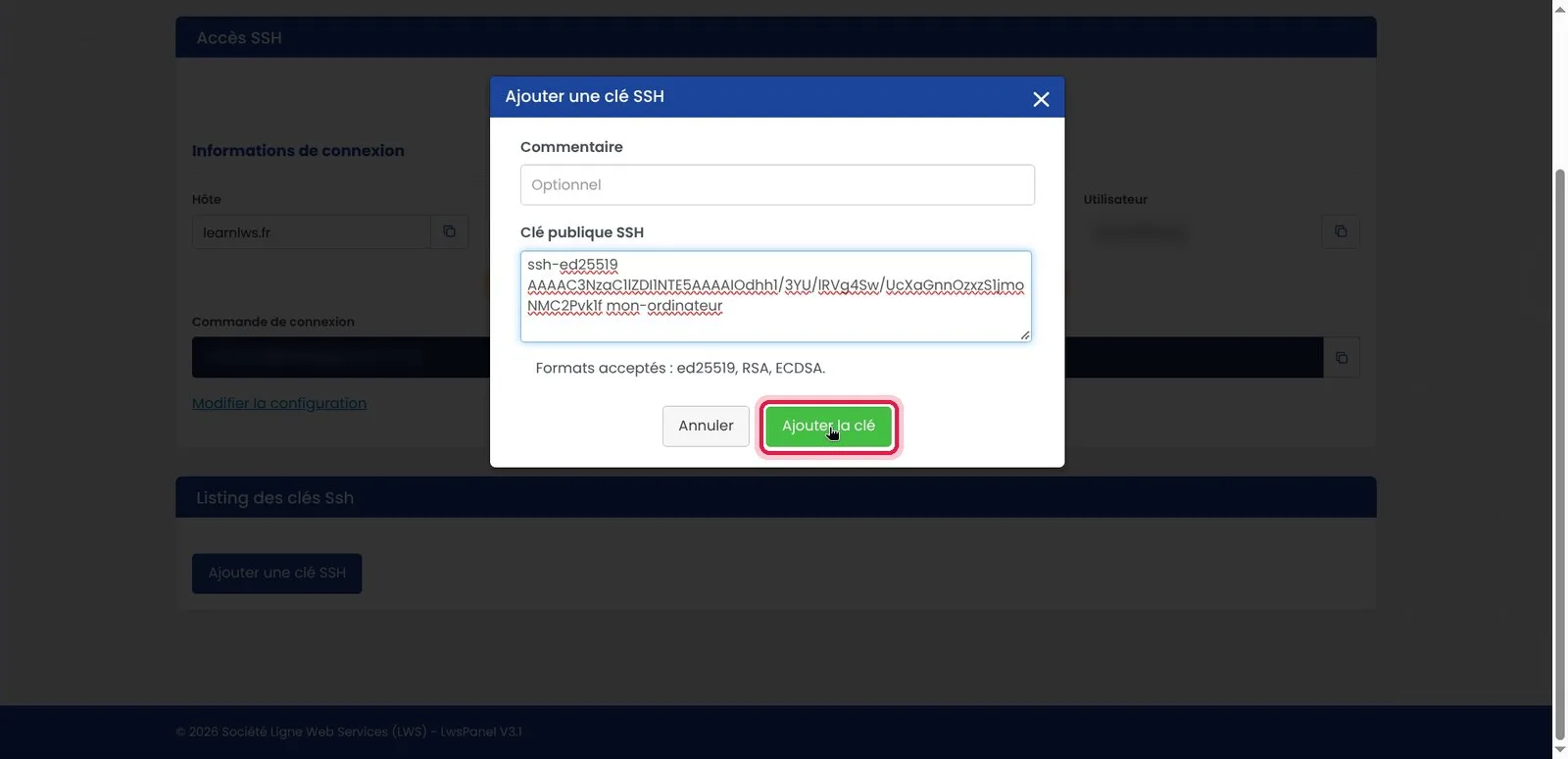
Ein Popup-Fenster erscheint auf dem Bildschirm. Klicken Sie in das Feld Öffentlicher SSH-Schlüssel und fügen Sie dort den vollständigen Text ein, den Sie in Schritt 2 aus Ihrem Terminal kopiert haben.
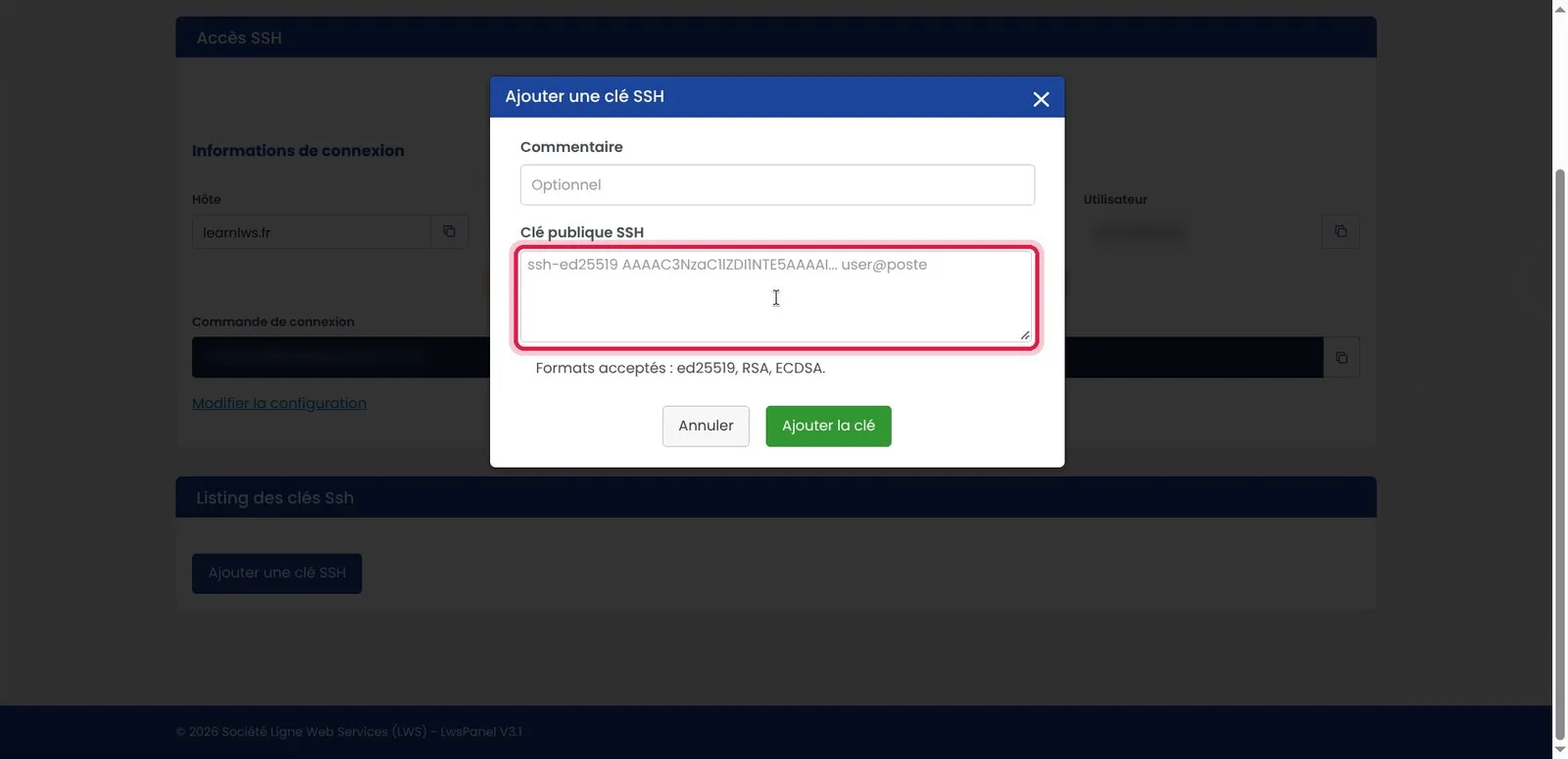
Prüfen Sie, dass die Zeichenfolge korrekt mit dem Schlüsseltyp beginnt (zum Beispiel ssh-ed25519) und am Anfang keine überflüssigen Leerzeichen enthält. Klicken Sie anschließend auf die grüne Schaltfläche Schlüssel hinzufügen.
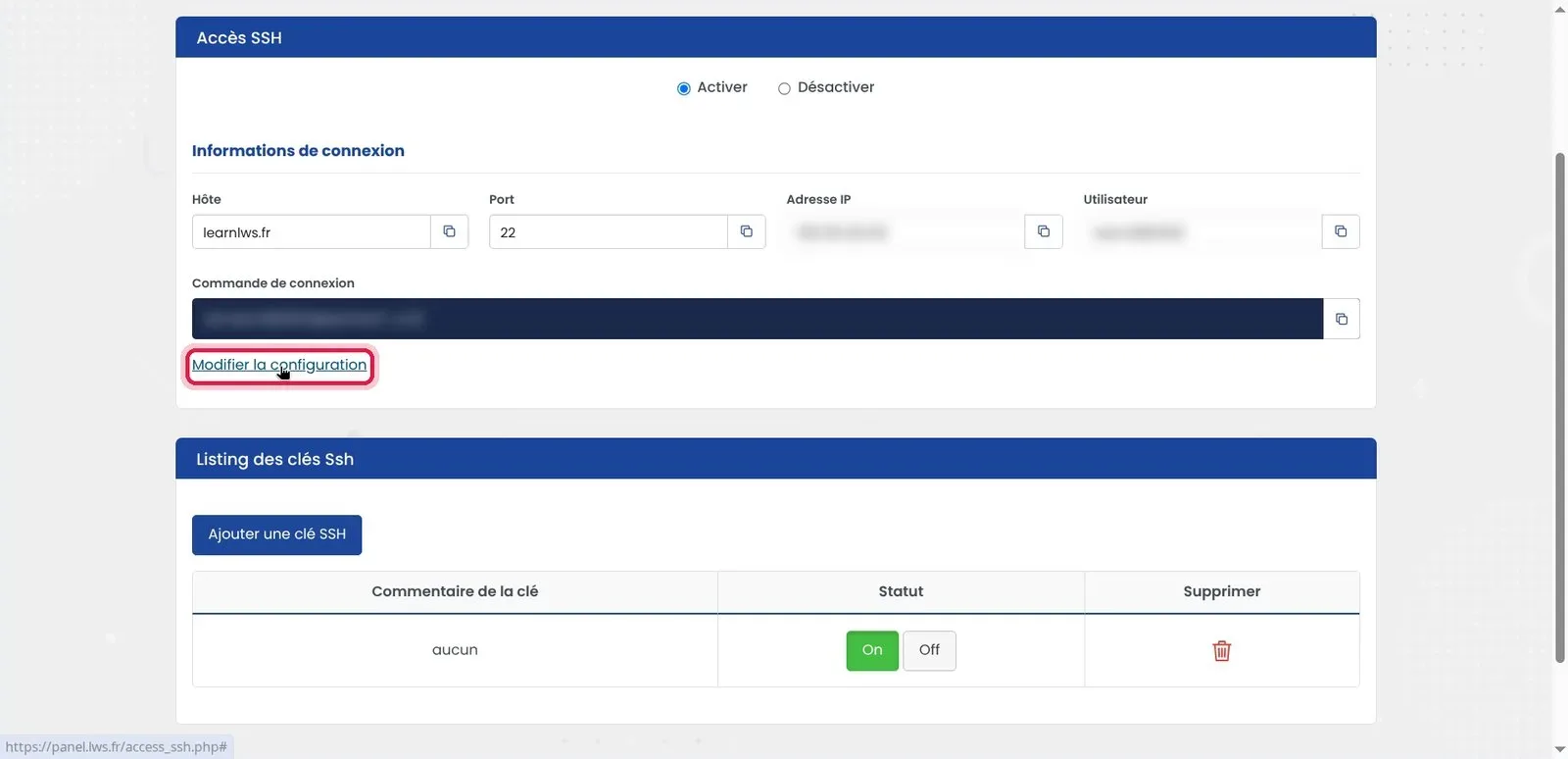
Sobald der Schlüssel in der Liste gespeichert ist, scrollen Sie wieder nach oben zum Abschnitt Verbindungsinformationen und klicken Sie auf den Link Konfiguration ändern.
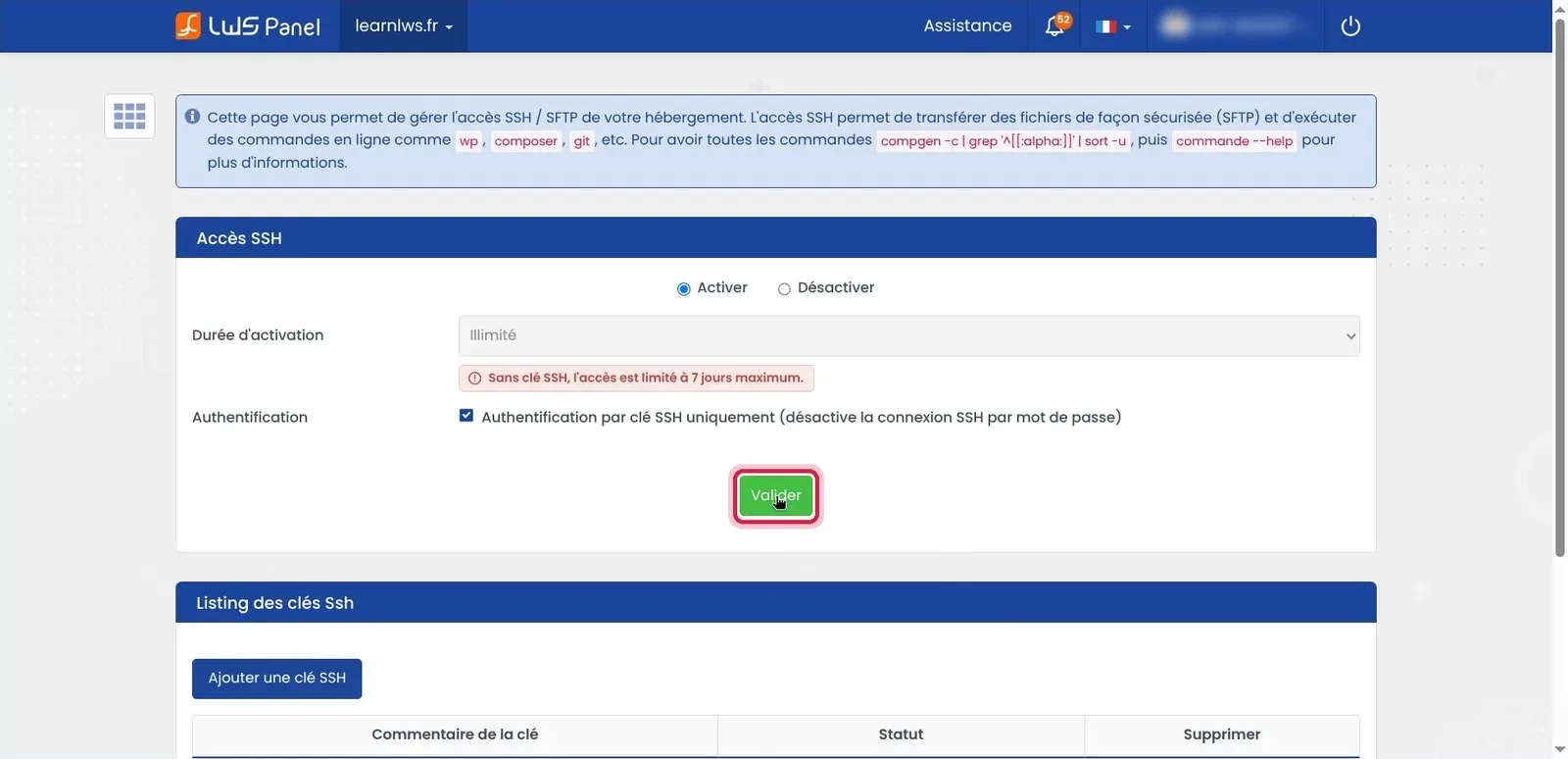
Stellen Sie sicher, dass die allgemeine Option auf Aktivieren gesetzt ist. Setzen Sie die Aktivierungsdauer auf Unbegrenzt und aktivieren Sie dann das Kontrollkästchen Nur SSH-Schlüssel-Authentifizierung (deaktiviert die SSH-Verbindung per Passwort), um Ihr Konto zu schützen. Klicken Sie schließlich auf die grüne Schaltfläche Bestätigen.
Gehen Sie zurück zu Ihrem Befehls-Terminal. Führen Sie den Befehl ssh aus und geben Sie mit dem Parameter -i den Speicherort Ihres privaten Schlüssels an, gefolgt von Ihrem SSH-Benutzernamen und dem Hostnamen Ihres Hostings (in Ihrem LWS Panel angegeben). Beim ersten Versuch zeigt das Terminal eine Sicherheitswarnung zum Fingerabdruck des entfernten Systems an: Tippen Sie yes und bestätigen Sie dann.
ssh -i ~/.ssh/lws_hebergement learn2883932@learnlws.frThe authenticity of host 'learnlws.fr (2a00:7ee0:1:0:3:2234:0:414)' can't be established.
ED25519 key fingerprint is SHA256:pW7qVdjWOl1Ebc6mnLmjOB6Z9dno2hostWO8ew4y4Fs.
This key is not known by any other names.
Are you sure you want to continue connecting (yes/no/[fingerprint])? yes
Warning: Permanently added 'learnlws.fr' (ED25519) to the list of known hosts.Sie sind nun mit dem Debian-Server Ihres LWS-Webhostings verbunden. Sie können Ihren aktuellen Speicherort mit pwd überprüfen und den Inhalt Ihres Webverzeichnisses mit ls anzeigen. Um die SSH-Sitzung zu schließen und zur Eingabeaufforderung Ihres Computers zurückzukehren, geben Sie einfach exit ein.
pwd
ls
exit/var/www/learnlws.fr/htdocs
default_index.html
déconnexion
Connection to learnlws.fr closed.Diese Meldung bedeutet, dass der auf Ihrem Computer verwendete private Schlüssel nicht mit dem im LWS Panel gespeicherten öffentlichen Schlüssel übereinstimmt oder dass der Parameter -i nicht auf die richtige Datei zeigt. Prüfen Sie außerdem, ob Sie die Aktivierung des SSH-Dienstes in Ihrem Kundenbereich korrekt angekreuzt und bestätigt haben.
Diese Benachrichtigung erscheint, wenn der vollständige Zugriff auf die SSH-Shell noch nicht bestätigt wurde oder der Status auf den reinen SFTP-Dateitransfer beschränkt geblieben ist. Gehen Sie zurück in Ihr LWS Panel, Bereich SSH-Zugriff, und vergewissern Sie sich, dass Sie Aktivieren angekreuzt und die Konfiguration bestätigt haben.
Diese Sicherheitswarnung erscheint, wenn der Fingerabdruck des entfernten Servers geändert wurde (zum Beispiel nach einer Infrastrukturmigration). Um das Problem zu beheben, löschen Sie den zuvor auf Ihrem Rechner gespeicherten Fingerabdruck mit dem Befehl ssh-keygen -R Ihre-domain.fr, bevor Sie die Verbindung erneut herstellen.
Ja, einige Unternehmensnetzwerke oder geteilte Verbindungen blockieren ausgehende Verbindungen auf TCP-Port 22. Testen Sie Ihre Verbindung von einem anderen Netzwerk aus (zum Beispiel über einen mobilen 4G/5G-Hotspot), um zu prüfen, ob die Blockierung von Ihrem Router oder Ihrer lokalen Firewall ausgeht.
Stellen Sie sie dem LWS-Team und der Community. Die Antwort wird nach Moderation veröffentlicht.
 Über LWS :
LWS ist ein 100% französischer Webhoster, der ganz auf Qualität und Innovation setzt und einen reaktionsschnellen und kompetenten technischen Service zu erschwinglichen Preisen bietet.
Über LWS :
LWS ist ein 100% französischer Webhoster, der ganz auf Qualität und Innovation setzt und einen reaktionsschnellen und kompetenten technischen Service zu erschwinglichen Preisen bietet.



 Ja
Ja Nicht
Nicht