
Online-Hilfe
Der für alle zugängliche Webhoster
Procédure

Das Template GiLlab CE enthält eine gebrauchsfertige Gitlab-Installation. Sie können es über das LWS panel KVM installieren.
GitLab ist eine Open-Source DevOps-Plattform. Ihre Aufgabe ist es, Teams bei der Zusammenarbeit in der Softwareentwicklung zu unterstützen und einen Ort zu bieten, an dem jeder etwas beitragen kann.
Mit dieser Anwendung können Sie Änderungen an Dokumenten verwalten und vieles mehr.
Standardmäßig ist Gitlab über die IP Ihres Servers erreichbar, die Ihnen in der Liefer-E-Mail Ihres VPS mitgeteilt wurde und die Sie leicht im LWS Panel KVM finden können.
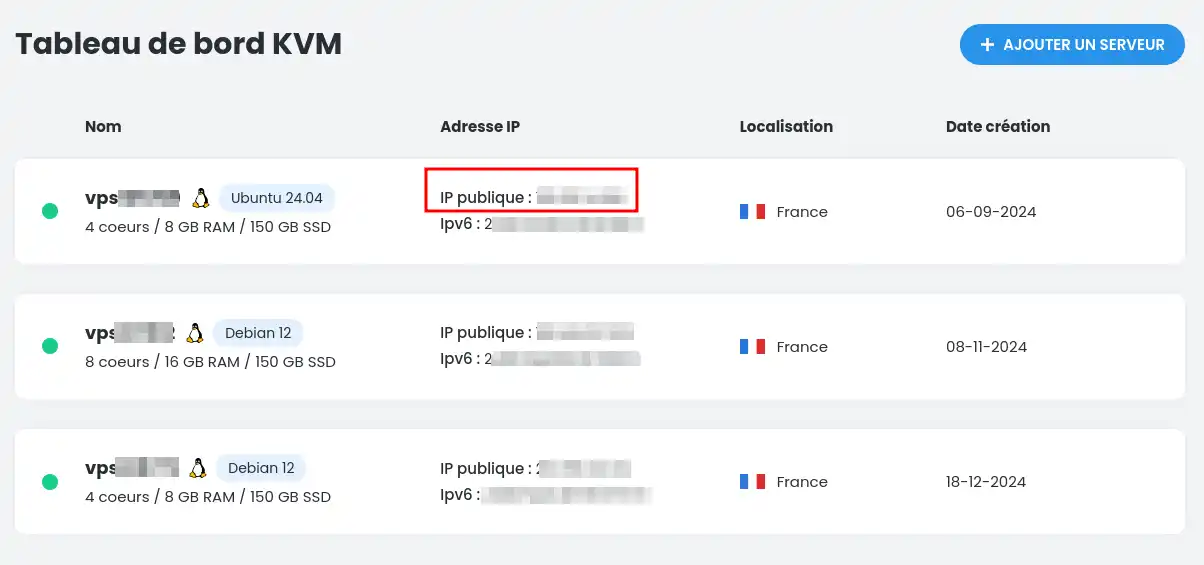
Sie können jedoch wählen, ob Sie ein Let's encrypt Zertifikat auf der mit Ihrem VPS verbundenen Subdomain (in der Form vpsXXXXX.server-vps.net) oder auf einem Domainnamen Ihrer Wahl, der Ihnen gehört, installieren möchten! Dazu müssen Sie nur den Domainnamen auf Ihren VPS verweisen lassen (z. B.: gitlab.meindomainname.net) und sich per SSH mit Ihrem VPS über die Zugangsdaten verbinden, die Sie per E-Mail an die Kontakt-E-Mail-Adresse Ihres LWS-Kontos gesendet haben.
Sobald Sie sich per SSH eingeloggt haben, sollte die Hilfe zur Installation des Zertifikats erscheinen. Diese wird Sie durch den Prozess führen und Ihnen zusätzliche Unterstützung für Let's Encrypt bieten. Wenn Sie sich entscheiden, Let's Encrypt zu ignorieren, können Sie es immer noch ein anderes Mal aktivieren (siehe Let's Encrypt nach der Installation aktivieren).
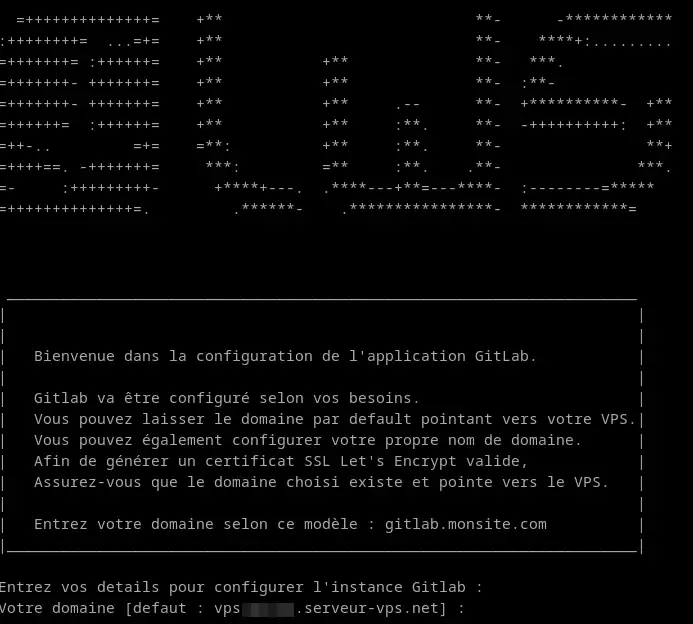
Sie können den Standarddomainnamen beibehalten oder den Domainnamen eingeben, der auf Ihren VPS verweist.
Die Eingabeaufforderung wird Sie dann fragen, ob Sie ein Let's Encrypt-Zertifikat für den konfigurierten Domainnamen erstellen möchten.
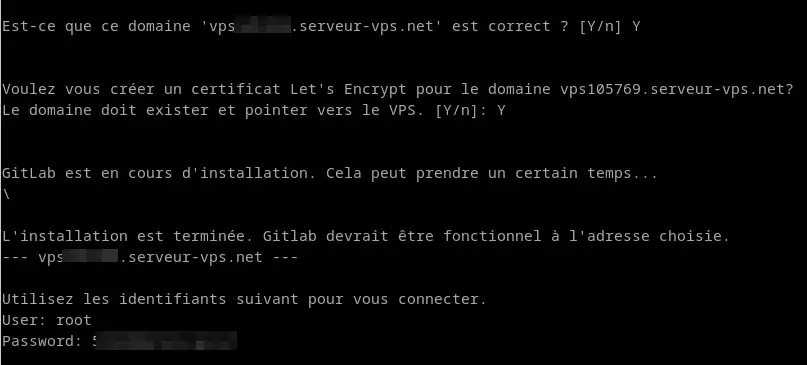
Nach der Einrichtung werden Sie an Ihre Zugangsdaten erinnert und können sich mit der angegebenen Adresse verbinden.
Let's Encrypt stellt digitale Zertifikate zur Verfügung, die benötigt werden, um das HTTPS-Protokoll (SSL/TLS) für Webseiten zu aktivieren.
Um Let's Encrypt nach der Ausführung des anfänglichen Skripts zu aktivieren, führen Sie bitte die folgenden Schritte aus.
Ändern Sie den Wert von external_url in der folgenden Datei :
/etc/gitlab/gitlab.rb.Sie können Ihren bevorzugten Texteditor verwenden, um den Wert zu ändern (z. B. Vim).
Starten Sie dann die Rekonfiguration von gitlab :
gitlab-ctl reconfigure.Gitlab wird alles auf SSL umstellen und ein gültiges Let's Encrypt-Zertifikat erhalten.
Betriebssystem :
Installierte Pakete :
Weitere Informationen zu den installierten Paketen finden Sie in deren offizieller Dokumentation :
Sie wissen nun, wie Sie :
Wenn Sie diese Schritte befolgen, haben Sie einen großen Schritt in Richtung eines reibungsloseren und sichereren Projektmanagements getan 🚀. Die GitLab-Plattform steht Ihnen nun zur Verfügung, um Ihre Entwicklungsarbeit mit Leichtigkeit und Professionalität zu hosten, zu verwalten und zu verfolgen 😎.
Wir danken Ihnen für das Lesen und hoffen, dass dieser Artikel für Sie hilfreich war. Bitte zögern Sie nicht, Ihre Eindrücke zu teilen oder Fragen zu stellen, indem Sie unten einen Kommentar hinterlassen 👇. Ihr Feedback ist wertvoll und hilft uns, unsere Dienstleistungen zu verbessern!
Stellen Sie sie dem LWS-Team und der Community. Die Antwort wird nach Moderation veröffentlicht.
 Über LWS :
LWS ist ein 100% französischer Webhoster, der ganz auf Qualität und Innovation setzt und einen reaktionsschnellen und kompetenten technischen Service zu erschwinglichen Preisen bietet.
Über LWS :
LWS ist ein 100% französischer Webhoster, der ganz auf Qualität und Innovation setzt und einen reaktionsschnellen und kompetenten technischen Service zu erschwinglichen Preisen bietet.



 Ja
Ja Nicht
Nicht