
Online-Hilfe
Der für alle zugängliche Webhoster
Procédure
Sie haben eine WordPress-Installation durchgeführt, die Sie entfernen möchten, weil sie nicht mehr von Interesse ist? Der WordPress Manager kann Ihnen dabei helfen, die WordPress-Instanzen auf Ihrem Hosting, die Sie nicht mehr behalten möchten, vollständig und sauber zu entfernen.
Im ersten Schritt müssen Sie sich in Ihr LWS-Konto einloggen und auf das Shared Hosting zugreifen, in dem die WordPress-Website, die Sie löschen möchten, gehostet wird.
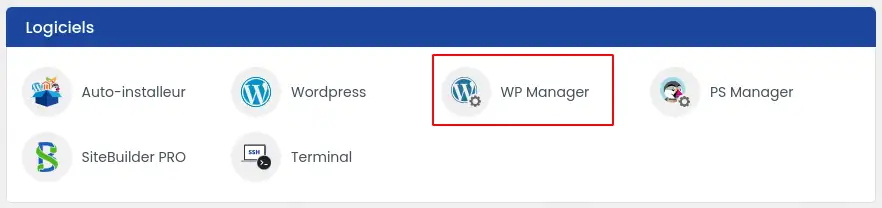
Klicken Sie dann auf"WP Manager", der sich in der Rubrik "Software" Ihres Webhostings befindet.
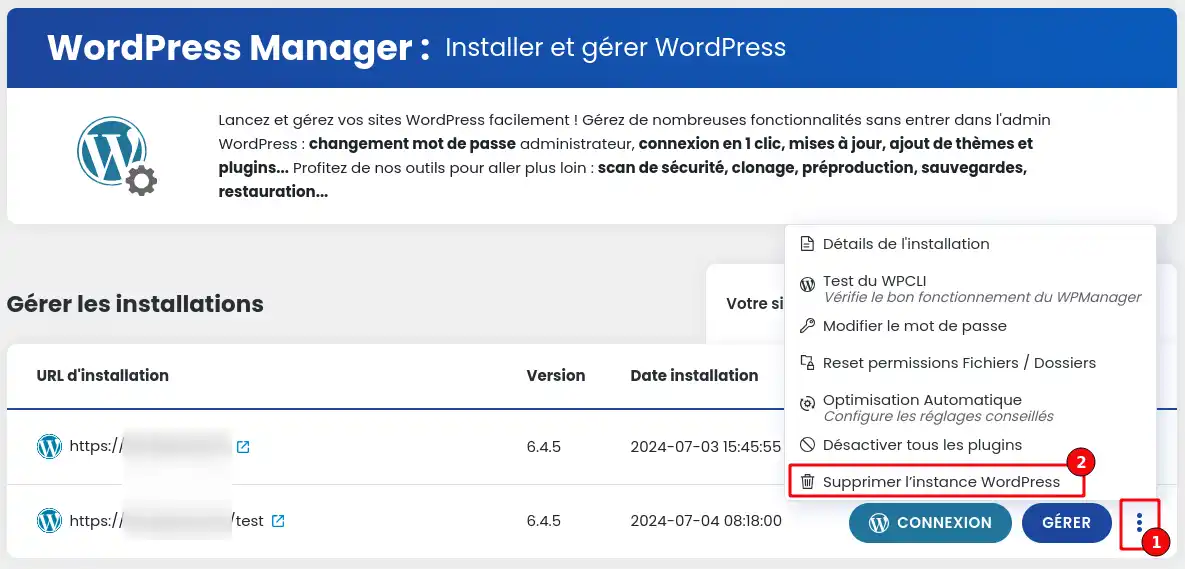
Klicken Sie auf die drei Punkte neben der Website, die Sie löschen möchten (1) und wählen Sie dann die Option"WordPress-Instanz löschen" (2).
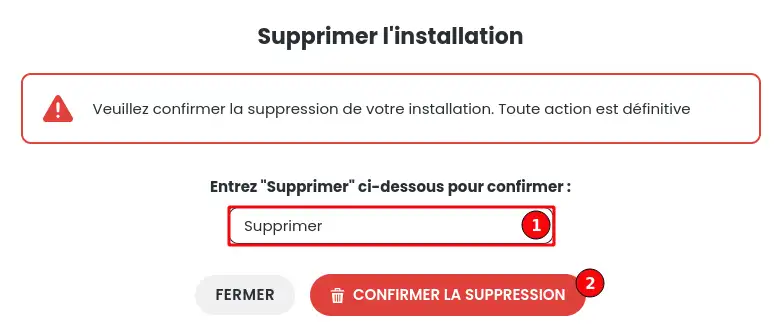
Es erscheint ein Fenster, in dem Sie den Löschvorgang bestätigen müssen, indem Sie"Löschen" in das entsprechende Feld eingeben (1) und dann auf die Schaltfläche"Löschen bestätigen" klicken (2).
Sobald Sie dies getan haben, wird Ihre WordPress-Website gelöscht, indem die mit der Website verknüpften Dateien auf Ihrem Hosting-Bereich und die von der Website verwendete Datenbank gelöscht werden.
Sie wissen nun, wie Sie :
🚀 Mit diesen einfachen Schritten konnten Sie Ihr Hosting aufräumen, indem Sie eine veraltete Website eliminiert haben und so Ressourcen für zukünftige Projekte freigesetzt haben. 🧹
Ich möchte mich bei Ihnen für das aufmerksame Lesen bedanken und hoffe, dass diese Anleitung für Sie hilfreich war. Wenn Sie Fragen haben, Kommentare abgeben oder Ihre Erfahrungen mit dem WP Manager teilen möchten, hinterlassen Sie uns bitte unten eine kurze Nachricht 👇. Ihr Feedback ist wertvoll!
Vielen Dank noch einmal und bis bald mit neuen WordPress-Tipps! 😊
Stellen Sie sie dem LWS-Team und der Community. Die Antwort wird nach Moderation veröffentlicht.
 Über LWS :
LWS ist ein 100% französischer Webhoster, der ganz auf Qualität und Innovation setzt und einen reaktionsschnellen und kompetenten technischen Service zu erschwinglichen Preisen bietet.


 Ja
 Nicht