
Ayuda en línea
El alojamiento web accesible a todos
Procédure
El uso de extensiones y plugins es esencial para ampliar las funcionalidades de su sitio WordPress. En esta documentación, aprenderá cómo gestionar eficazmente estas extensiones y plugins gracias al WP Manager de LWS. Ya sea para la instalación, la actualización o la eliminación, dispondrá de las herramientas necesarias para gestionar sus extensiones con total sencillez.
En primer lugar, debe acceder a la funcionalidad WP Manager del alojamiento en el que desea gestionar las instancias WordPress instaladas.
En la lista Gestionar las instalaciones, haga clic en el botón "GESTIONAR" a la derecha del sitio WordPress deseado :

La ficha del sitio se abre en la pestaña ESENCIAL. Haga clic en la pestaña "EXTENSIONES" para visualizar la lista de extensiones instaladas en su instancia WordPress :
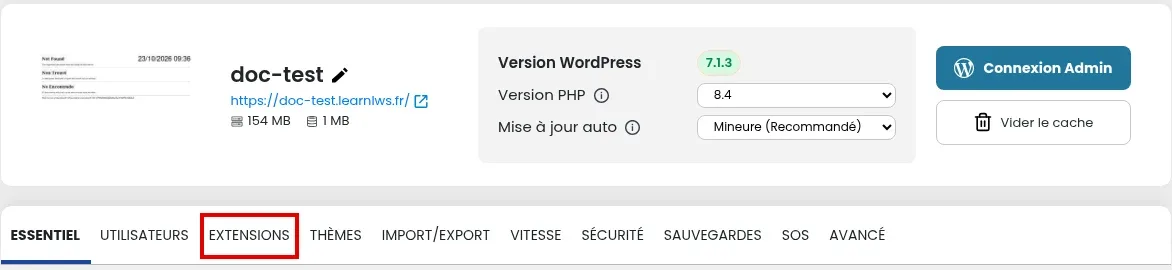
Con el WP Manager, dispone de varias posibilidades para activar o desactivar extensiones.
Posibilidad 1: Activar todas las extensiones
Una vez que acceda a la lista de extensiones, haga clic en el botón "ACTIVAR TODO".
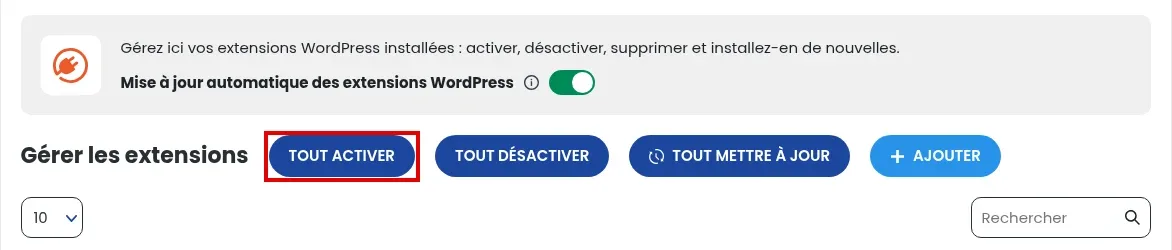
Esta acción activa automáticamente todas las extensiones instaladas en su sitio WordPress. Si utiliza esta funcionalidad, asegúrese de comprobar de antemano que no exista ninguna incompatibilidad entre dos extensiones instaladas en su sitio.
Posibilidad 2: Desactivar todas las extensiones
Una vez que acceda a la lista de extensiones, haga clic en el botón "DESACTIVAR TODO".
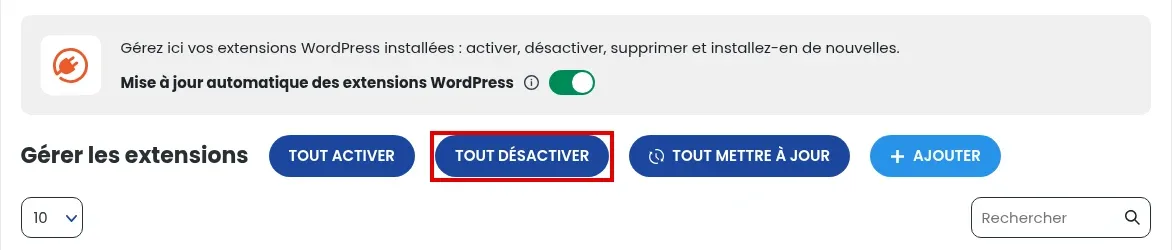
Esta acción desactiva automáticamente todas las extensiones instaladas en su sitio WordPress. Por ello, su sitio WordPress podría experimentar algunos fallos si ciertas extensiones eran esenciales para su correcto funcionamiento. No obstante, este procedimiento puede ser interesante para identificar una extensión que esté causando un problema. El principio consiste entonces en desactivar todas las extensiones y volver a activarlas una a una comprobando cada vez el comportamiento del sitio para determinar la extensión problemática.
Posibilidad 3: Activar o desactivar una sola extensión
Una vez que acceda a la lista de extensiones, haga clic en el cursor de la columna Activación, en la línea de la extensión que desea activar o desactivar.
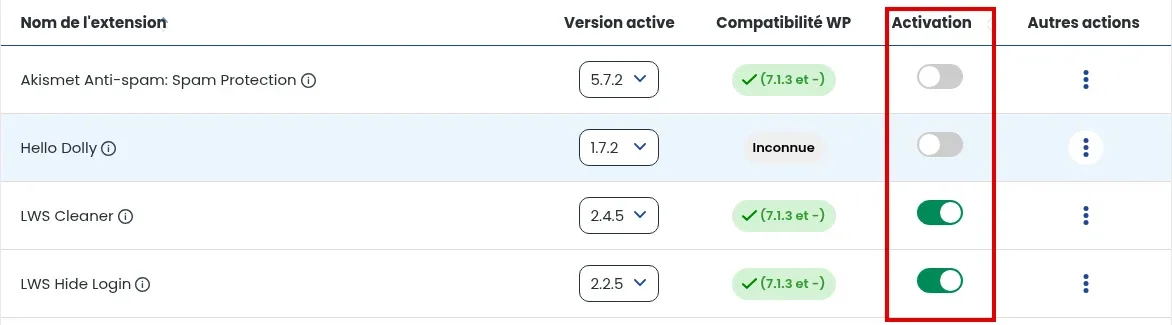
Si el cursor es gris, entonces la extensión está inactiva. A la inversa, si el cursor es verde, entonces la extensión está actualmente activa.
Para añadir una extensión en su sitio Wordpress, haga clic en el botón "+ AÑADIR" situado encima de la lista de extensiones.
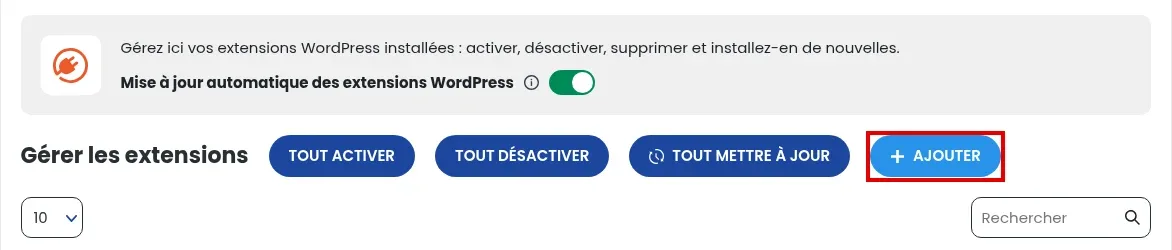
Se le redirigirá entonces al formulario de añadido de extensión situado en la parte inferior de esa misma página.
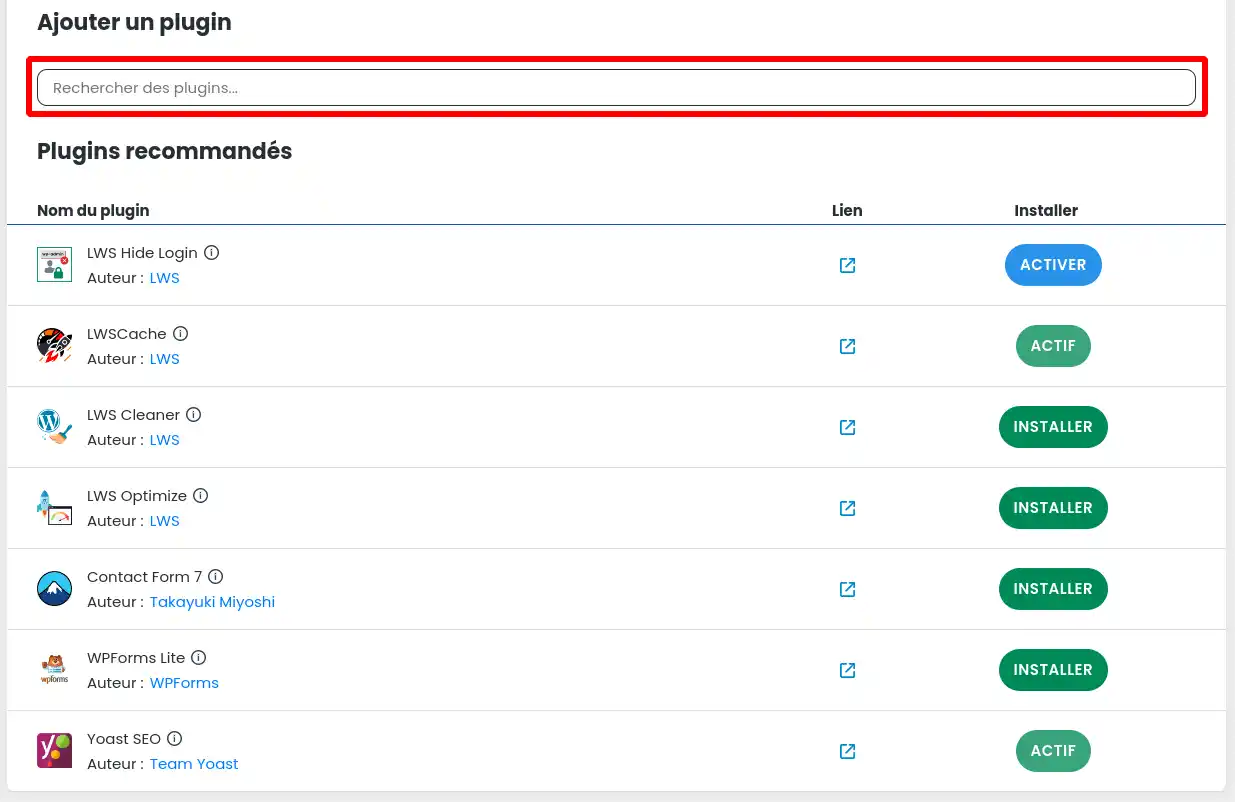
Entonces tendrá la posibilidad de instalar una de las extensiones recomendadas o realizar una búsqueda de extensión en el catálogo de WordPress introduciendo un término en el campo señalado por un recuadro rojo en la captura anterior. El término puede ser un elemento del nombre de un plugin que busque concretamente o un término genérico como "formulario", por ejemplo, para buscar todas las extensiones que permiten crear un formulario en WordPress.
Para el ejemplo, vamos a buscar las extensiones en torno al término "Elementor".
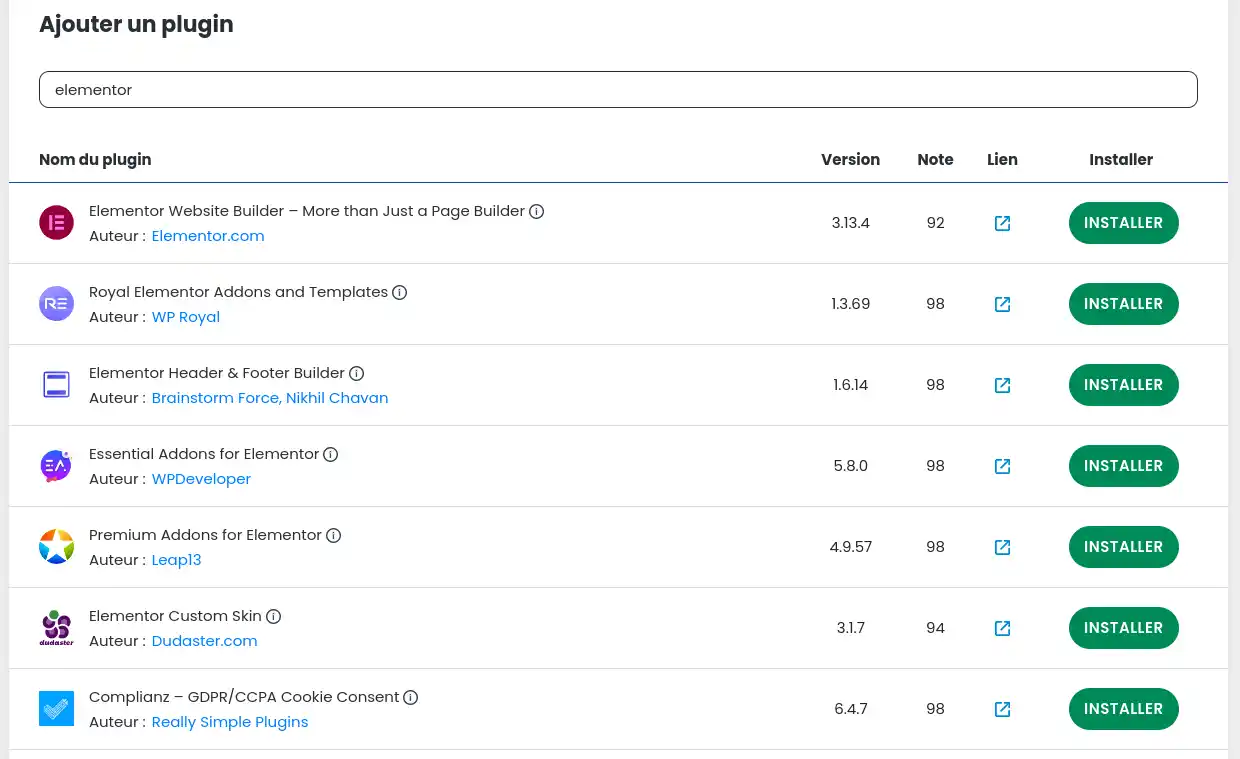
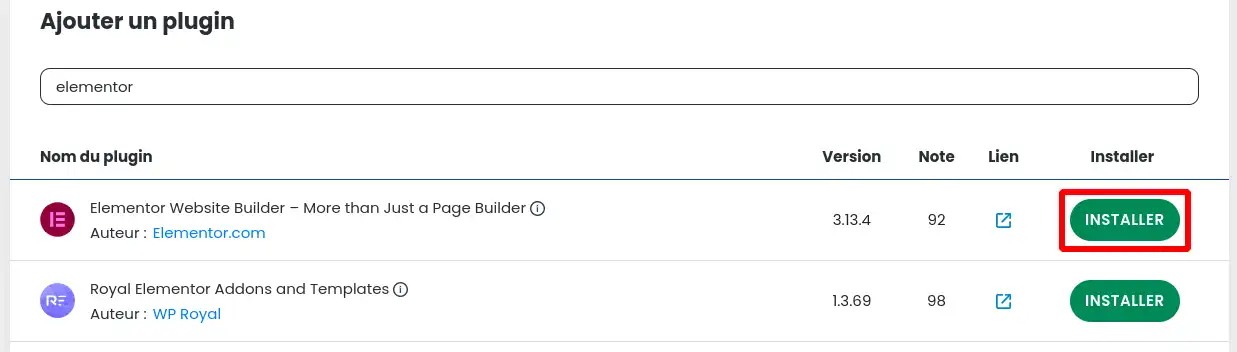
La captura anterior muestra el resultado de la búsqueda. Una vez elegido, haga clic en el botón "Instalar".
Una vez instalado correctamente el plugin en su sitio, debe activarlo. Esto puede hacerse siguiendo el punto II de esta misma documentación o haciendo clic en el botón "Activar" en el listado de búsqueda.
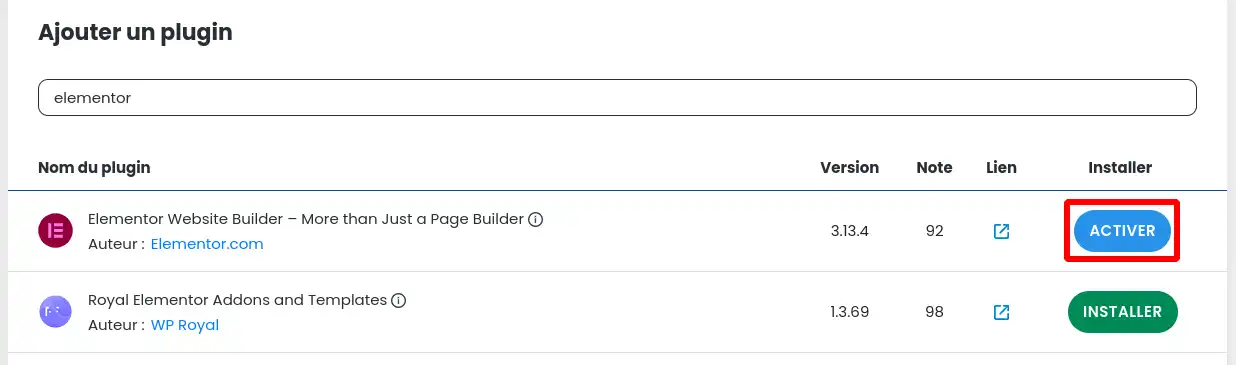
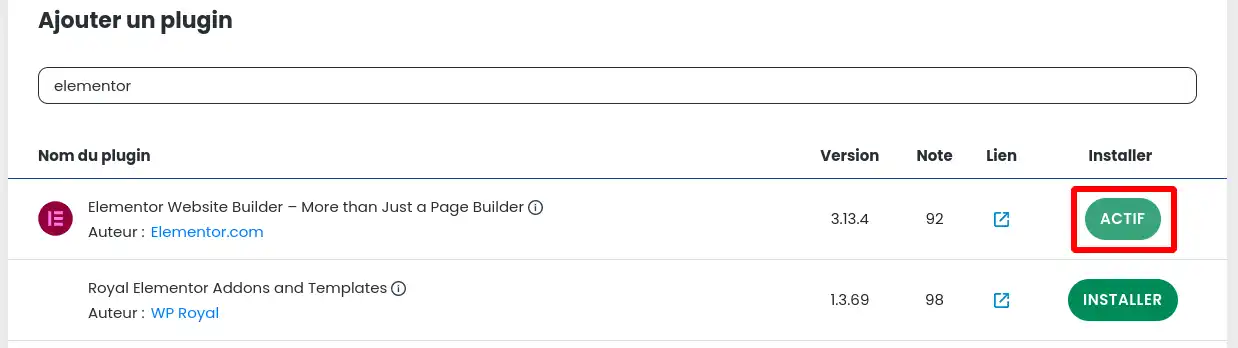
Una vez activada, la extensión pasa a estado activo como se indica en la captura siguiente y puede utilizarla inmediatamente en su sitio WordPress.
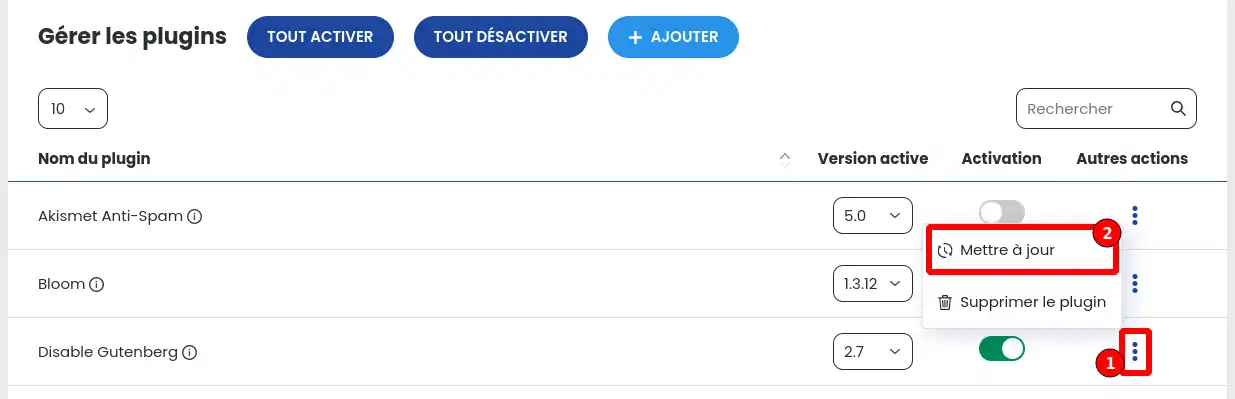
Para actualizar una extensión, debe ir al listado de extensiones de su sitio Wordpress, y después debe hacer clic en los 3 puntos situados a la derecha de la extensión deseada, en la columna Otras acciones (1). En el menú que aparece, haga clic en "Actualizar" :
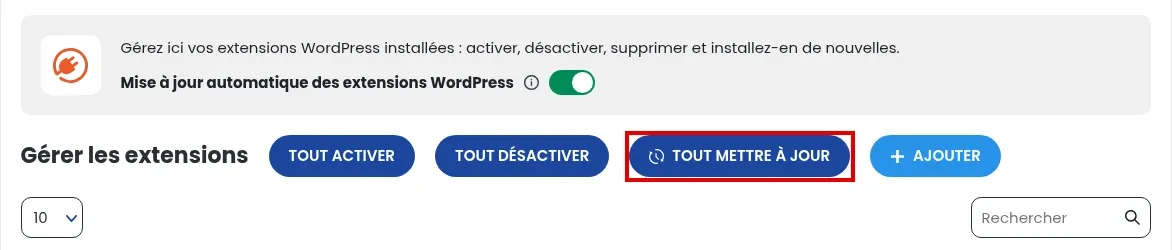
Para actualizar todas las extensiones de una vez, haga clic en el botón "ACTUALIZAR TODO" encima de la lista.
La actualización puede tardar desde unos segundos hasta unos minutos; espere a que finalice el proceso para comprobar que todo funciona correctamente.
Muy práctica para mantener su sitio actualizado sin necesidad de comprobarlo regularmente, la activación de las actualizaciones automáticas de las extensiones debe utilizarse con precaución. En efecto, una actualización puede provocar una incompatibilidad con otra extensión, un tema o la versión de WordPress y dejar su sitio parcial o totalmente inoperativo. Por eso no recomendamos el uso de esta funcionalidad, aunque sí puede activarse por usuarios avanzados.
Para activar la actualización automática de las extensiones, basta con activar el cursor "Actualización automática de las extensiones WordPress" en la parte superior de la pestaña EXTENSIONES.
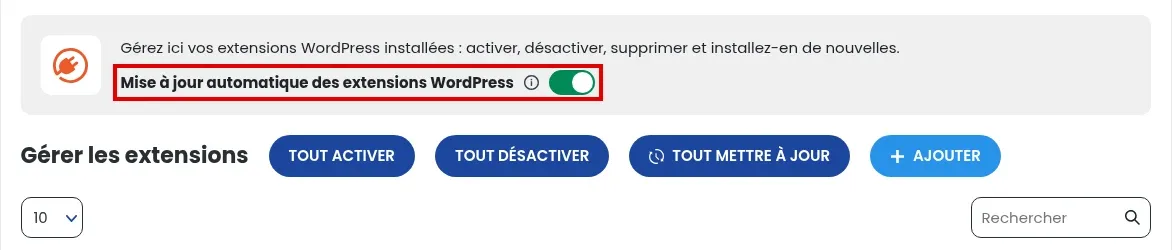
Si el cursor es gris, entonces la funcionalidad está inactiva. A la inversa, si el cursor es verde, entonces la funcionalidad está actualmente activa.
Puede ocurrir que la última versión de una extensión recientemente actualizada no sea compatible con todos los módulos de su sitio WordPress o con los parámetros PHP de su alojamiento.
En ese caso, es perfectamente posible volver a una versión anterior de la extensión.
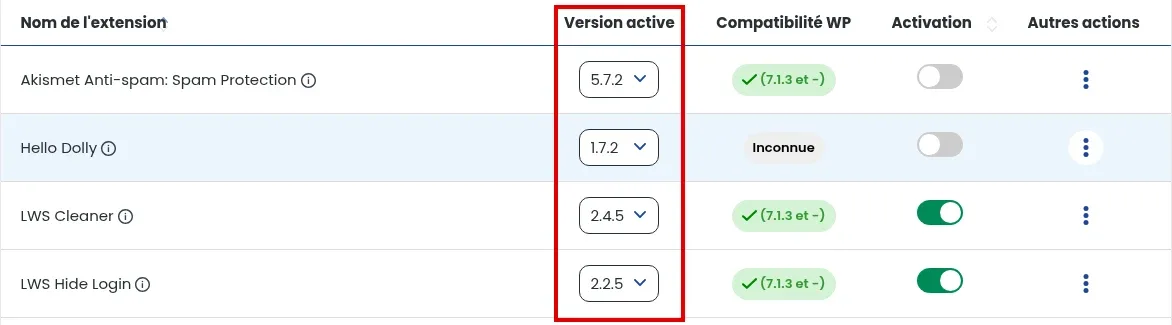
Para ello, puede seleccionar, en la columna Versión activa de la lista de extensiones, la versión de cada módulo que desee utilizar y así reinstalar una versión anterior de la que está causando el problema :
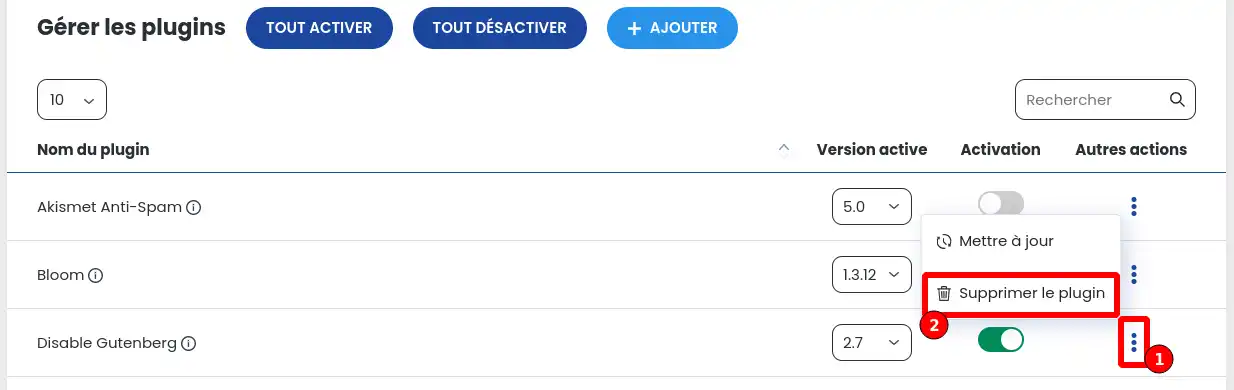
Para eliminar una extensión, debe ir al listado de extensiones de su sitio Wordpress, y después debe hacer clic en los 3 puntos situados a la derecha de la extensión deseada, en la columna Otras acciones (1). En el menú que aparece, haga clic en "Eliminar el plugin" :
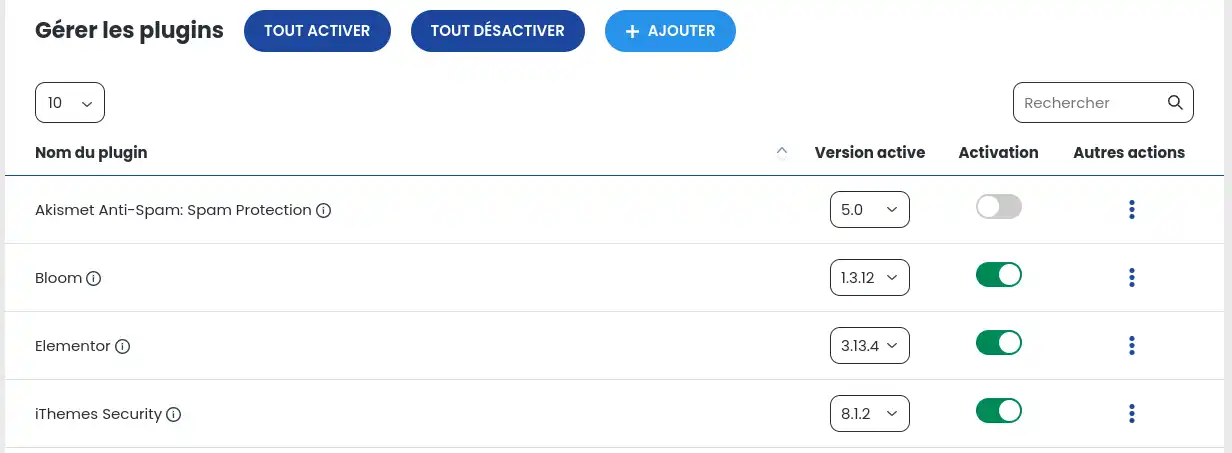
El listado se actualiza entonces sin la extensión que acaba de ser eliminada.
Ahora ya sabe cómo:
Gracias a estos conocimientos, ahora puede optimizar la usabilidad y la funcionalidad de su sitio WordPress con seguridad y facilidad. 🌟 No olvide que dominar sus extensiones es una gran ventaja para la seguridad y el rendimiento de su sitio web. 🛠️
Esperamos que esta guía le haya sido útil y le agradecemos su lectura. Si tiene preguntas o comentarios que compartir, no dude en dejarnos un comentario. Nos interesa su opinión y nos ayuda a mejorar nuestros servicios. 💬
¡Hasta pronto para nuevas aventuras WordPress con LWS! 👋
Hágala al equipo de LWS y a la comunidad. La respuesta se publica tras la moderación.
 Acerca de LWS :
LWS es una empresa de alojamiento web 100% francesa que apuesta por la calidad y la innovación y ofrece un servicio técnico reactivo y competente a precios asequibles.


 Sí
 No