Transferir una base de datos SQL Server entre Plesk y un servidor SQL Server con SSMS

Procédure


Servicio afectado : alojamiento compartido Windows ASP Plesk
Panel afectado : Plesk
Nivel : intermedio

Esta ayuda explica cómo transferir una base Microsoft SQL Server en ambos sentidos: desde su alojamiento Plesk hacia otro servidor SQL Server, o desde un servidor SQL Server hacia Plesk.

SQL Server Management Studio, también llamado SSMS, sirve para crear o restaurar el archivo de copia de seguridad utilizado para la transferencia. Este procedimiento se basa en la interfaz de SSMS 22 y sigue siendo válido para sus actualizaciones 22.x. Microsoft recomienda utilizar la última actualización disponible.

Antes de empezar

Para seguir este procedimiento, debe disponer de:

  • una base Microsoft SQL Server en su alojamiento Plesk;
  • SSMS 22 instalado en un ordenador Windows;
  • una instancia SQL Server local o remota en la que tenga permiso para hacer una copia de seguridad o restaurar una base;
  • espacio suficiente en su plan Plesk para alojar la base importada.

SSMS es una herramienta de administración. Su instalación no crea automáticamente un servidor SQL Server. También debe disponer de una instancia SQL Server a la que conectarse.

Los alojamientos Windows LWS utilizan actualmente Microsoft SQL Server 2019.

Una copia de seguridad creada con SQL Server 2022, SQL Server 2025 o cualquier otra versión más reciente no puede restaurarse directamente en el servidor SQL Server 2019 de LWS. [ADDRESS] versión de SSMS utilizada no cambia [PERSON_NAME]>

Antes de reemplazar una base existente, cree una copia de seguridad reciente de su contenido. En Plesk, la opción [PERSON_NAME]> elimina la base actual antes de restaurar la copia de seguridad.
Transferir una base desde Plesk a un servidor SQL Server

Descargar la base desde Plesk

  1. Conéctese a su panel Plesk.
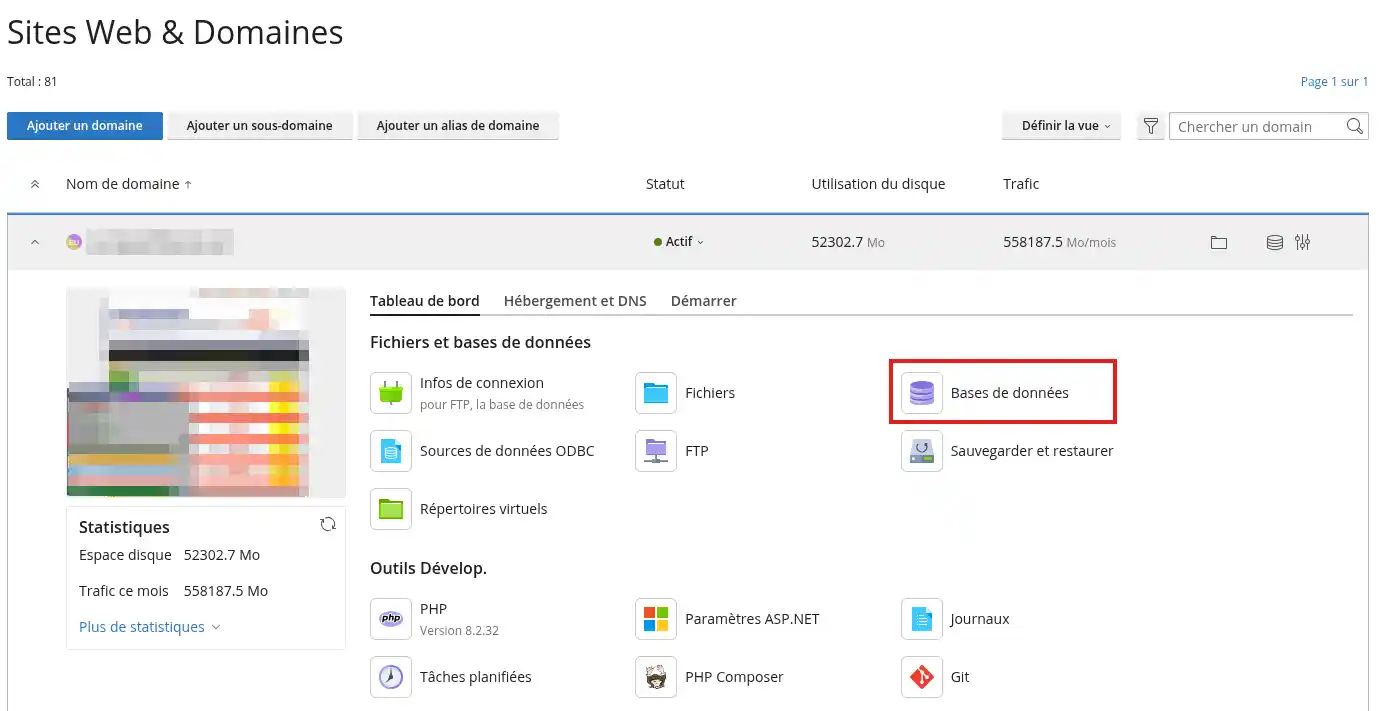
  2. Abra la sección Bases de datos.
    Transferir una base de datos SQL Server entre Plesk y un servidor SQL Server con SSMS
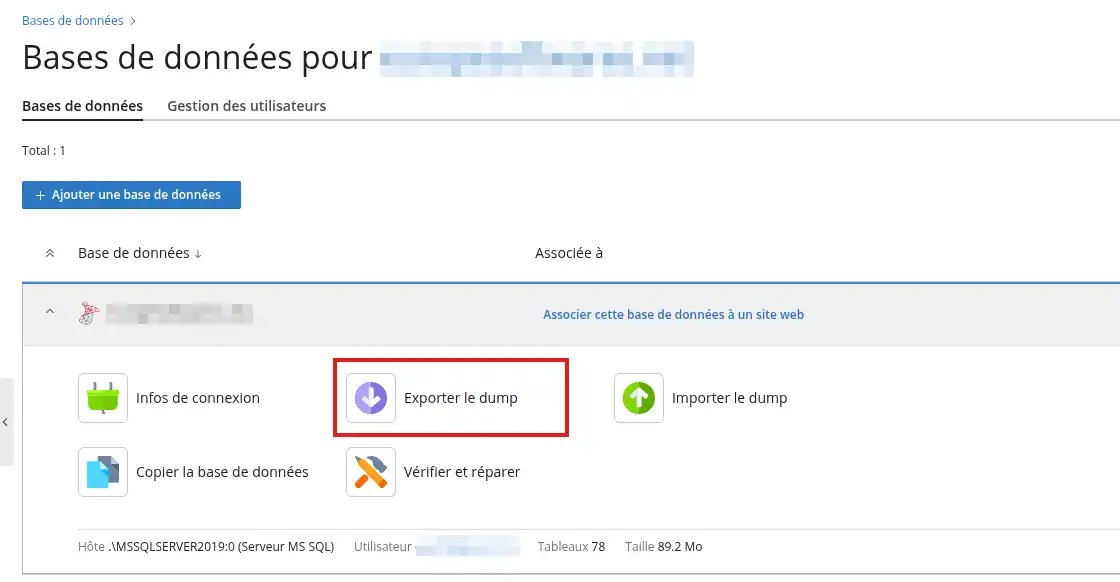
  3. [PERSON_NAME] la base Microsoft SQL Server que desea transferir, luego haga clic en Exportar el volcado.
    Transferir una base de datos SQL Server entre Plesk y un servidor SQL Server con SSMS
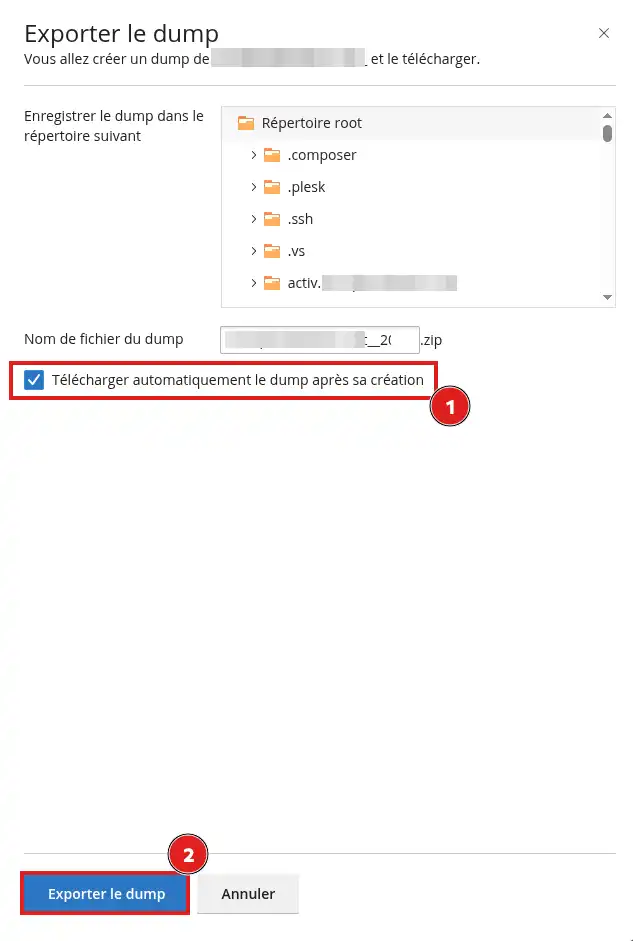
  4. Marque la opción Descargar automáticamente el volcado después de su creación.
    Transferir una base de datos SQL Server entre Plesk y un servidor SQL Server con SSMS
  5. [PERSON_NAME] la exportación.

Plesk crea un archivo ZIP que contiene la copia de seguridad de la base, [PERSON_NAME] ordenador.

  1. [PERSON_NAME] el archivo ZIP.
  2. [PERSON_NAME] el nombre del archivo obtenido. Si este archivo no tiene ninguna extensión, añada .bak al final de su nombre.

Por ejemplo:

ma-base-sauvegarde se convierte en ma-base-sauvegarde.bak

No renombre directamente el archivo ZIP a .bak. Primero debe descomprimir el archivo y luego renombrar únicamente el archivo que contiene si este no tiene ninguna extensión.

Restaurar la base en SSMS 22

  1. Abra SQL Server Management Studio 22.
  2. Conéctese a la instancia SQL Server en la que desea restaurar la base.
  3. En el [PERSON_NAME] de objetos, haga clic derecho en Bases de datos.
  4. Haga clic en Restaurar base de datos.
  5. En la sección Origen, seleccione Dispositivo.
  6. Haga clic en el botón .
  7. Verifique que el tipo de soporte seleccionado sea Archivo, [PERSON_NAME] Añadir.
  8. Seleccione el archivo .bak extraído del archivo Plesk.
  9. Haga clic en OK para volver a la ventana de restauración.
  10. Verifique que el conjunto de copias de seguridad aparezca y esté seleccionado.
  11. En la sección Destino, verifique el nombre de la base que se creará.

Si ya existe una base con ese nombre, utilice otro nombre para no reemplazar su contenido.

  1. Haga clic en OK para iniciar la restauración.
  2. Espere a que SSMS muestre un mensaje confirmando que la base se ha restaurado correctamente.

[ADDRESS] menús corresponden al procedimiento de restauración documentado para la interfaz actual de SSMS.

Cuando SSMS está conectado a una instancia SQL Server instalada en otro ordenador, la ventana de selección muestra los archivos accesibles por ese servidor SQL. Por tanto, el archivo .bak debe colocarse en una carpeta accesible por la instancia remota.

Transferir una base desde un servidor SQL Server hacia Plesk

Crear una copia de seguridad con SSMS 22

  1. Abra SQL Server Management Studio 22.
  2. Conéctese a la instancia que contiene la base que desea transferir.
  3. En el [PERSON_NAME] de objetos, despliegue la sección Bases de datos.
  4. Haga clic derecho en la base correspondiente.
  5. Haga clic en Tareas, luego en Respaldar.
  6. En el campo Tipo de respaldo, seleccione Completo.
  7. En la sección Destino, verifique que esté seleccionado el tipo Disco.
  8. Haga clic en Añadir.
  9. Indique el nombre y la ubicación del archivo de copia de seguridad.

Utilice un [PERSON_NAME] que termine en .bak, por ejemplo:

ma-base.bak

  1. Valide la ubicación, luego haga clic en OK para iniciar la copia de seguridad.
  2. Espere a que SSMS confirme que la operación se ha realizado correctamente.

El archivo se crea en el ordenador que aloja la instancia SQL Server. [PERSON_NAME] remoto, el archivo no se guardará necesariamente en el ordenador desde el que utiliza SSMS.

Importar la copia de seguridad en Plesk

Antes de la importación, verifique que la copia de seguridad se haya creado con SQL Server 2019 o una versión anterior compatible.

  1. Recupere el archivo .bak creado con SSMS.
  2. [PERSON_NAME] únicamente este archivo en un nuevo archivo ZIP.

Por ejemplo:

ma-base.bak debe estar dentro de ma-base.zip

  1. Conéctese a su panel Plesk.
  2. Abra la sección Bases de datos.
  3. [PERSON_NAME] la base SQL Server en la que desea importar la copia de seguridad.

La base de destino debe existir previamente. [PERSON_NAME], cree una nueva base SQL Server antes de continuar.

  1. Haga clic en Importar el volcado.
  2. Seleccione la opción Enviar o Upload, según el idioma de su interfaz.
  3. Haga clic en Examinar, luego seleccione el archivo ZIP que contiene el archivo .bak.
  4. Deje la opción [PERSON_NAME] no desea eliminar la base existente.
  5. [PERSON_NAME] la importación.
  6. Espere a que Plesk confirme el final de la operación.

Plesk acepta el envío de un archivo ZIP que contenga el archivo de copia de seguridad. La base de origen y la base de destino deben utilizar el mismo motor de base de datos.

Verificar que la transferencia se realizó correctamente

Después de una restauración en SSMS

En el Explorador de objetos:

  1. Haga clic derecho en Bases de datos, [PERSON_NAME] en Actualizar.
  2. [PERSON_NAME] aparece.
  3. [PERSON_NAME], luego abra la sección Tablas.
  4. Verifique que las tablas esperadas estén presentes.
  5. [PERSON_NAME] completa.

Después de una importación en Plesk

  1. Verifique que Plesk no muestre ningún error.
  2. Abra la base con la herramienta de gestión SQL Server propuesta en Plesk.
  3. Verifique que las tablas y los datos esperados estén presentes.
  4. Compruebe los parámetros de conexión utilizados por su sitio.
  5. Pruebe una página o una función que utilice la base.

La transferencia finaliza cuando la base [PERSON_NAME], cuando sus tablas son accesibles y cuando su sitio o su aplicación puede conectarse a ella.

Problemas frecuentes

El archivo de copia de seguridad no aparece en SSMS

Verifique que haya:

  • descomprimido el archivo ZIP descargado desde Plesk;
  • añadido la extensión .bak al archivo extraído si este no tenía ninguna;
  • colocado el archivo en una carpeta accesible por la instancia SQL Server.

Si su instancia SQL Server es remota, el archivo debe depositarse en el servidor remoto o en una ubicación de red accesible para él.

SSMS indica que la versión [PERSON_NAME] copia de seguridad es incompatible

[ADDRESS] copia de seguridad probablemente se creó con una versión de SQL Server más reciente que la del servidor de destino.

Una copia de seguridad SQL Server 2022 o 2025 no puede restaurarse directamente en SQL Server 2019. Entonces debe transferir la estructura y los datos mediante scripts compatibles en lugar de usar directamente el archivo .bak.

Plesk rechaza la importación

Verifique:

  • que realmente está enviando un archivo ZIP;
  • que el archivo contiene el archivo de copia de seguridad .bak;
  • que la base de destino es una base Microsoft SQL Server;
  • que el tamaño de la base respeta el límite de su plan;
  • que no se ha alcanzado el número máximo de bases permitido.

Los límites actuales varían según el plan Plesk: el tamaño máximo de una base está comprendido entre 50 [ADDRESS] y 750 MB.

La base se importa, pero el sitio no se conecta a ella

Después de la transferencia, verifique los parámetros de conexión guardados en su sitio:

  • el nombre del servidor SQL;
  • el nombre de la base;
  • el nombre del usuario;
  • la contraseña;
  • el puerto, si se indica manualmente.

Los identificadores utilizados en el servidor de origen no son [PERSON_NAME] los de la base creada en Plesk.

Valora este artículo :

5/5 | 1 opinión

Este artículo le ha sido útil ?

Article utile

Article non utileNo

MerciMerci ! N'hésitez pas à poser des questions sur nos documentations si vous souhaitez plus d'informations et nous aider à les améliorer.


Vous avez noté 0 étoile(s)

Artículos similares

1mn lectura

¿Cómo puedo crear una base de datos en Plesk?

0mn lectura

¿Cómo puedo crear un enlace ODBC en Plesk?

3mn lectura

¿Cómo puedo exportar una base de datos a Plesk?

6mn lectura

¿Cómo instalar [PERSON_NAME] ?


Questions sur cet article

Formule una pregunta al equipo de LWS y a su comunidad

RGPD : Responsable LWS-Ligne Web Services. Finalité : modération et publication publique de votre question, notification éventuelle d'une réponse. Base légale : consentement (art. 6.1.a RGPD). Conservation des emails : 90 jours après notification, 12 mois maximum sans réponse. Vous pouvez exercer vos droits via notre nos CGV - section RGPD.