
Ayuda en línea
El alojamiento web accesible a todos
Procédure
Google Workspace es un conjunto de servicios y herramientas colaborativas que permiten el intercambio de emails, la videoconferencia y la colaboración en tiempo real en documentos. Los servicios incluidos son los siguientes:
Google exige verificar que usted es realmente el gestor del dominio que desea vincular a Google Workspace; por ello, una validación previa es obligatoria.
1. Abra la herramienta de configuración de Google Workspace
2. Siga las instrucciones de la herramienta de configuración; Google le propondrá entonces añadir un registro DNS de tipo TXT en la Zona DNS de su dominio.
3. Inicie sesión en su área de cliente, haga clic en "Dominios y alojamientos" y luego en "Gestionar" situado detrás del nombre de dominio correspondiente. A continuación, haga clic en "Zona DNS"
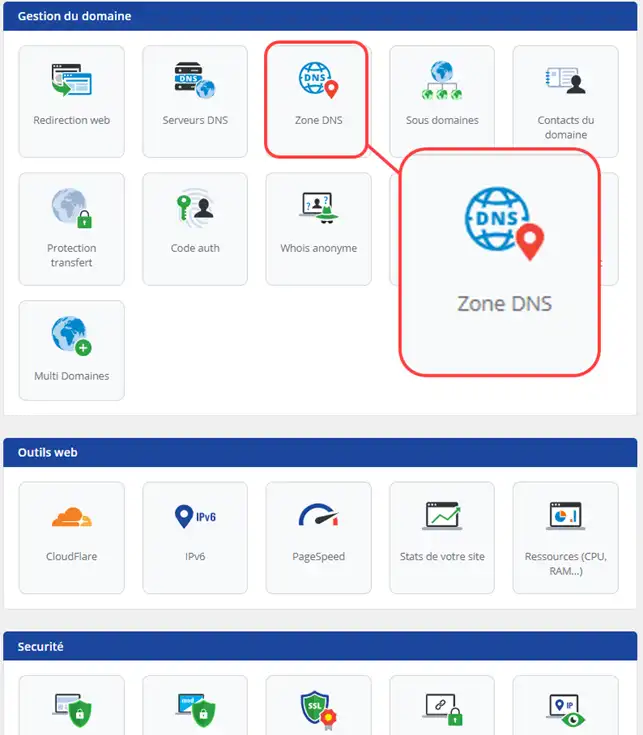
4. Elija una Zona de tipo "TXT" e introduzca, como nombre, el signo "@".
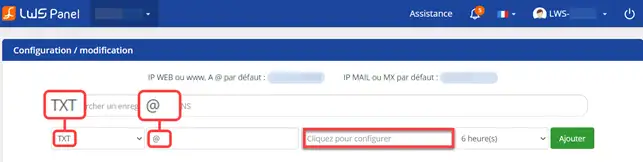
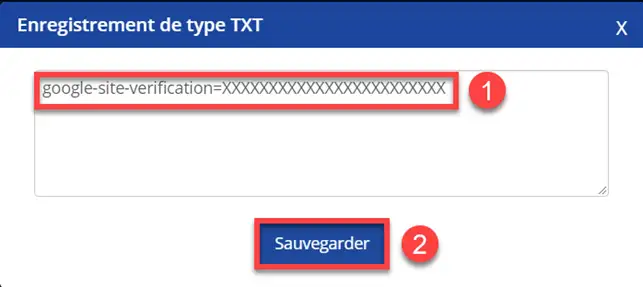
6. Haga clic en el campo "Haga clic aquí para configurar", e introduzca la Zona TXT comunicada por Google. Guarde su registro TXT.
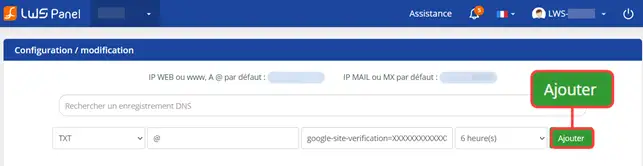
7. Haga clic en el botón "Añadir" para añadir su registro en la Zona DNS
8. Vuelva a Google Workspace y haga clic en el botón "Validar" para validar la propiedad de su nombre de dominio.
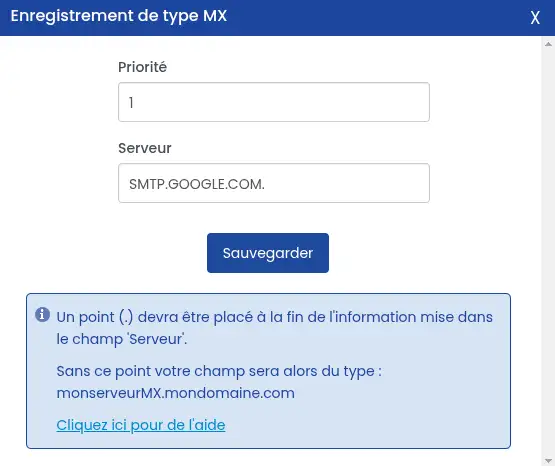
1. Modifique el registro MX presente en la Zona DNS de LWS haciendo clic en el lápiz de la derecha

2. Indique la prioridad 1 así como el servidor correspondiente SMTP.GOOGLE.COM. (sin olvidar el "." al final) y haga clic en el botón "Guardar" para validar su solicitud.
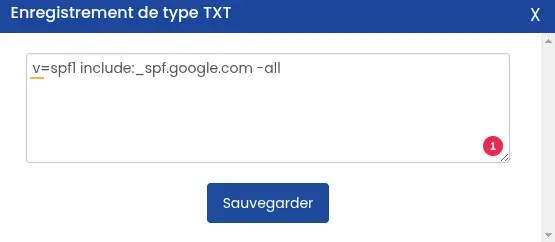
1. Modifique el registro TXT presente en la Zona DNS de LWS cuyo valor comienza por "vspf=1" haciendo clic en el lápiz de la derecha

2. Indique el valor v=spf1 include:_spf.google.com -all en sustitución del valor indicado y haga clic en el botón "Guardar" para validar su solicitud.
Importante: en Google Workspace, después de haber activado Gmail para su organización, debe esperar de 24 a 72 horas antes de poder obtener su clave DKIM en la consola de administración. Si intenta generar una clave antes de ese plazo, podría recibir un error que indique que el registro DKIM no se ha creado.
1. Inicie sesión con una cuenta de administrador en la consola de administración de Google. Si no utiliza una cuenta de administrador, no podrá acceder a la consola de administración.
2. Acceda al menú: Aplicaciones > Google Workspace > Gmail. Requiere tener el privilegio de administrador de Configuración de Gmail.
3. Haga clic en Autenticar el correo electrónico.
4. En el menú Dominio seleccionado, seleccione el dominio en el que desea configurar DKIM.
5. Haga clic en el botón Generar un nuevo registro.
6. En el área Generar un nuevo registro, seleccione sus parámetros de clave DKIM:
7. Haga clic en Generar. En la página Autenticar el correo electrónico, el valor del registro TXT se actualiza y aparece este mensaje: Parámetros de autenticación DKIM actualizados.
8. Añada el registro TXT en la Zona DNS de LWS introduciendo el nombre de host DNS como nombre y el valor del registro proporcionado por Google Workspace
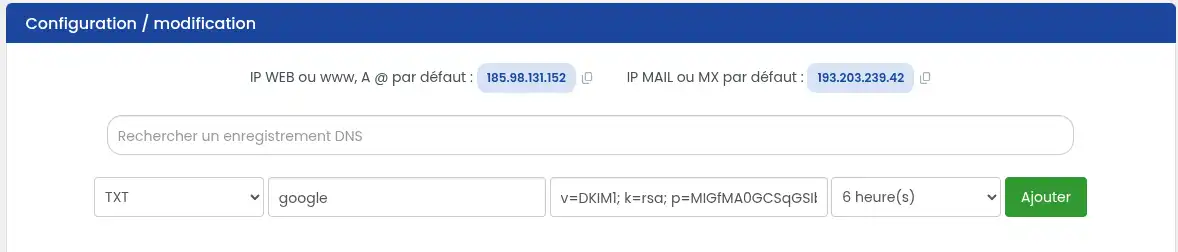
9. A continuación, haga clic en "Añadir"
Una vez añadidas las Zonas anteriores, tendrá que esperar hasta 24 horas para que se propaguen y sean funcionales.
Ahora sabe cómo:
Gracias por haber leído este artículo. ¡Sus comentarios son valiosos para nosotros, así que no dude en dejar un comentario a continuación para compartir su experiencia con Google Workspace o hacer preguntas 🗨️. ¡Estamos aquí para ayudarle!
Hágala al equipo de LWS y a la comunidad. La respuesta se publica tras la moderación.
 Acerca de LWS :
LWS es una empresa de alojamiento web 100% francesa que apuesta por la calidad y la innovación y ofrece un servicio técnico reactivo y competente a precios asequibles.


 Sí
 No