Procédure
Objetivo
Esta documentación explica cómo configurar una dirección de correo electrónico creada en el LWS en el software Outlook instalado en su ordenador.
Una vez realizada la configuración, podrá enviar y recibir correos electrónicos directamente desde Outlook, sin necesidad de utilizar Webmail.
Atención
Esta documentación se refiere a las versiones clásicas del software Outlook:
- Outlook 2019
- Outlook 2021
- Outlook 2024
- Outlook Microsoft 365
Estas versiones utilizan un procedimiento de configuración muy similar.
[bcolor_orange]
Esta documentación no cubre el software "Nuevo Outlook" (nuevo Outlook para Windows), que tiene una interfaz y un método de configuración diferentes.
[bcolor]
Servicios afectados
Esta documentación está destinada a los usuarios que dispongan de una dirección de correo electrónico creada en LWS, en particular en los siguientes casos:
- dirección de correo electrónico incluida en un nombre de dominio
- dirección de correo electrónico incluida en un alojamiento compartido
- dirección de correo electrónico creada desde su espacio cliente LWS
Requisitos previos
Antes de iniciar la configuración, asegúrese de que dispone de los siguientes elementos:
- su dirección de correo electrónico completa
- ejemplo:
contact@votredomaine.fr
- la contraseña de esta dirección de correo electrónico
- el software Outlook instalado en su ordenador
- una conexión a Internet activa
- la configuración de su dirección de correo electrónico
En la mayoría de los casos en LWS, los ajustes son :
| Parámetro |
Valor |
| Identificador |
su dirección de correo electrónico completa |
| Contraseña |
contraseña de la dirección |
| Servidor de entrada (IMAP) |
mail.sudominio.ext |
| Servidor de salida (SMTP) |
mail.sudominio.ext |
| Puerto IMAP |
993 |
| Puerto POP |
995 |
| Puerto SMTP |
465 |
| Seguridad |
SSL/TLS |
[bcolor_orange]
Sustituya sudominio.ext por su nombre de dominio real.
Ejemplo:
si su e-mail es contact@monsite.fr
El servidor será mail.monsite.fr
[bcolor]
Al configurar su cuenta, Android puede pedirle que elija entre IMAP y POP. Consulte nuestros consejos para realizar esta elección.
Configuración manual de la dirección de correo electrónico en Outlook
Paso 1: Abrir Outlook
Abra Outlook en su ordenador.
Si aún no se ha configurado ninguna cuenta, el asistente de configuración aparecerá automáticamente.
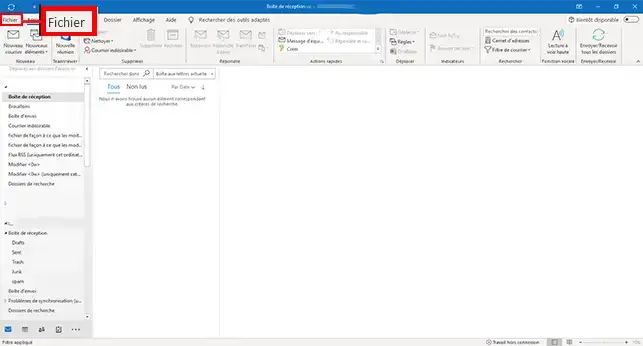
Si Outlook ya está configurado con otra cuenta :
-
Haga clic en Archivo
-
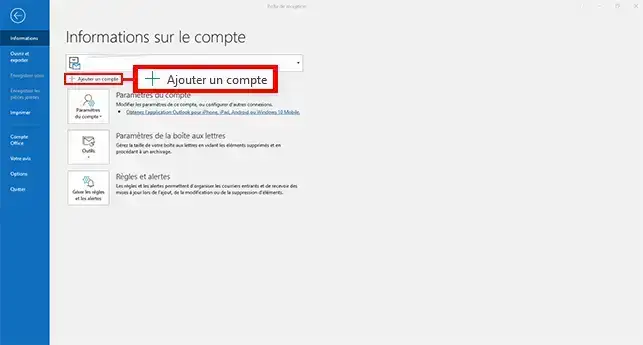
Haga clic en Añadir una cuenta
Paso 2: Introduzca su dirección de correo electrónico
Aparecerá una ventana de configuración.
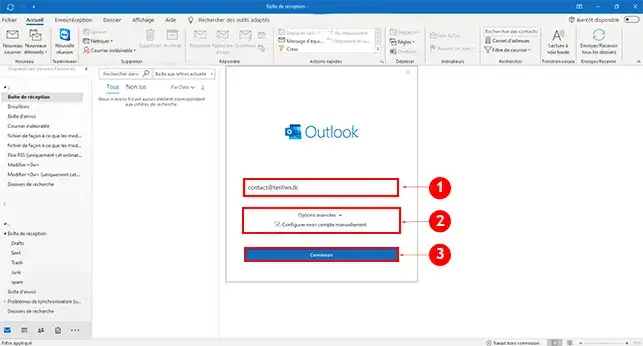
- Introduzca su dirección de correo electrónico completa
- Haga clic en Opciones avanzadas
- Marque Configurar mi cuenta manualmente
- Haga clic en Conexión
Paso 3: Elegir el tipo de cuenta
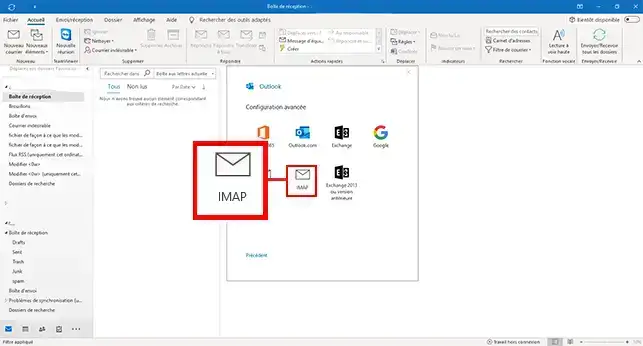
Outlook le preguntará qué tipo de cuenta desea utilizar.
Seleccione: IMAP (este método es el recomendado para la mayoría de los usuarios)
Paso 4: introducir la configuración del servidor
Ahora debe introducir los datos de su servidor de correo.
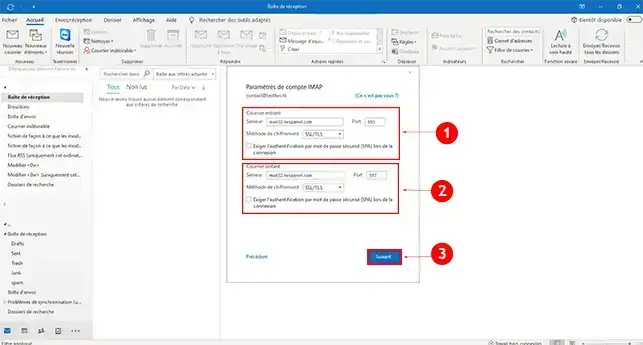
Servidor entrante (IMAP)
- Servidor:
mail.votredomaine.fr
- Puerto:
993
- Método de cifrado:
SSL / TLS
Servidor de salida (SMTP)
- Servidor:
mail.votredomaine.fr
- Puerto:
465
- Método de encriptación:
SSL / TLS
Paso 5: Introducir la contraseña
Outlook le pedirá la contraseña de su dirección de correo electrónico.
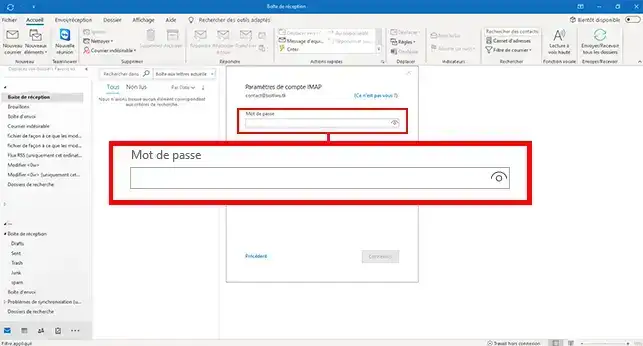
Introduzca la contraseña y haga clic en Conectar.
Paso 6: Finalizar la configuración
Si la configuración es correcta, Outlook confirmará que la cuenta ha sido añadida.
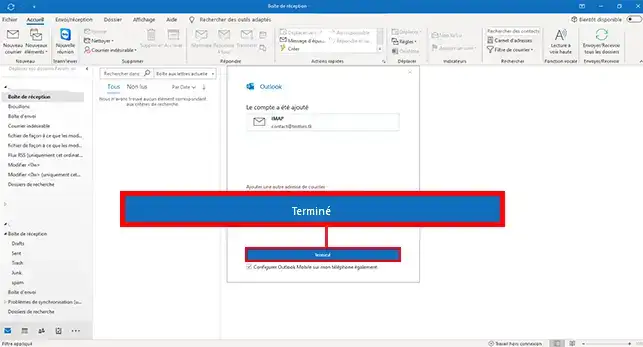
Haga clic en Finalizar.
Su dirección de correo electrónico aparecerá ahora en la lista de sus cuentas Outlook.
Compruebe que la configuración funciona
Una vez configurada la cuenta, conviene realizar una prueba.
- Envía un mensaje de prueba a otra dirección de correo electrónico.
- Responde a este correo para comprobar que los mensajes se han recibido.
- Comprueba que no aparecen mensajes de error en Outlook.
Si estas comprobaciones son correctas, tu dirección de correo electrónico está correctamente configurada.
Problemas habituales
La configuración automática no funciona
Outlook puede proponer a veces una configuración incorrecta.
En este caso
- elija Configurar mi cuenta manualmente
- introduzca los ajustes indicados en esta documentación
La interfaz de Outlook no coincide exactamente con las capturas de pantalla
Según la versión de Outlook utilizada (2019, 2021, 2024 o Microsoft 365), algunas ventanas pueden ser ligeramente diferentes.
En este caso :
- utilice los nombres de las opciones como guía
- siga el orden de los pasos descritos en esta documentación
Contraseña rechazada
Compruebe que está utilizando :
- la contraseña de su dirección de correo electrónico
- y no la contraseña de su espacio cliente LWS
En caso de duda, restablezca la contraseña de su dirección de correo electrónico.
No se pueden enviar correos electrónicos
Compruebe :
- el servidor SMTP
- el puerto SMTP
- el cifrado SSL / TLS
Iniciar Outlook en modo seguro
Si sigue teniendo problemas para configurar su dirección de correo electrónico, puede probar a iniciar Outlook en Modo seguro.
Este modo le permite iniciar Outlook sin extensiones ni complementos, lo que puede resolver algunos problemas de configuración.
- Cerrar Outlook
- Pulse Windows + R
- Escriba el siguiente comando: outlook.exe /safe
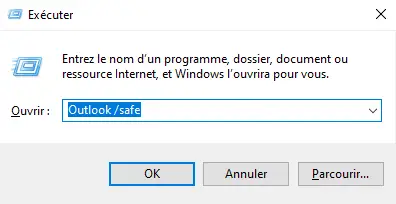
- Pulse Intro
Outlook se iniciará en modo seguro.
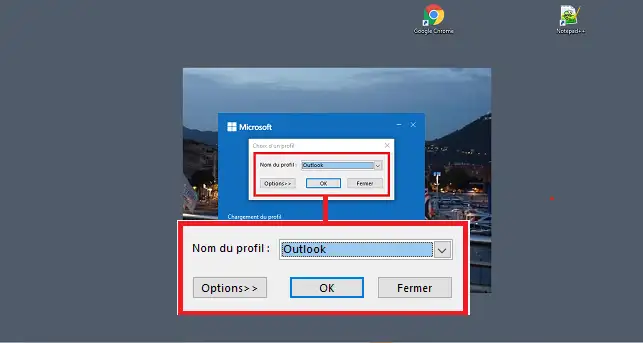
A continuación, puede volver a intentar configurar su dirección de correo electrónico.
Para salir del modo a prueba de fallos, deberá cerrar el programa y volver a abrirlo.
Conclusión
Ahora ya sabe cómo configurar una dirección de correo electrónico LWS en Outlook (2019, 2021, 2024 y Microsoft 365).
Esta configuración le permite enviar y recibir sus correos electrónicos directamente desde Outlook mientras mantiene la sincronización con su servidor de correo.
[tips_related_readings]
[/consejos]



 Sí
Sí No
No Acerca de