
Ayuda en línea
El alojamiento web accesible a todos
Procédure
1. Vaya a la página de conexión a su interfaz de Prestashop y haga clic en "Contraseña olvidada"
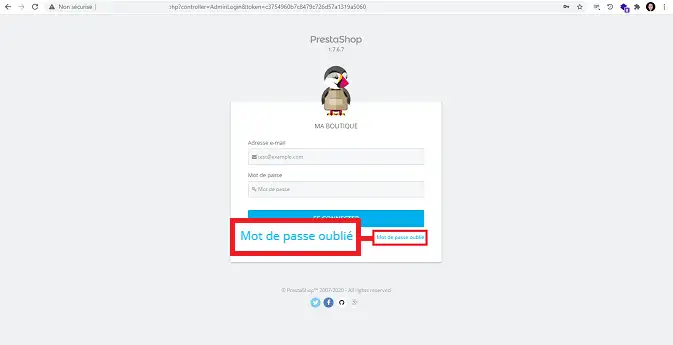
2. Indique su dirección de correo electrónico y haga clic en "Enviar el enlace de restablecimiento". Si utilizó el auto-instalador para instalar su tienda en línea, la dirección de correo electrónico es la misma que la utilizada para su espacio de cliente LWS.
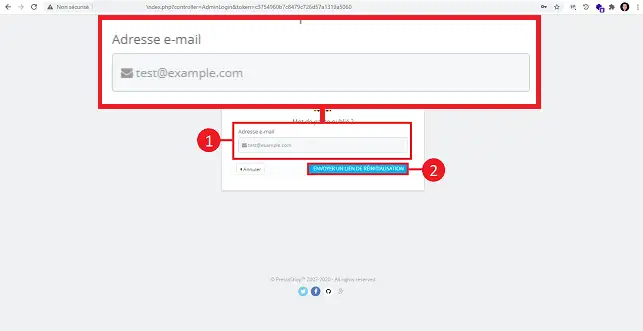
3. Abra el correo electrónico que recibió y haga clic en el enlace de restablecimiento de la contraseña.
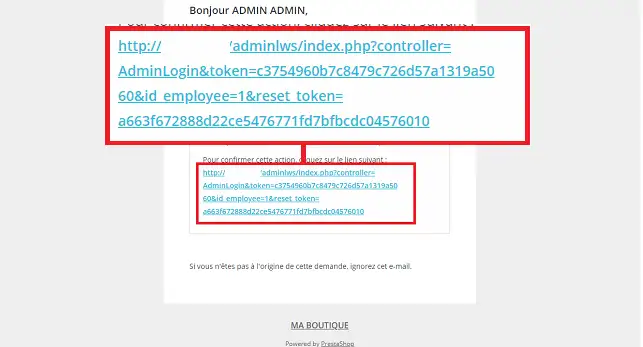
4. Indique una nueva contraseña y haga clic en el botón "Restablecer la contraseña".
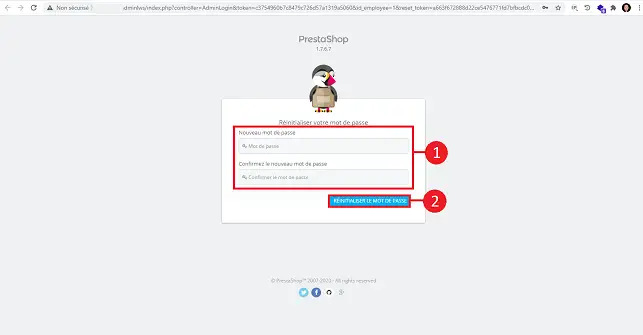
Si este primer método no funciona, será necesario seguir el método a continuación para modificar la contraseña de Prestashop directamente en su base de datos.
Prestashop 1.7 : Para encontrar su _COOKIE_KEY_, basta con ir al archivo «parameters.php» situado en la carpeta «app/config» de su instalación
Prestashop 1.6 : Para encontrar su _COOKIE_KEY_, basta con ir al archivo «setting.inc.php» situado en la carpeta «config» de su instalación
Allí encontrará algo similar a:
define('_COOKIE_KEY_', 'avptmxg0d6FcsM1up8HW0ZmqTGvd1Hoh10BHhNg0wE2GCPp0apwZXDPA');
Puede acceder a este archivo ya sea utilizando la herramienta "LWS Web Transfert" o con el software fileZilla.
Copie el contenido de su _COOKIE_KEY_ y guárdelo aparte (avptmxg0d6FcsM1up8HW0ZmqTGvd1Hoh10BHhNg0wE2GCPp0apwZXDPA).
Elija una nueva contraseña para la administración de su sitio, en mi ejemplo, elijo la siguiente contraseña: monnouveaumotdepasse
Una vez elegida o generada su nueva contraseña, cópiela a continuación de su _COOKIE_KEY_. En mi ejemplo, entonces tengo:
avptmxg0d6FcsM1up8HW0ZmqTGvd1Hoh10BHhNg0wE2GCPp0apwZXDPAmonnouveaumotdepasse
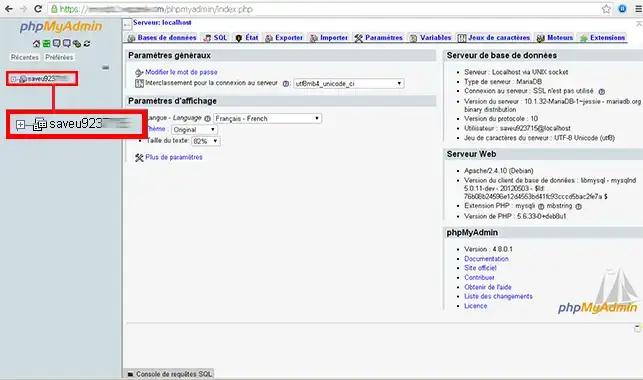
Conéctese a PHPMyAdmin
1. Haga clic en la base de datos utilizada por PrestaShop
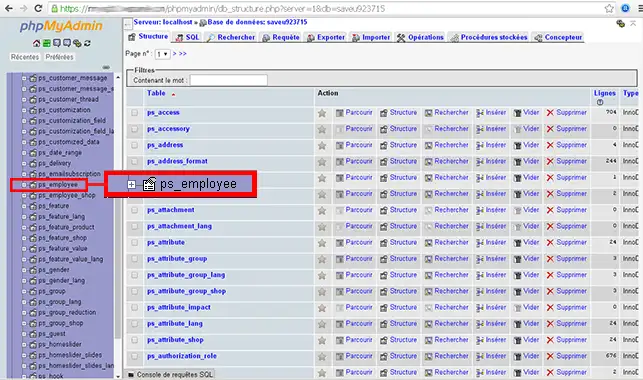
2. Busque el término ps_employee y haga clic en esta tabla
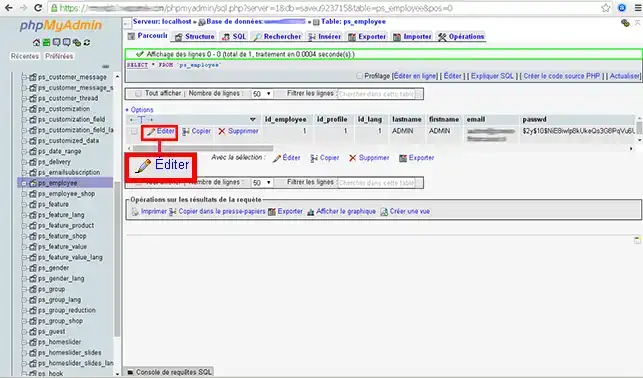
3. Haga clic después en el botón Editar
4. Modifique la tabla "passwd", para ello elimine los caracteres ya presentes y reemplácelos por su _COOKIE_KEY_ modificado, por lo que debería poner esto:
avptmxg0d6FcsM1up8HW0ZmqTGvd1Hoh10BHhNg0wE2GCPp0apwZXDPAmonnouveaumotdepasse
Luego, en el menú desplegable, elija una codificación en "md5" y luego ejecutar
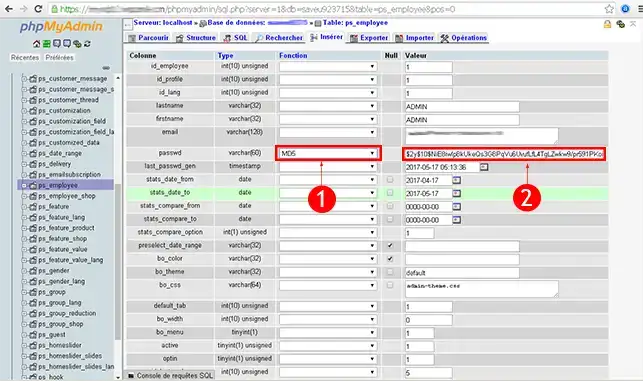
Una vez hecho esto, su contraseña queda correctamente modificada, y podrá volver a administrar su sitio Prestashop.
Ahora está en condiciones de inicializar la contraseña de su tienda en línea Prestashop mediante su acceso PHPMyAdmin con LWS.
No dude en compartir sus comentarios y sus preguntas !
Hágala al equipo de LWS y a la comunidad. La respuesta se publica tras la moderación.
 Acerca de LWS :
LWS es una empresa de alojamiento web 100% francesa que apuesta por la calidad y la innovación y ofrece un servicio técnico reactivo y competente a precios asequibles.
Acerca de LWS :
LWS es una empresa de alojamiento web 100% francesa que apuesta por la calidad y la innovación y ofrece un servicio técnico reactivo y competente a precios asequibles.



 Sí
Sí No
No