Procédure
Servicio afectado : WordPress
Panel afectado : administración de WordPress
Nivel : principiante
El modo mantenimiento permite mostrar temporalmente una página dedicada a sus visitantes mientras realiza modificaciones en su sitio WordPress. Así puede seguir trabajando en su sitio sin mostrar páginas incompletas o en proceso de modificación.
En esta ayuda, utilizamos la extensión gratuita Maintenance, desarrollada por WebFactory.
El modo mantenimiento no protege su sitio WordPress. Sirve para reemplazar temporalmente la visualización pública del sitio por una página que indica a los visitantes que se está realizando un mantenimiento.
Instalar la extensión Maintenance
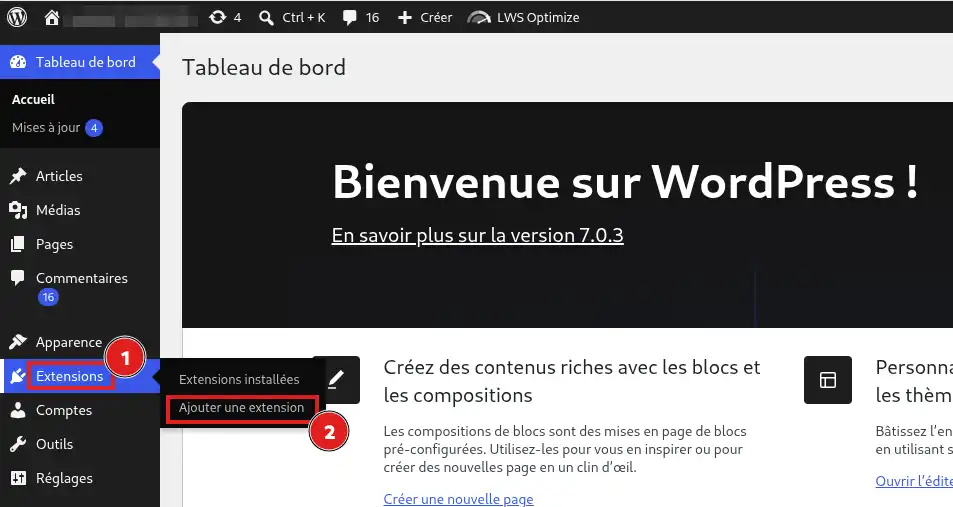
Desde la administración de WordPress, vaya a Extensiones > [PERSON_NAME] extensión.
En el campo de búsqueda, escriba Maintenance.
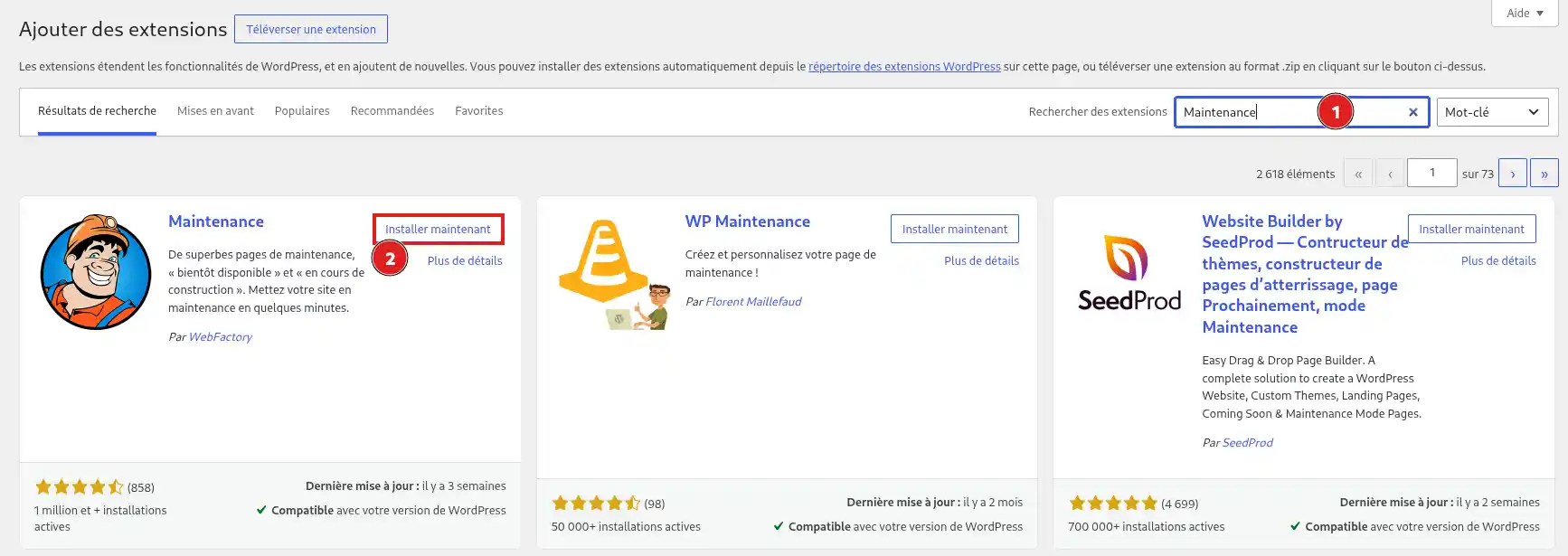
Varias extensiones pueden tener un nombre similar. Identifique la extensión Maintenance cuyo autor es WebFactory, [PERSON_NAME] Instalar ahora.
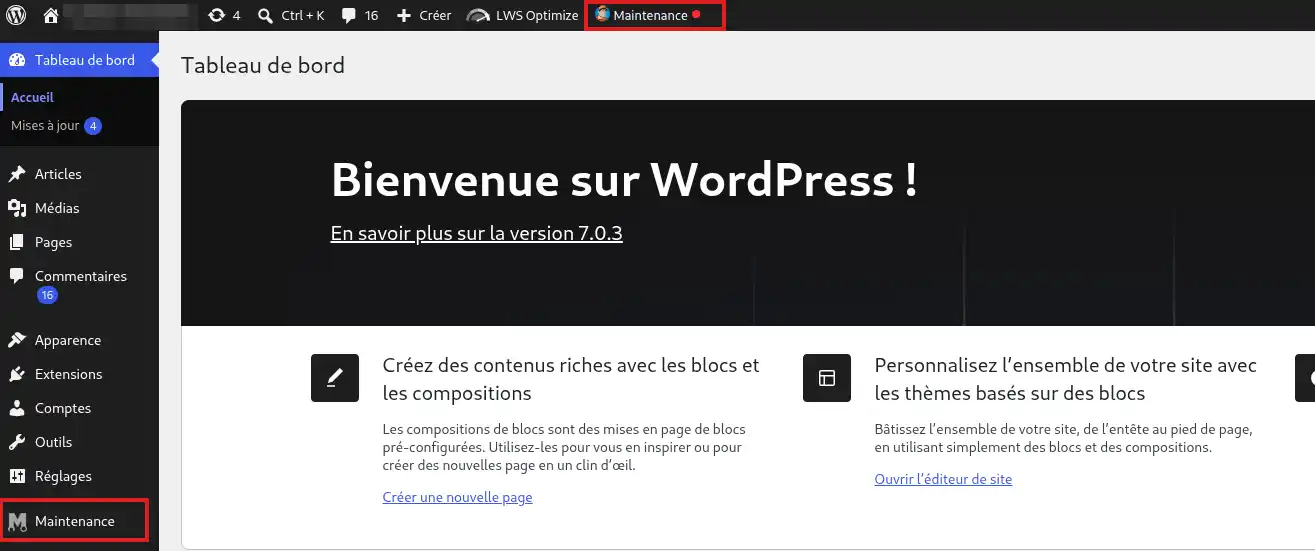
Una vez finalizada la instalación, haga clic en Activar.
La extensión añade entonces un menú Maintenance en la administración de WordPress.
Personalizar el contenido de la página de mantenimiento
La extensión propone un editor que permite modificar la página presentada a los visitantes.
Desde el menú Maintenance, abra los ajustes de la extensión, [PERSON_NAME] Design > Layout.
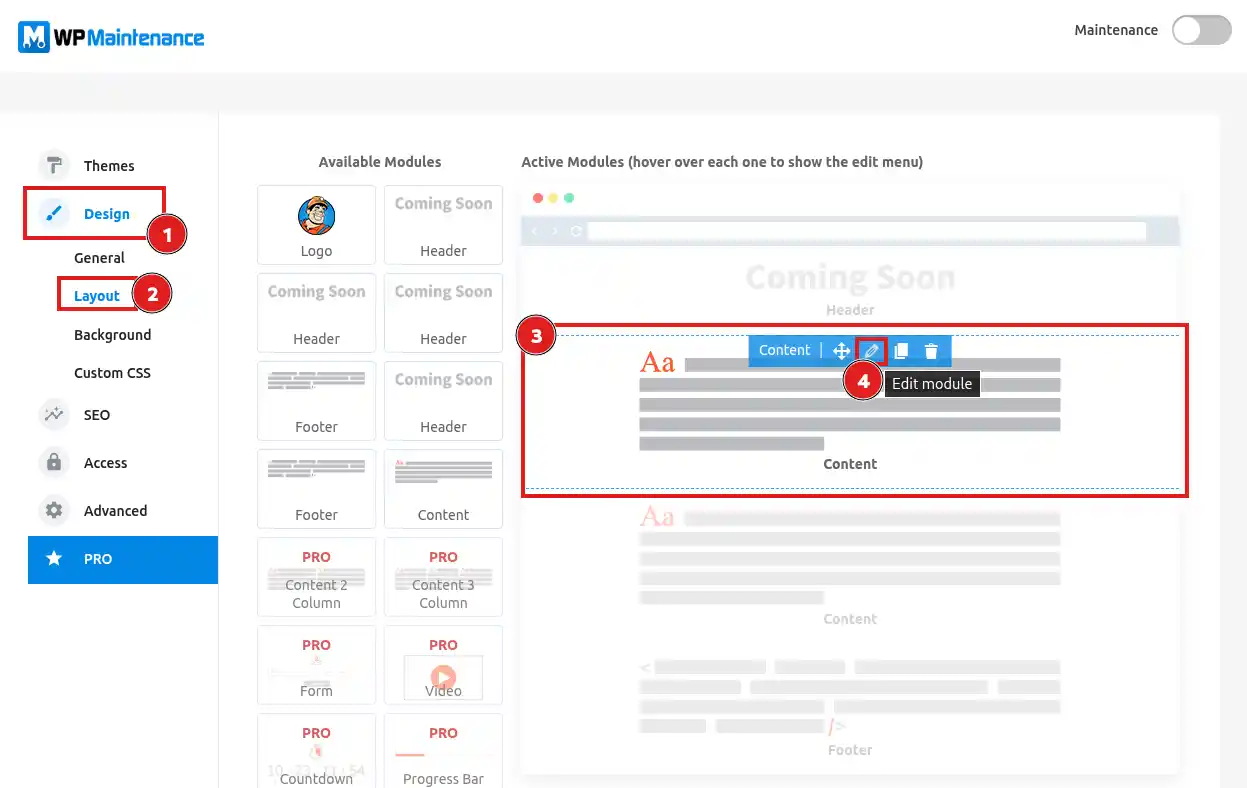
La parte central de la pantalla representa los diferentes elementos que componen su página de mantenimiento, por ejemplo el contenido principal o el pie de página.
Para modificar un texto:
- pase el cursor sobre el bloque que desea modificar;
- haga clic en el icono con forma de lápiz para editar el módulo;
- modifique el texto en el campo Text ;
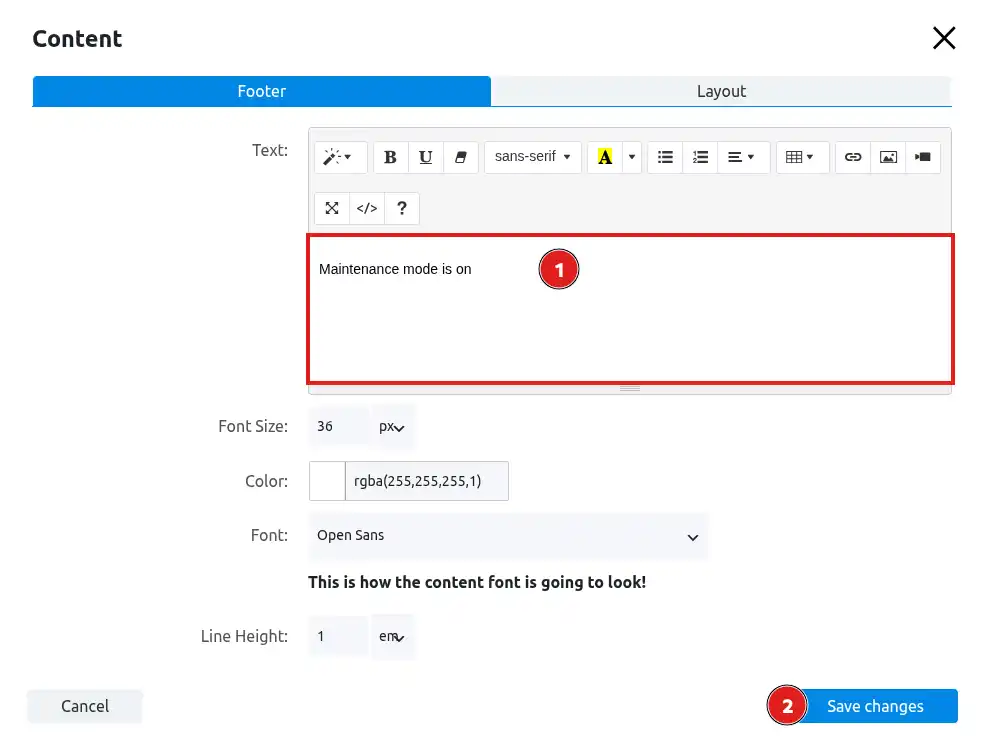
- haga clic en Save changes para guardar sus cambios.
Por ejemplo, puede reemplazar el texto por:
Sitio temporalmente no disponible
Actualmente estamos realizando algunas modificaciones en nuestro sitio. Este volverá a estar disponible próximamente. Gracias por su paciencia.
Puede repetir la operación en los distintos bloques presentes en la página.
La extensión también permite modificar el aspecto de la página desde las secciones Themes, Design y Background. Estas personalizaciones son opcionales: la página proporcionada por defecto puede utilizarse tal cual si solo desea informar [PERSON_NAME] de que se está realizando un mantenimiento.
Activar el código HTTP 503
Cuando su sitio está temporalmente puesto en mantenimiento, puede indicar a los motores de búsqueda que esta indisponibilidad es provisional gracias al código HTTP 503 Service Unavailable.
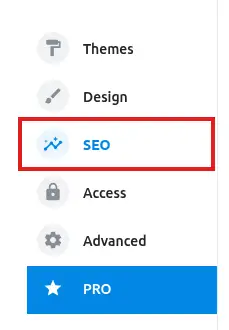
En los ajustes de la extensión, haga clic en SEO.
A continuación, active la opción:
Enable 503 (Service Unavailable) status code to discourage Search Engine crawlers
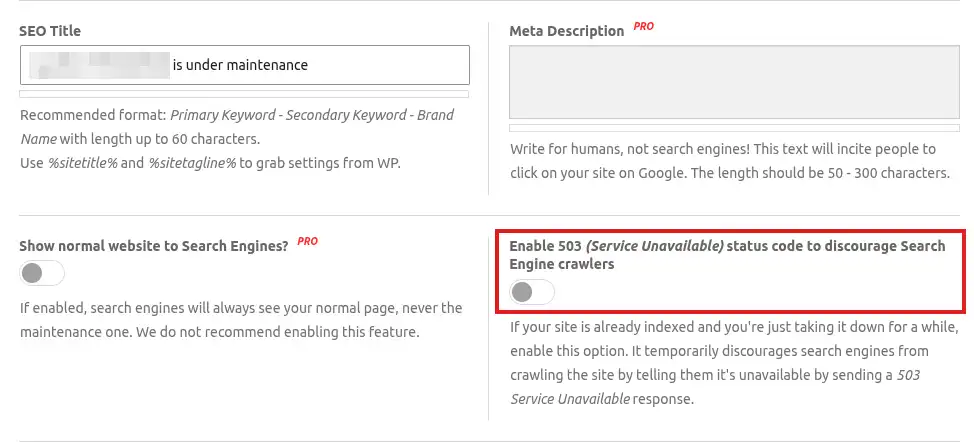
El código HTTP 503 indica a los motores de búsqueda que su sitio está temporalmente no disponible. Es especialmente adecuado cuando el sitio ya está indexado y lo pone temporalmente en mantenimiento.
Activar el modo mantenimiento
Cuando su página esté lista, puede poner el sitio en mantenimiento directamente desde la barra superior de la administración de WordPress.
Pase el cursor o haga clic en Maintenance, luego coloque Maintenance mode en ON.
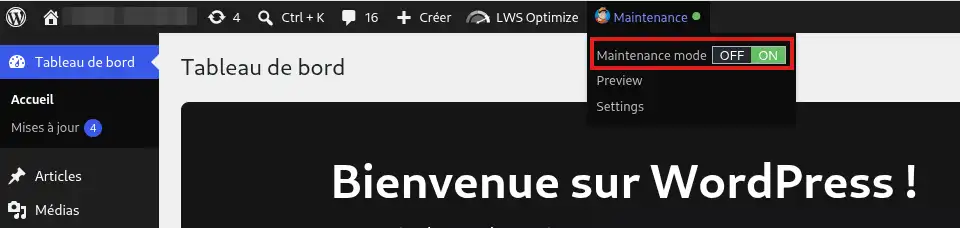
El modo mantenimiento también puede activarse desde la interfaz de la extensión mediante el botón Maintenance situado en la parte superior de la página.
À [ADDRESS], los visitantes que no están [PERSON_NAME] a WordPress ven [ADDRESS] página de mantenimiento en lugar de su sitio.
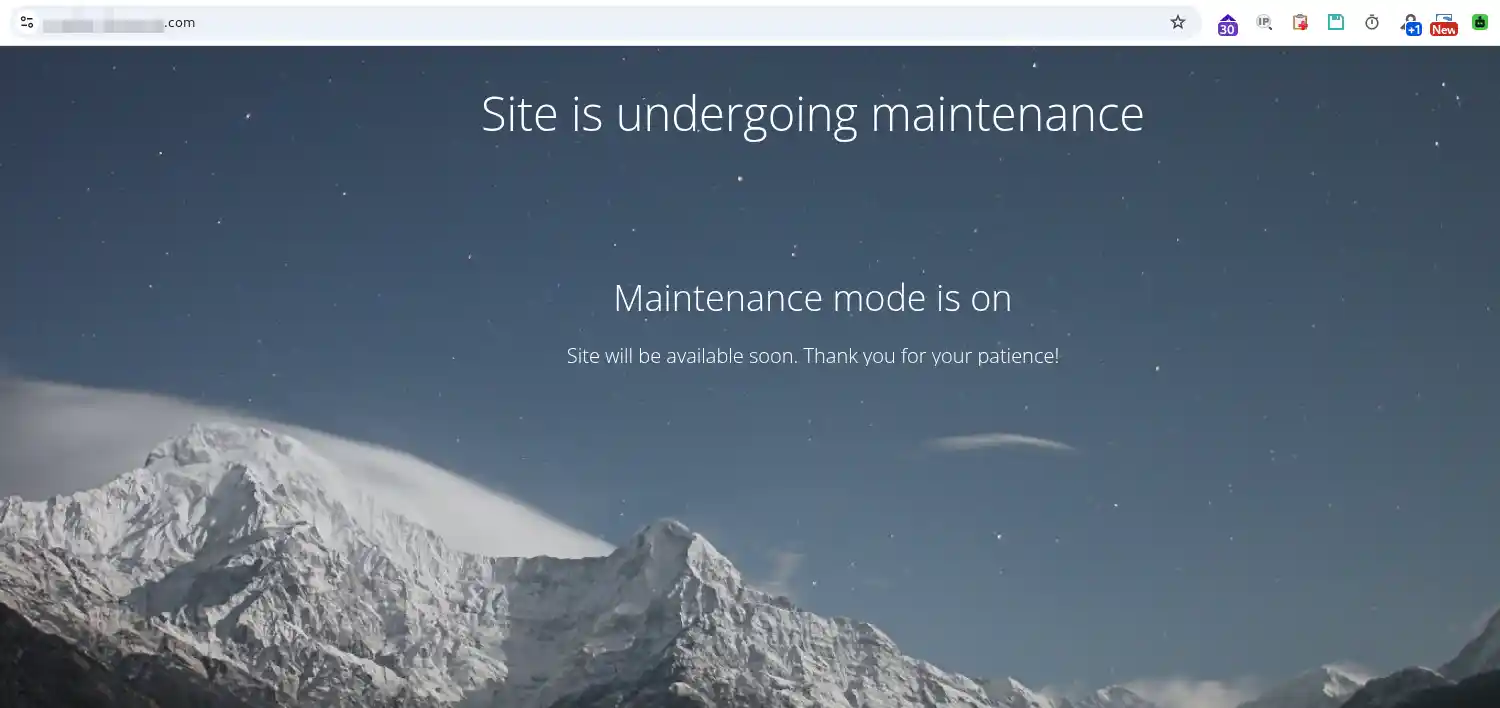
Puede seguir trabajando con normalidad en la administración de WordPress.
Comprobar que el modo mantenimiento funciona
Cuando está conectado a WordPress, su sitio puede seguir mostrándose con normalidad. Este funcionamiento le permite trabajar en sus páginas mientras mantiene el mantenimiento activo para los visitantes.
Para verificar lo que ven realmente [PERSON_NAME], puede:
- abrir su sitio en una ventana de navegación privada ;
- o cerrar sesión en WordPress, luego abrir su sitio normalmente.
En ambos casos, [ADDRESS] página de mantenimiento debe aparecer en lugar de su sitio habitual.
Si la página de mantenimiento se muestra cuando consulta el sitio sin estar conectado a WordPress, el modo mantenimiento funciona correctamente.
Volver a poner el sitio en línea
Una vez finalizadas sus modificaciones, vuelva a la administración de WordPress.
En la barra superior, abra el menú Maintenance, luego coloque Maintenance mode en OFF.
También puede desactivar el mantenimiento desde el botón Maintenance disponible en la interfaz de la extensión.
A continuación, compruebe su sitio en una ventana de navegación privada o después de haber cerrado sesión en WordPress.
Su sitio habitual debe volver a mostrarse.
Problemas frecuentes
He activado el modo mantenimiento, [PERSON_NAME] mi sitio normalmente
Si está conectado a WordPress, generalmente es normal. La extensión le permite seguir consultando su sitio mientras los visitantes ven [ADDRESS] página de mantenimiento.
Abra el sitio en una ventana de navegación privada o cierre sesión en WordPress para verificar su visualización real.
La página de mantenimiento no se muestra
Compruebe que Maintenance mode esté bien colocado en ON.
Si su sitio utiliza un sistema de caché, vacíe también la caché de WordPress antes de volver a hacer la prueba sin estar conectado.
He desactivado el modo mantenimiento, [ADDRESS] página sigue visible
Compruebe que Maintenance mode esté bien colocado en OFF.
A continuación, vacíe la caché de su navegador y, si su sitio utiliza una extensión de caché, la caché de WordPress. Abra de nuevo el sitio en una ventana de navegación privada o después de haber cerrado sesión.

 Póngase en contacto con nosotros
 Área de clientes


 Visite LWS


 Sí
Sí No
No Artículo leído
24991 una vez
Artículo leído
24991 una vez Merci ! N'hésitez pas à
poser des questions sur nos documentations si vous souhaitez plus d'informations et nous aider à les
améliorer.
Merci ! N'hésitez pas à
poser des questions sur nos documentations si vous souhaitez plus d'informations et nous aider à les
améliorer.
 Acerca de