
Ayuda en línea
El alojamiento web accesible a todos
Procédure
Servicio afectado : WordPress
Panel afectado : panel de control de WordPress
Nivel : intermedio
Cuando un sitio WordPress se comunica con un servicio externo, realiza una solicitud HTTP. Estas comunicaciones se utilizan, entre otras cosas, para buscar actualizaciones, contactar con una API o sincronizar una extensión.
La extensión Log HTTP Requests permite registrar estas solicitudes para detectar un error o una comunicación anormalmente lenta.
Esta extensión registra las solicitudes salientes realizadas mediante la API HTTP de WordPress. No permite consultar las visitas recibidas por su sitio ni todo el tráfico de red de su alojamiento.
Debe disponer de una cuenta WordPress autorizada para instalar y activar extensiones.
También debe poder reproducir la acción que desea analizar, por ejemplo el envío de un formulario, una sincronización, una búsqueda de actualizaciones o la conexión a un servicio externo.
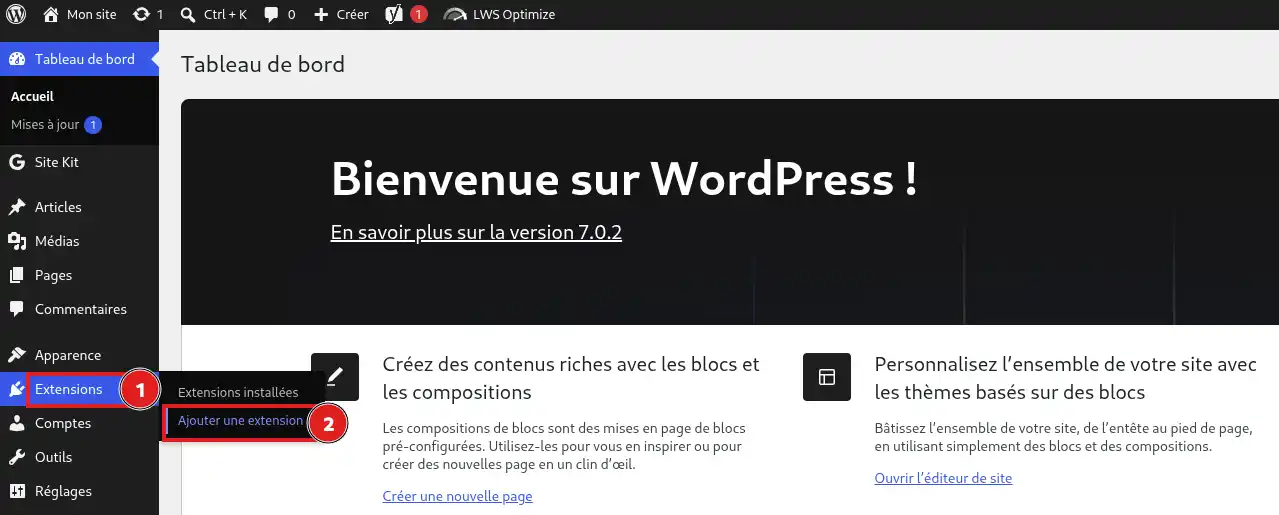
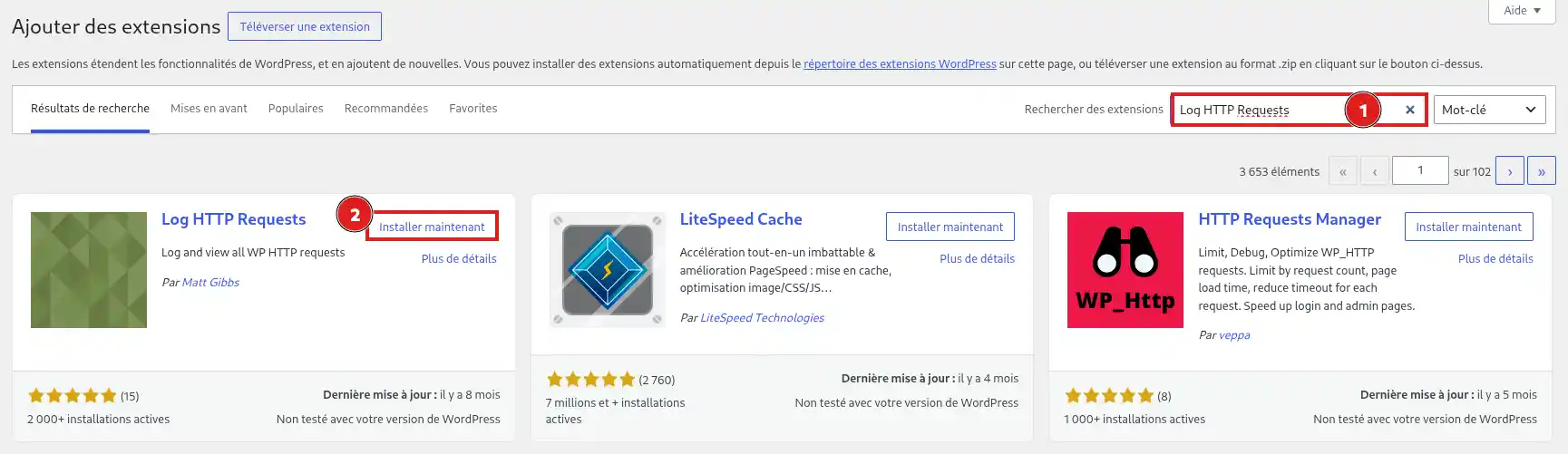
El registro de las nuevas solicitudes HTTP comienza en cuanto se activa la extensión.
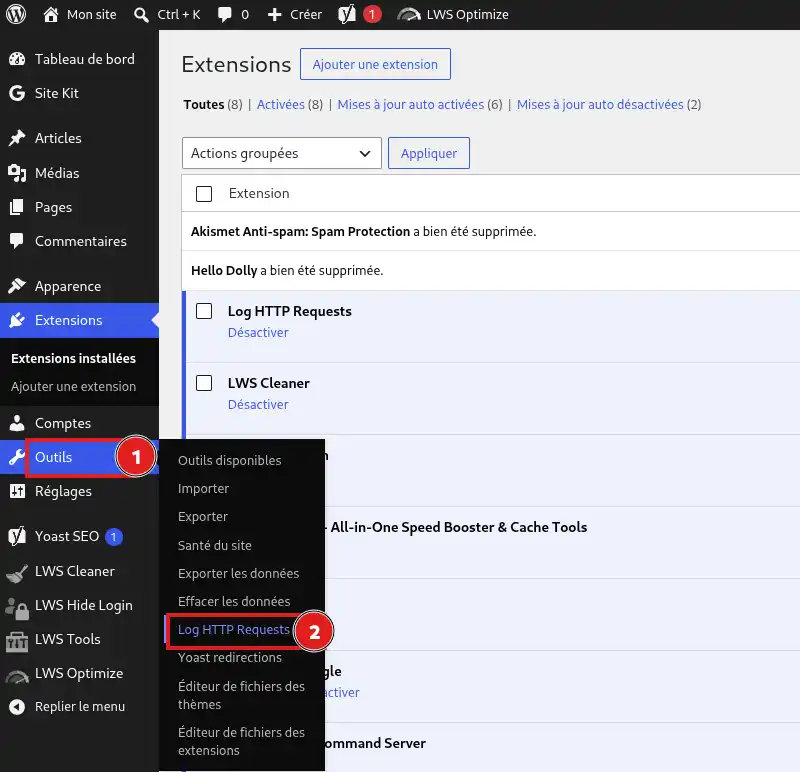
En el menú de la izquierda de WordPress, haga clic en Herramientas, luego en Log HTTP Requests.
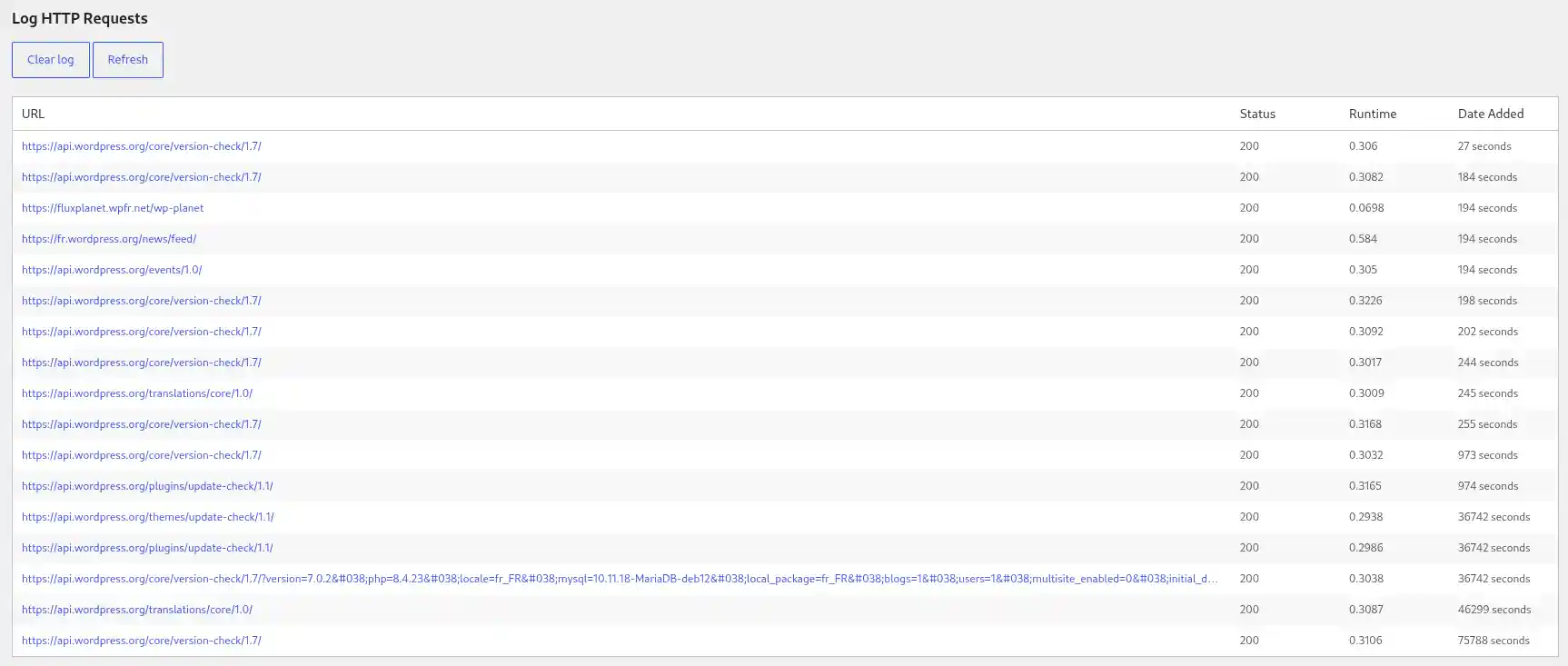
La tabla muestra la información principal de cada comunicación:
Haga clic en una línea para mostrar los detalles de la solicitud enviada y de la respuesta recibida.
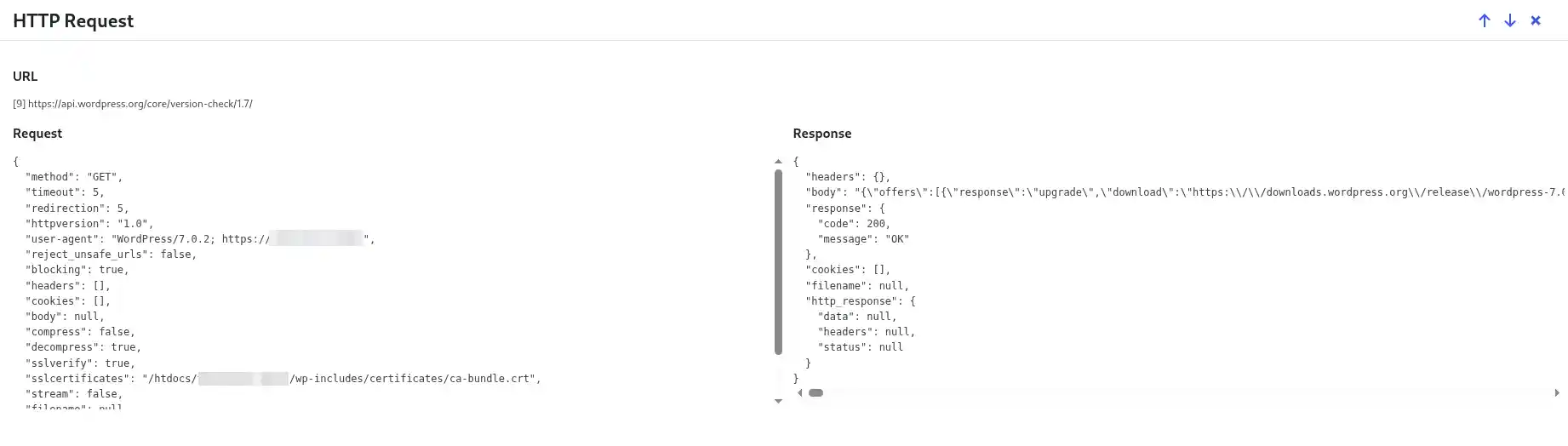
La interfaz también ofrece los botones Refresh para actualizar la lista y Clear log para eliminar las entradas registradas.
Para identificar una solicitud concreta:
Un código comprendido entre 200 y 299 suele indicar que el servidor remoto respondió correctamente. Un código que comienza por 4 o 5 suele señalar una solicitud rechazada o un error encontrado por el servicio remoto.
Un tiempo de ejecución elevado puede indicar una comunicación lenta. Sin embargo, no existe una duración máxima válida para todas las situaciones: el resultado debe compararse con el funcionamiento habitual del servicio afectado.
Los detalles de una solicitud pueden contener datos personales, una clave API, un token de acceso u otra información confidencial. Compruebe siempre su contenido antes de enviar una captura de pantalla o una copia del registro.
Después de reproducir la acción a analizar y actualizar el registro, debe aparecer una nueva línea con la dirección del servicio contactado, su código de respuesta y la duración de la comunicación.
La nueva solicitud aparece en el registro: la extensión funciona y puede consultar sus detalles para continuar con el diagnóstico.
Una vez finalizado el diagnóstico, haga clic en Clear log si desea eliminar las entradas registradas. Después podrá desactivar y eliminar la extensión si ya no la necesita.
No veo el botón « Añadir una extensión »
Es probable que su cuenta WordPress no disponga de los permisos necesarios. Inicie sesión con una cuenta de administrador.
En una red WordPress multisitio, la instalación de extensiones puede estar reservada al superadministrador de la red.
No encuentro la extensión en el menú « Ajustes »
La extensión se encuentra en Herramientas > Log HTTP Requests y no en el menú Ajustes.
No aparece ninguna nueva solicitud
Compruebe que la extensión esté activada y, a continuación, reproduzca de nuevo la acción antes de hacer clic en Refresh.
Algunas comunicaciones no pasan por la API HTTP de WordPress. En ese caso, esta extensión no puede registrarlas.
El registro contiene demasiadas solicitudes
Haga clic en Clear log, reproduzca únicamente la acción a analizar y, después, haga clic inmediatamente en Refresh. Así podrá identificar más fácilmente la comunicación buscada.
El estado indica 200, pero la funcionalidad no funciona
El código 200 confirma que el servidor remoto respondió, pero su respuesta puede contener igualmente un error propio del servicio o de la aplicación.
Haga clic en la línea correspondiente y consulte la parte Response para examinar el contenido de la respuesta.
Hágala al equipo de LWS y a la comunidad. La respuesta se publica tras la moderación.
 Acerca de LWS :
LWS es una empresa de alojamiento web 100% francesa que apuesta por la calidad y la innovación y ofrece un servicio técnico reactivo y competente a precios asequibles.
Acerca de LWS :
LWS es una empresa de alojamiento web 100% francesa que apuesta por la calidad y la innovación y ofrece un servicio técnico reactivo y competente a precios asequibles.



 Sí
Sí No
No