
Ayuda en línea
El alojamiento web accesible a todos
Procédure
El snapshot WP Manager se añade a las copias de seguridad automáticas incluidas con su alojamiento. Consulte la política completa para comprender qué backups se conservan por defecto.
Cuando trabaja en su sitio web WordPress, puede encontrarse con algunos inconvenientes como, por ejemplo, el reemplazo o la eliminación no deseada de datos. Para evitar cualquier problema, el WP Manager le propone realizar una copia de seguridad instantánea (snapshot) de su sitio que podrá restaurar en cualquier momento si lo necesita.
En esta parte, le explicaremos cómo crear un snapshot de su sitio WordPress. Un snapshot es una copia de seguridad temporal que puede realizar en cualquier momento y que puede restaurar si alguna vez la necesita.
En primer lugar, debe conectarse a su cuenta LWS y acceder al alojamiento compartido donde está alojado su sitio WordPress.
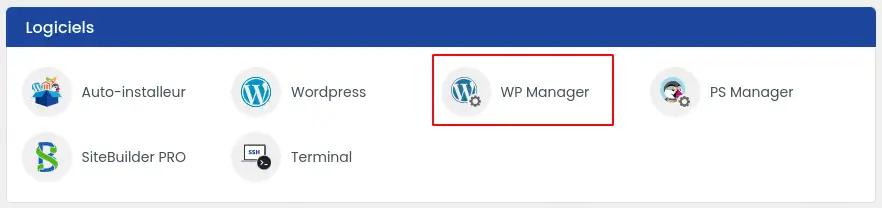
Haga clic después en "WP Manager" que se encuentra en la sección "Software" de su alojamiento web.
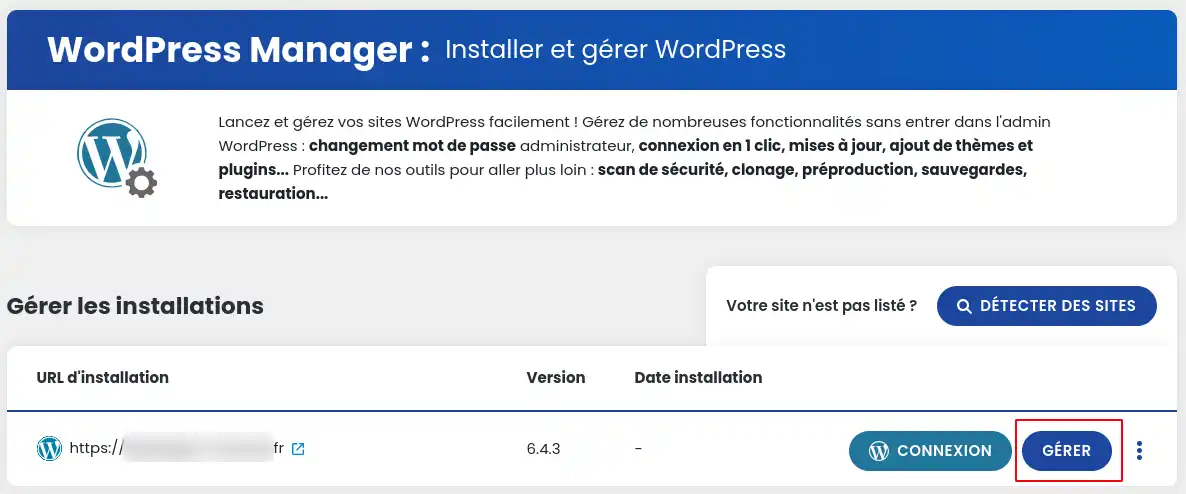
Haga clic después en el botón "Gestionar" del sitio que desea respaldar.
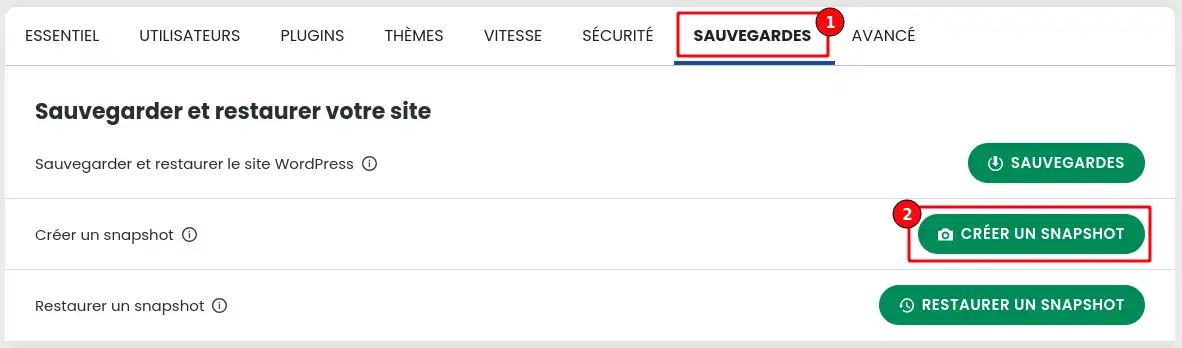
Una vez en el Manager de su sitio WordPress, haga clic en la pestaña "Copias de seguridad" y después en el botón "Crear un Snapshot".
Se abre una ventana donde tiene la posibilidad de crear una copia de seguridad solo de los archivos web, solo de la base de datos o de ambos. También puede añadir una breve descripción que le permitirá encontrar más fácilmente el Snapshot que desea restaurar si lo necesita.
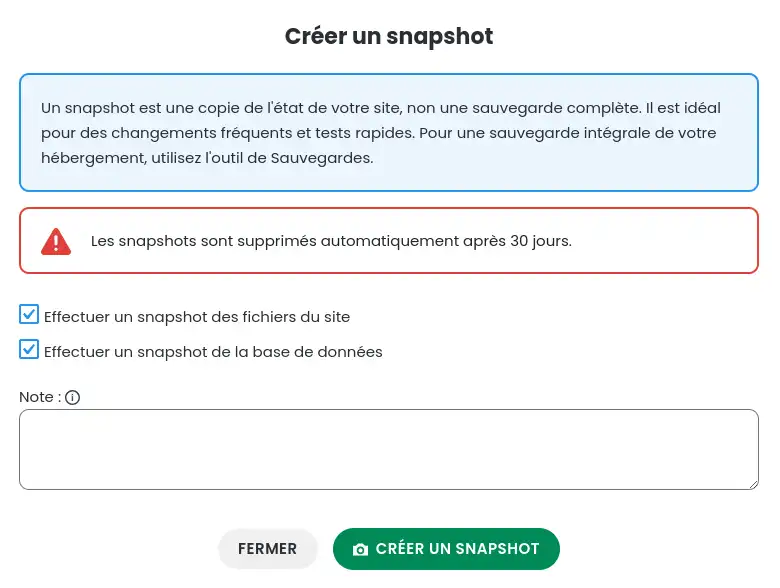
Los snapshots se destruyen automáticamente 30 días después de su creación. Por lo tanto, su uso solo puede ser temporal.
Después de indicarle cómo crear un snapshot, vamos a explicarle cómo restaurarlo en caso de necesidad.
En primer lugar, debe conectarse a su cuenta LWS y acceder al alojamiento compartido donde está alojado su sitio WordPress.
Haga clic después en "WP Manager" que se encuentra en la sección "Software" de su alojamiento web.
Haga clic después en el botón "Gestionar" del sitio que desea restaurar.
Una vez en el Manager de su sitio WordPress, haga clic en la pestaña "Copias de seguridad" y después en el botón "Restaurar un Snapshot".
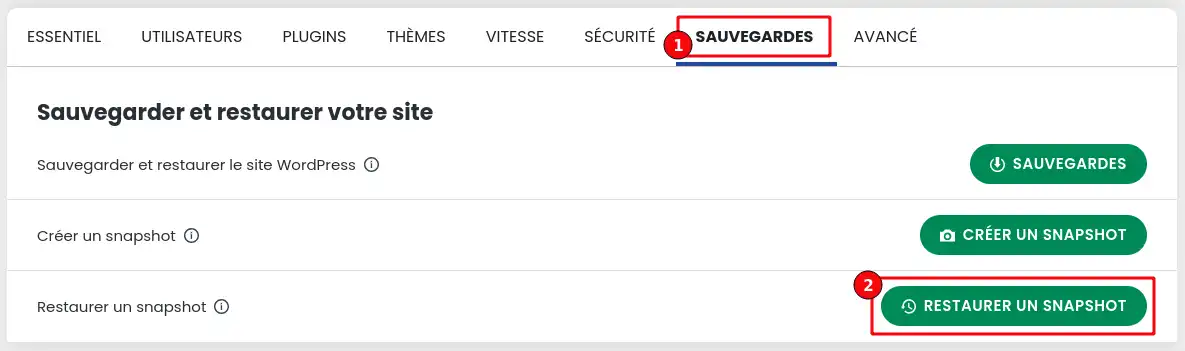
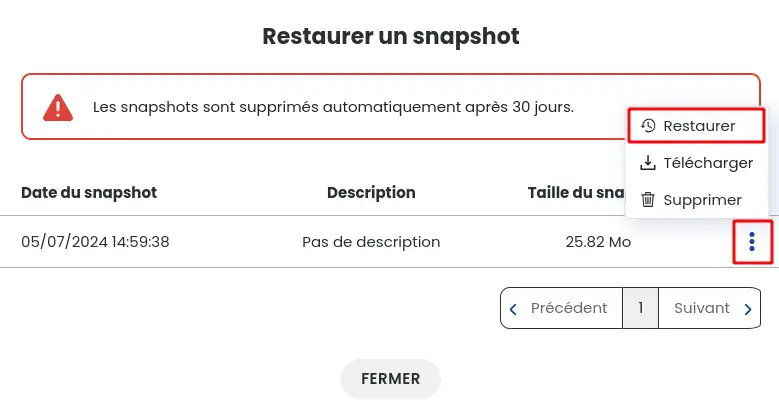
Se abre una ventana donde tiene la posibilidad de restaurar un snapshot creado previamente. Para ello, primero debe hacer clic en el icono con los tres puntos (1) del snapshot que desea restaurar, y luego debe seleccionar la opción "Restaurar".
Ahora ya sabe cómo:
Ya sea que busque prevenir la pérdida de datos o restablecer su sitio después de un incidente, estos pasos esenciales le garantizan tranquilidad y control sobre su contenido en línea. No olvide que los snapshots son efímeros y que es conveniente crearlos regularmente 👍.
¡Gracias por haber leído este artículo hasta el final! Si tiene preguntas o si desea compartir su experiencia con el WP Manager, no dude en dejar un comentario a continuación. ¡Su opinión es valiosa y puede ayudar a toda la comunidad! 😊
Hágala al equipo de LWS y a la comunidad. La respuesta se publica tras la moderación.
 Acerca de LWS :
LWS es una empresa de alojamiento web 100% francesa que apuesta por la calidad y la innovación y ofrece un servicio técnico reactivo y competente a precios asequibles.
Acerca de LWS :
LWS es una empresa de alojamiento web 100% francesa que apuesta por la calidad y la innovación y ofrece un servicio técnico reactivo y competente a precios asequibles.



 Sí
Sí No
No