
Ayuda en línea
El alojamiento web accesible a todos
Procédure
cPanel es un panel de control que le permite gestionar su alojamiento compartido con una interfaz web muy fácil de usar. Gracias a esta interfaz, puede realizar modificaciones mediante una interfaz gráfica sin ningún conocimiento técnico.
Permite modificar y gestionar las imágenes que se almacenan en la cuenta. Esta funcionalidad incluye las siguientes herramientas:
Una herramienta para crear miniaturas a partir de las imágenes de un directorio y le permite almacenarlas en un subdirectorio.
Utilice esta herramienta para redimensionar imágenes individuales.
Puede cambiar el tipo de archivo que desee.
Para acceder a su alojamiento compartido, inicie sesión en su área de cliente. Luego introduzca sus datos de acceso, el identificador LWS (que tiene la forma LWS-XXXX) y su contraseña y haga clic en "conexión"
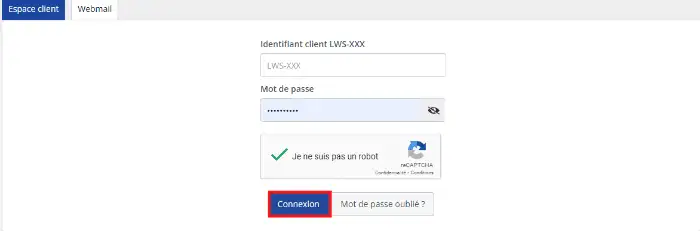
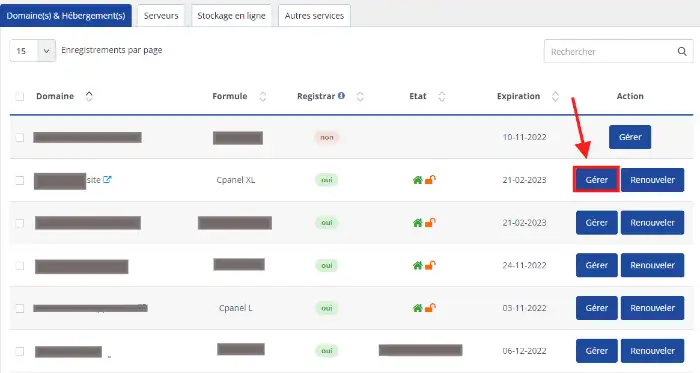
Llega a una página que le lista todos los alojamientos que tiene en LWS. Haga clic detrás de su plan en "Gestionar"
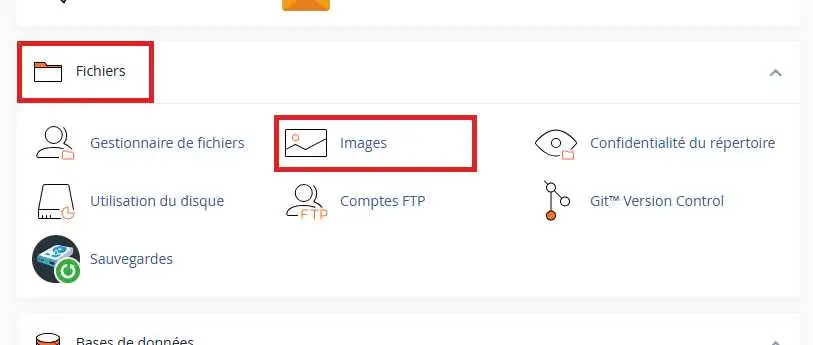
Ya se encuentra en la zona central de cPanel. Para acceder a la herramienta de imágenes de cPanel, vaya a la sección "Archivos" y luego haga clic en "Imágenes" :
Esta es su interfaz "imágenes" :
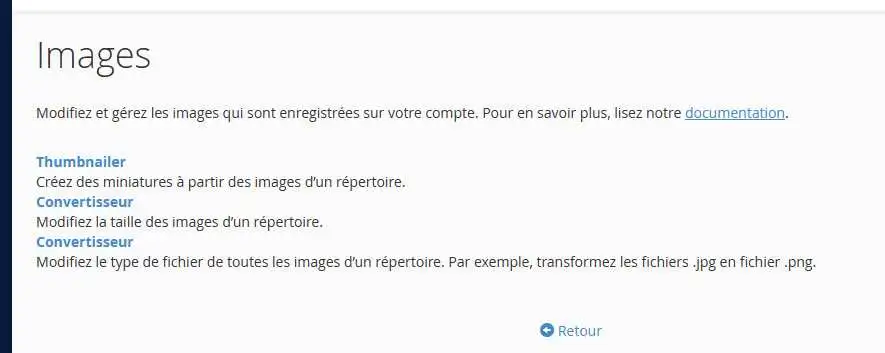
La interfaz "imágenes" le permite modificar y gestionar las imágenes que guarda en su cuenta. Esta funcionalidad incluye las siguientes herramientas :
Para modificar una imagen en la interfaz "imágenes", primero debe subirla a través de una de las interfaces de gestión de archivos en su cPanel :
Haga clic en "Thumbnailer" para crear versiones más pequeñas de sus imágenes.
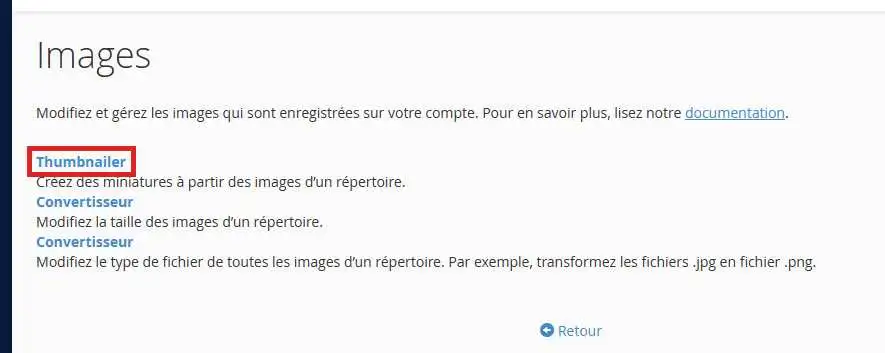
Se encuentra en la interfaz para crear versiones más pequeñas de sus imágenes :
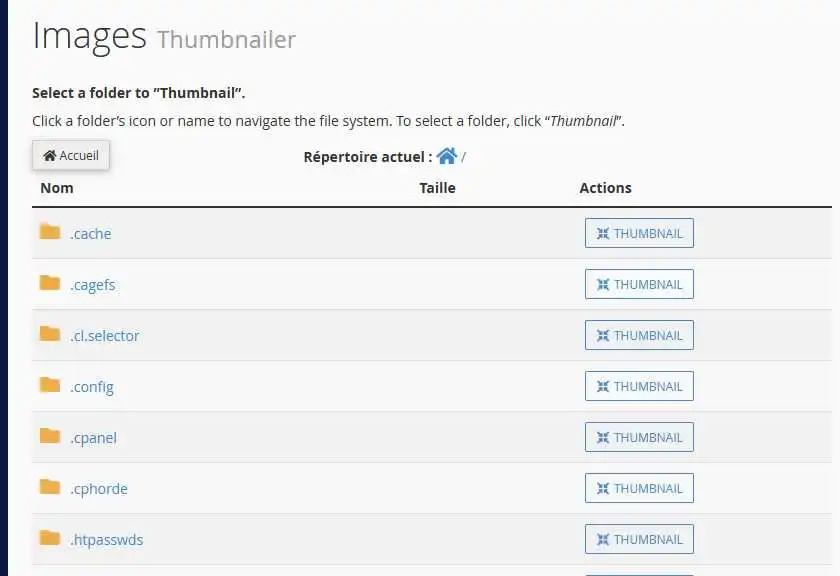
Localice la carpeta que contiene las imágenes que desea convertir.
Debe seleccionar una carpeta entera para convertirla en miniaturas. La herramienta Thumbnailer no puede convertir imágenes individualmente.
Haga clic en "Convertidor" en su interfaz :
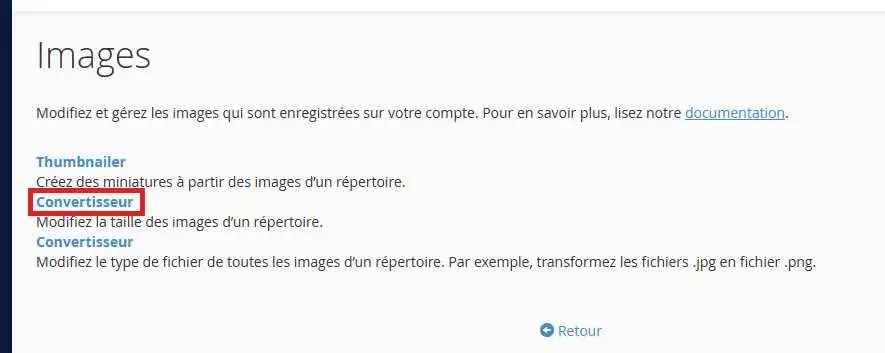
Después, navegue hasta la carpeta de sus imágenes y haga clic en "Scale" para redimensionar una imagen.
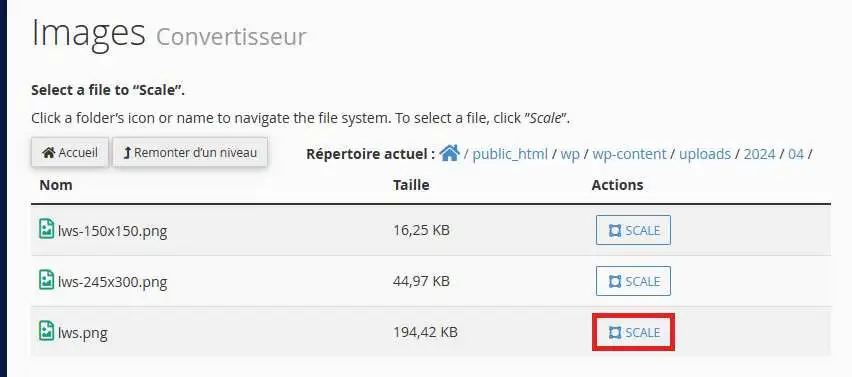
Ahora puede reducir o ampliar sus imágenes al tamaño deseado.
Haga clic en "Convertidor" en su interfaz :
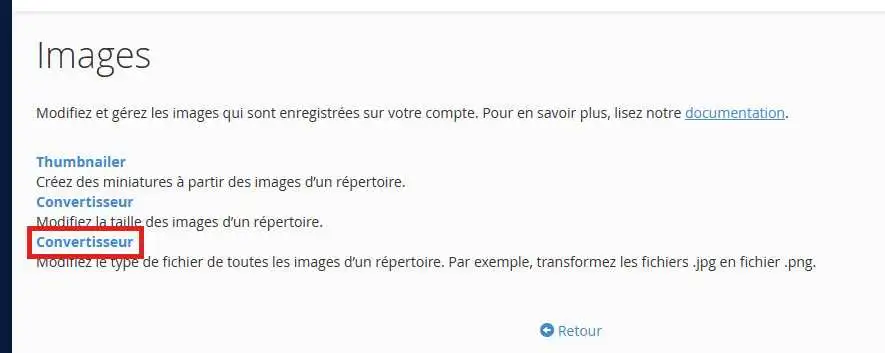
Después, navegue hasta la carpeta que contiene sus imágenes y haga clic en "Convert" para convertir uno de los tipos de archivo admitidos de un tipo a otro.
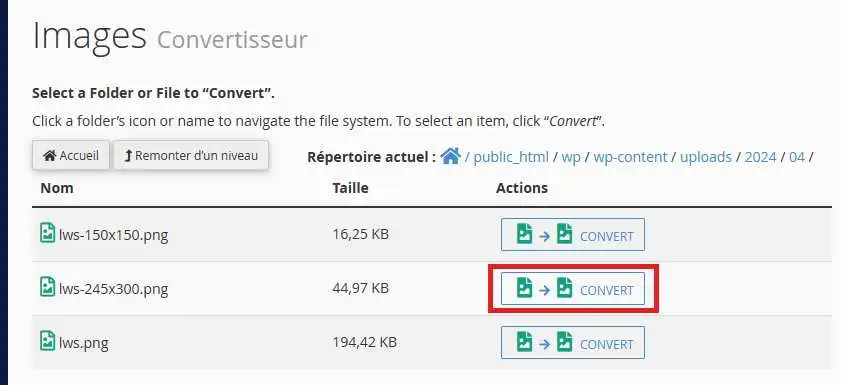
Puede seleccionar el formato de archivo al que convertir sus imágenes. Los formatos de archivo son los siguientes :
Al hacer clic en "convert" aparece un mensaje de éxito. El sistema guarda el nuevo archivo en el mismo directorio que el archivo original.
Ahora ya es capaz de utilizar la herramienta de imágenes en su cPanel, crear sus miniaturas y modificar el tamaño y el tipo de archivo.
No dude en compartir sus comentarios y sus preguntas.
Hágala al equipo de LWS y a la comunidad. La respuesta se publica tras la moderación.
 Acerca de LWS :
LWS es una empresa de alojamiento web 100% francesa que apuesta por la calidad y la innovación y ofrece un servicio técnico reactivo y competente a precios asequibles.
Acerca de LWS :
LWS es una empresa de alojamiento web 100% francesa que apuesta por la calidad y la innovación y ofrece un servicio técnico reactivo y competente a precios asequibles.



 Sí
Sí No
No