¿Cómo se utiliza el módulo configurado en SiteBuilder Pro?

Procédure

¿Por qué utilizar el módulo de diseño de página de SiteBuilder Pro?

La página de inicio es lo primero que verá un internauta cuando visite su sitio web. Es la imagen de su empresa. Por lo tanto, la disposición de su página, su estructura y su diseño son muy importantes para hacer que sus visitantes deseen visitar sus otras páginas. Además, esta página es el centro de la estrategia de posicionamiento de un sitio web. Por eso hay que cuidar su diseño.

Por lo tanto, es preferible no saturar esta página e ir directamente al grano para mantener la atención del visitante. Para ello, puede utilizar el módulo"Diseño de página", que le permite estructurar sus diferentes páginas o partes de páginas en función de sus necesidades.

¿Cómo utilizar el módulo "Diseño de página" en SiteBuilder Pro?

1. Vaya a la interfaz de su SiteBuilder Pro

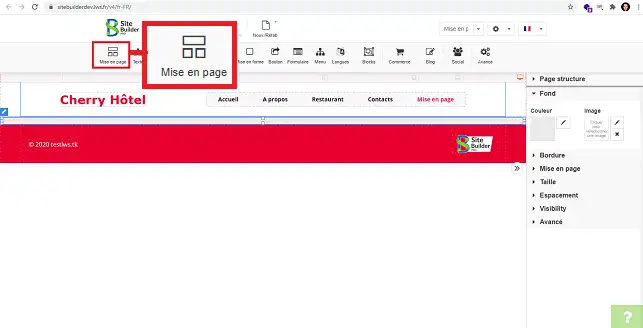
2. Haga clic en el elemento"Configurar página" de la barra de herramientas situada en la parte superior de la página.
¿Cómo se utiliza el módulo configurado en SiteBuilder Pro?

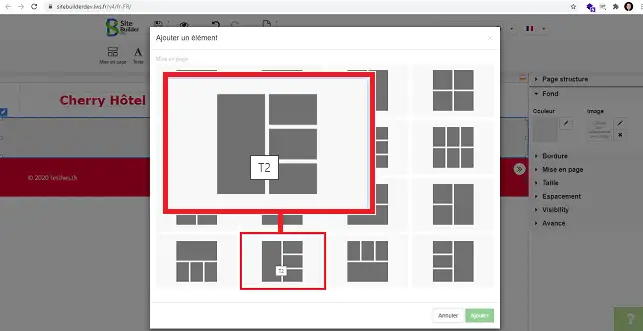
3. 3. Seleccione el estilo de elemento que desee. Puede elegir elementos con dos o tres columnas y/o filas, en función de sus necesidades.
¿Cómo se utiliza el módulo configurado en SiteBuilder Pro?

4. Una vez colocado el elemento en la posición deseada, puede seleccionar cada marco del elemento haciendo clic sobre él.

¿Cómo configurar un marco en el elemento "Diseño de página"?

Una vez seleccionado el marco, vaya a la columna de la derecha para configurar el marco en cuestión.

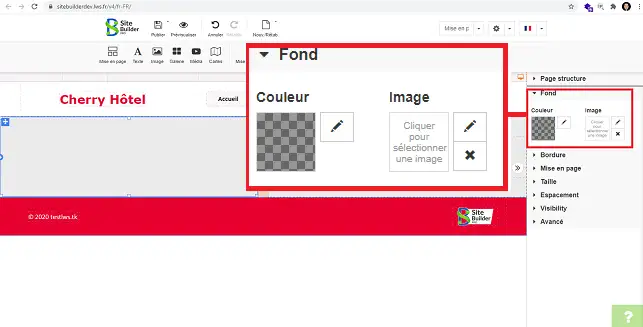
  • Fondo: permite cambiar el color de fondo del marco y/o añadirle una imagen.
¿Cómo se utiliza el módulo configurado en SiteBuilder Pro?

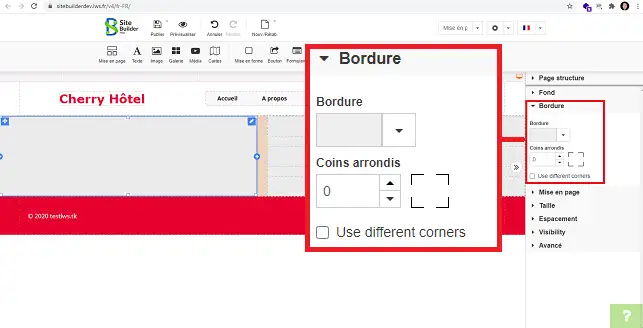
  • Borde: puede cambiar el color del borde y también redondear las esquinas.
¿Cómo se utiliza el módulo configurado en SiteBuilder Pro?

  • Diseño de página: Puede cambiar la alineación horizontal o vertical de su marco.
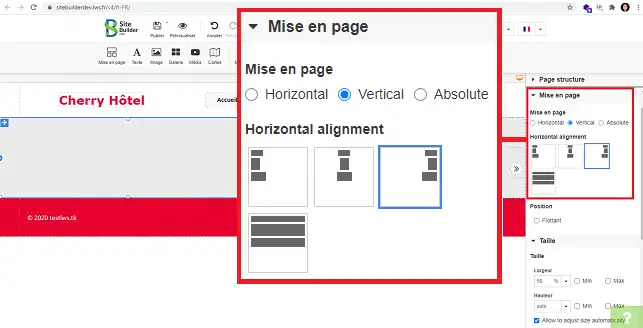
¿Cómo se utiliza el módulo configurado en SiteBuilder Pro?

  • Tamaño: le permite cambiar el tamaño de su elemento (anchura y altura).
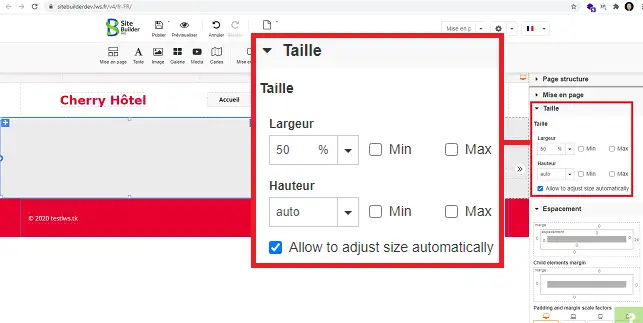
¿Cómo se utiliza el módulo configurado en SiteBuilder Pro?

Puedes añadir texto, vídeos, un formulario o cualquier otra cosa a uno de los marcos del elemento"Configuración de página".

Para ello, haga clic en el elemento en el que desea añadir texto, por ejemplo.
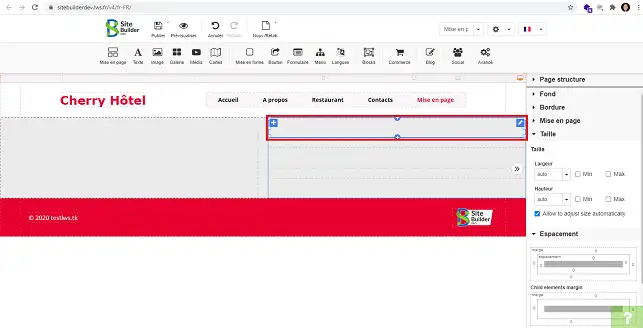
¿Cómo se utiliza el módulo configurado en SiteBuilder Pro?

Haga clic en la herramienta que desee INSERT IGNOREar en este marco, por ejemplo la herramienta"texto".
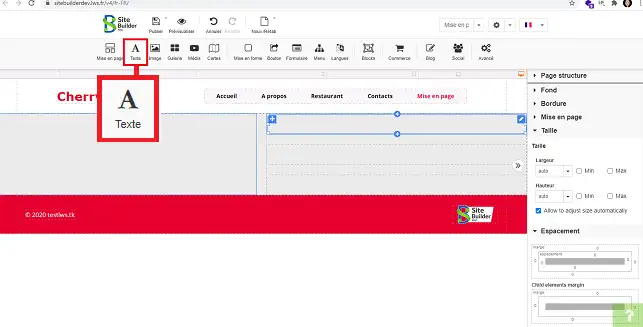
¿Cómo se utiliza el módulo configurado en SiteBuilder Pro?

Seleccione el estilo de texto deseado haciendo clic sobre él.
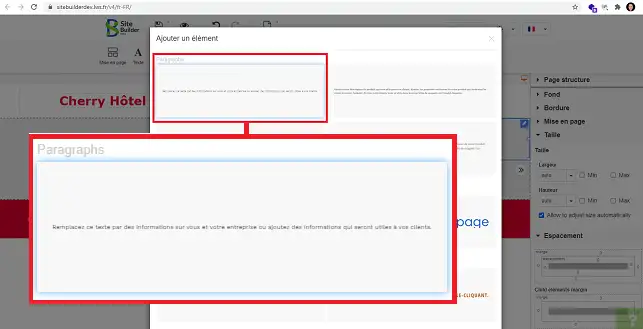
¿Cómo se utiliza el módulo configurado en SiteBuilder Pro?

Haciendo clic en el signo "+" encima o debajo del marco seleccionado, puedes añadir otros elementos como texto, imágenes, un botón de llamada a la acción o un formulario.
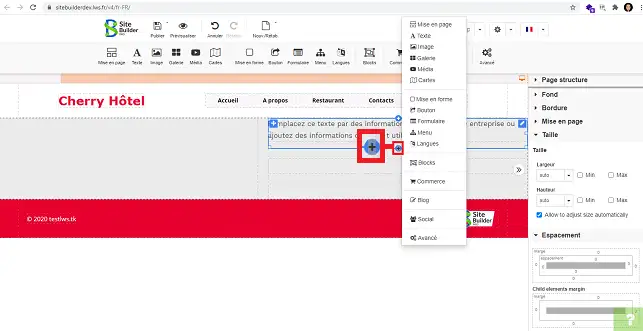
¿Cómo se utiliza el módulo configurado en SiteBuilder Pro?

Conclusión

Ahora puedes ver por qué el diseño de un sitio es tan importante como la creación de un blog. La estructura de tus páginas es importante para hacer tu sitio web más atractivo.

No dudes en compartir tus comentarios y preguntas.

help.lws.net/a/1466
¿Le ha resultado útil este artículo?

Sí

No

Leído 16 484 veces

¡Gracias! No dude en hacer preguntas sobre nuestra documentación si desea más información y ayudarnos a mejorarla.

Artículos similares

Preguntas sobre el artículo 2

Formule una pregunta
Alex
21 abr 2023
bonjour, je suis en train de créer une page web sur sitebuilder pro et les éléments que j'ajoute sur une page ne cessent d'être dupliqués sur les autres, comment puis-je empêcher cela ?
Benjamin-LWS Respuesta oficial
27 abr 2023

Bonjour,

Merci de votre retour.

Il faut savoir que sur le créateur de site Site Pro, vous avez la possibilité d'éditer le Header (haut de page), le body (le corps de la page) et le Footer (le bas de page). Tout cela se voit sur la partie droite du constructeur dans l'onglet "Structure de la page".

Pour ce qui est du Header et du Footer, par défaut, ils seront copier sur toutes vos pages, il est donc possible que vous éditiez votre site dans le Header, ce qui implique donc que les éléments se répliquent sur toutes les pages.

Pour que le Header et Footer soient uniques à votre page, alors cliquer sur "Header" ou "Footer" dans l'onglet "Structure de page". Puis descendez dans le menu, jusqu'à apercevoir "Visibilité". Et enfin vous pourrez cocher une des trois options : 

  • Afficher dans la page courante seulement
  • Afficher dans toutes les pages
  • Afficher dans une page spécifique

Je vous remercie de votre attention et reste à votre disposition pour toute autre question ou complément d'information.

Nous vous invitons à contacter notre service support à travers votre espace client, afin de vous apporter une aide si vous rencontrez des difficultés quelconque. (Contacter le support LWS)

Cordialement, L'équipe LWS 

¿Le ha resultado útil esta respuesta?
Guict2000
il y a 10 mois
Bonjour. Je souhaiterais que le header soit fixe ou sticky. Comment faut il procéder dans Site Builder Pro. J'ai bien vu dans Avancé l'élément HTML personnalisé mais je n'arrive pas à le faire fonctionner. D'avance merci pour votre aide
Jordan-LWS Respuesta oficial
il y a 10 mois

Bonjour,

Je vous remmercie pour votre message

Pour ce type de demande concernant Site Builder Pro, il est préférable de contacter directement le support technique. Ils pourront analyser votre configuration actuelle et vous guider précisément sur la mise en place d’un header fixe ou sticky.

Je vous remercie de votre attention et reste à votre disposition pour toute autre question ou complément d'information.

Cordialement, L'équipe LWS

¿Le ha resultado útil esta respuesta?

¿Tiene una pregunta sobre este artículo?

Hágala al equipo de LWS y a la comunidad. La respuesta se publica tras la moderación.

Formule una pregunta al equipo de LWS y a su comunidad

RGPD: Responsable: LWS-Ligne Web Services. Finalidad: moderación y publicación pública de su pregunta, posible aviso de una respuesta. Base jurídica: consentimiento (art. 6.1.a RGPD). Conservación de los correos: 90 días tras el aviso, 12 meses como máximo sin respuesta. Para ejercer sus derechos, consulte la sección RGPD de nuestras condiciones generales.


