
Ayuda en línea
El alojamiento web accesible a todos
Procédure
Esta interfaz le permite configurar los parámetros del filtro antispam (optimizado por Apache SpamAssassin) para su cuenta. Los filtros antispam permiten identificar y clasificar o eliminar los correos electrónicos no solicitados. Esta interfaz también le permite configurar sus parámetros de lista blanca y lista negra.
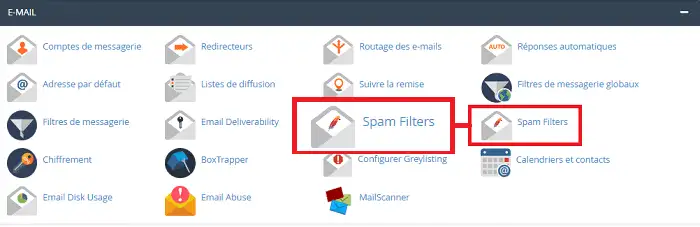
Puede acceder a "Spam Filter" yendo a su interfaz cPanel, haga clic en "Spam Filter" que se encuentra en la sección "E-mail".
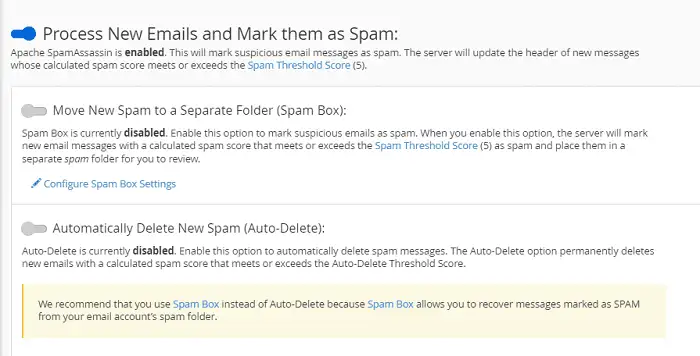
Tiene la posibilidad de definir "Process New Emails and Mark them as Spam" (Procesar los nuevos correos electrónicos y marcarlos como spam) como activo para examinar cada nuevo mensaje en busca de características de spam y asignarles una puntuación de spam.
La puntuación permite determinar la probabilidad de que un mensaje contenga spam. Las funcionalidades "Move New Spam to a Separate Folder (Spam Box)" (Mover el nuevo spam a una carpeta separada (bandeja de spam)) y "Automatically Delete New Spam (Auto-Delete)" (Eliminar automáticamente los nuevos spams (eliminación automática)) requieren que "Process New Emails and Mark them as Spam" esté correctamente activo.
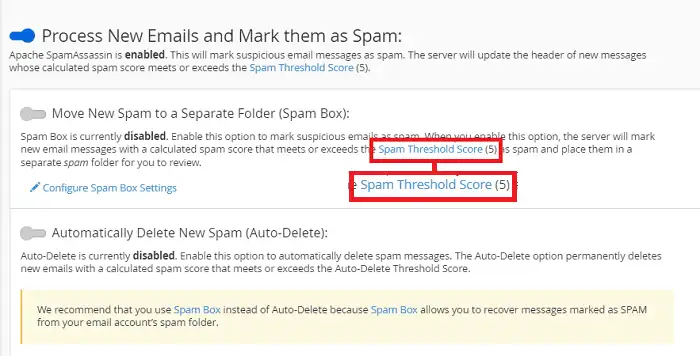
Tiene la posibilidad de definir la puntuación del antispam yendo a " Spam Threshold Score". Cabe señalar que cuanto más baja sea la puntuación del antispam, más agresivo será este. Sin embargo, un valor más alto, como 10, es más pasivo y solo marcará como spam los mensajes cuya puntuación calculada sea superior a 10.
Tiene la posibilidad de definir un umbral para el antispam siguiendo el siguiente procedimiento:
Haga clic en "Spam Threshold Score". Será redirigido a la interfaz que permite modificar la puntuación.
Seleccione el valor deseado en el menú y haga clic en "Update Scoring options" para actualizar el umbral.
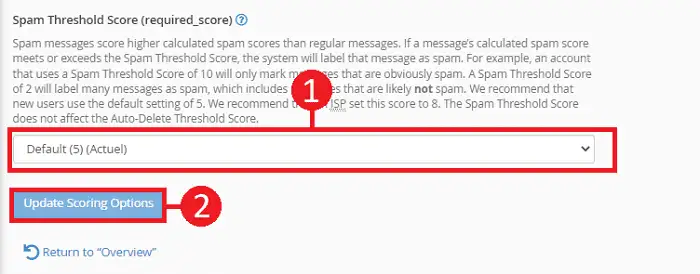
Seleccione "Personalizado" en el menú para definir su propio valor
Para ello, active "Automatically Delete New Spam (Auto-Delete)". Esto permitirá enviar todos los correos electrónicos considerados como spam a una carpeta específica. Esta funcionalidad preserva los correos electrónicos que SpamAssassin puede clasificar por error como spam.
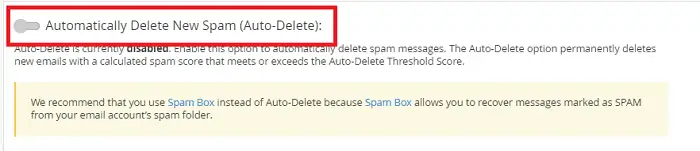
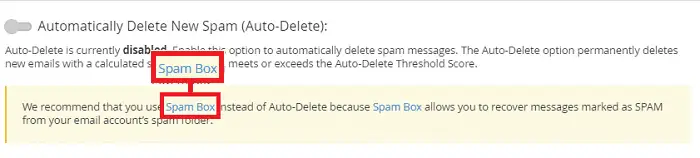
Tiene la posibilidad de vaciar la carpeta Spam Box (correo no deseado) o eliminar los mensajes seleccionados. Para ello, haga clic en "Spam Box" para ser redirigido a la interfaz correspondiente.
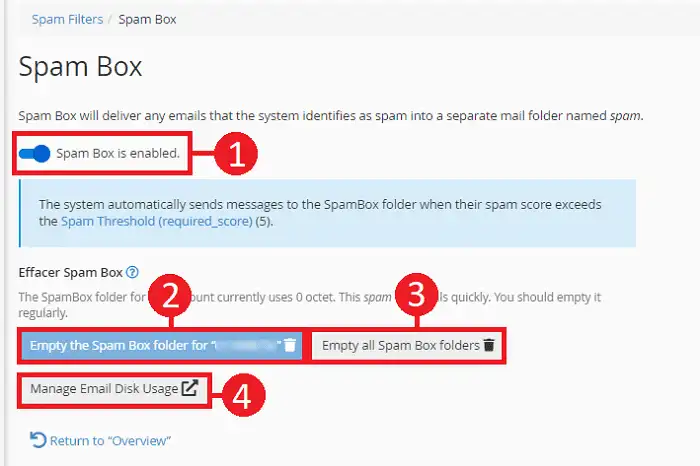
En esta interfaz, podrá configurar los siguientes parámetros:
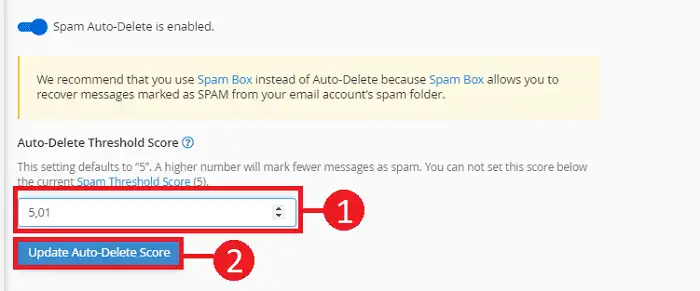
Tiene la posibilidad de solicitar la eliminación automática de los correos electrónicos considerados como spam. Para ello, haga clic en "Configure autodelete setting".
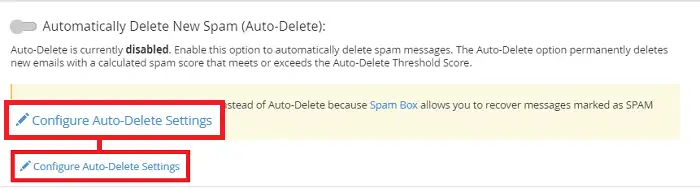
Active la eliminación automática de los correos electrónicos no deseados e indique el valor umbral para la eliminación automática.
Ahora ya está en condiciones de gestionar y utilizar la herramienta Spam Filter disponible en su interfaz cPanel. Puede modificar esta configuración en cualquier momento según sus necesidades.
Hágala al equipo de LWS y a la comunidad. La respuesta se publica tras la moderación.
 Acerca de LWS :
LWS es una empresa de alojamiento web 100% francesa que apuesta por la calidad y la innovación y ofrece un servicio técnico reactivo y competente a precios asequibles.
Acerca de LWS :
LWS es una empresa de alojamiento web 100% francesa que apuesta por la calidad y la innovación y ofrece un servicio técnico reactivo y competente a precios asequibles.



 Sí
Sí No
No