Procédure
¿Cómo me conecto a la interfaz web de Nextcloud?
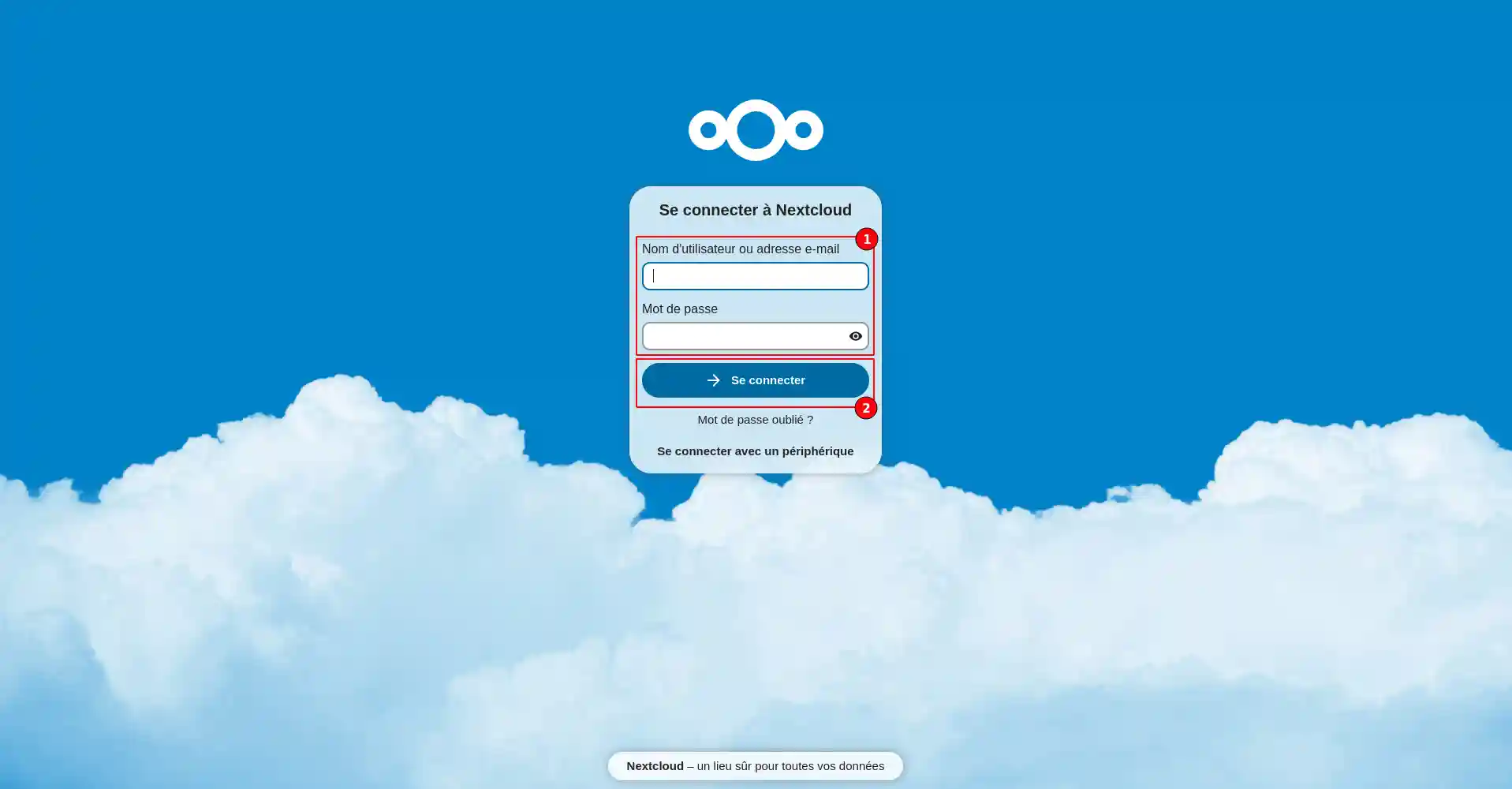
1. Vaya a la dirección web que recibió por correo electrónico. 2. Introduce tu nombre de usuario y contraseña. Haz clic en el botón"Conectar" para acceder a la interfaz de gestión de tu espacio de almacenamiento en línea.
2. Si la conexión se ha realizado correctamente, serás redirigido a la sección"archivos" de tu espacio de almacenamiento Nextcloud. Esta sección te permite ver tus distintos directorios de almacenamiento web, los archivos añadidos recientemente y los archivos compartidos.
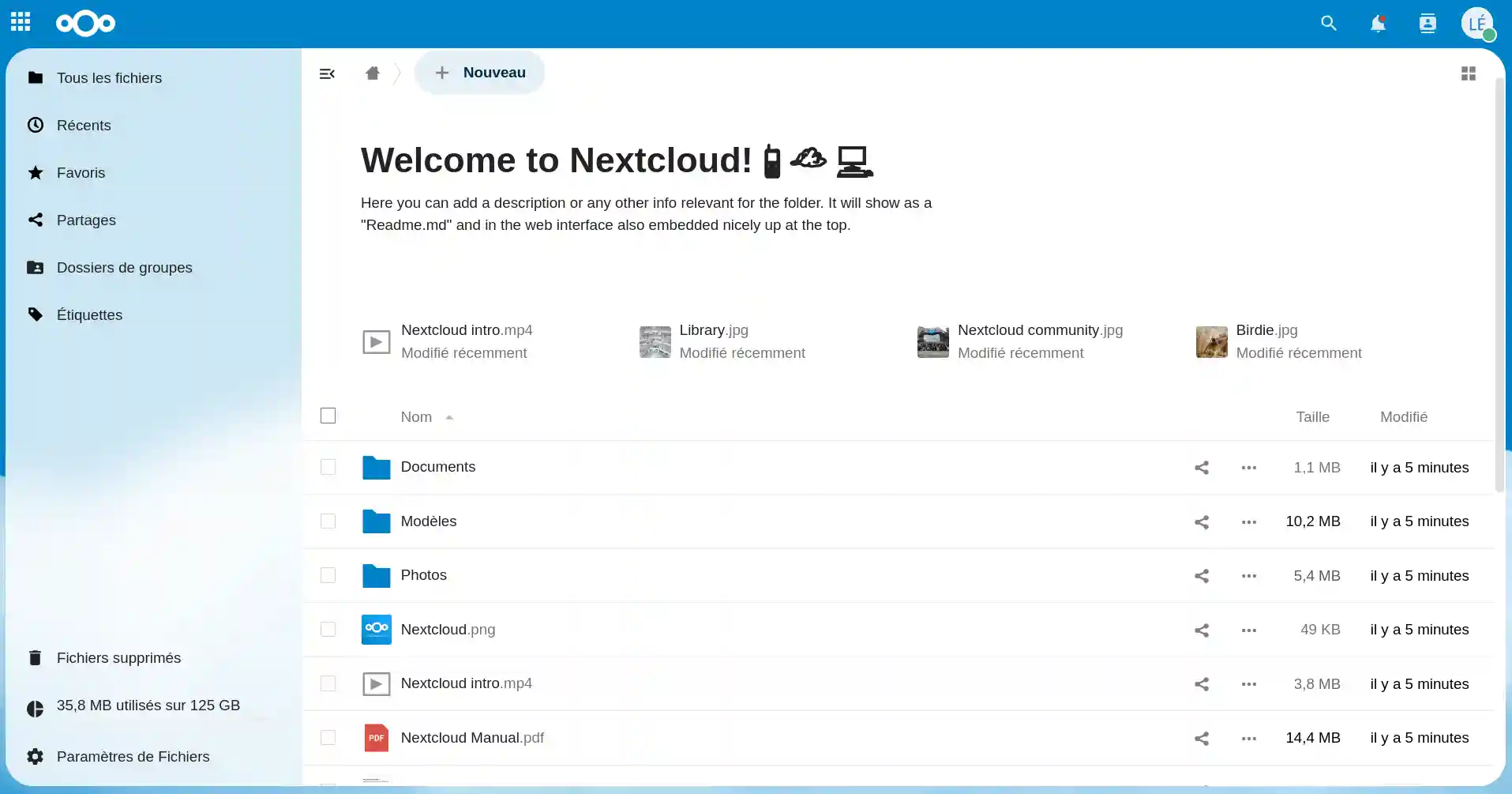
¿Qué funciones ofrece la interfaz de Nextcloud?
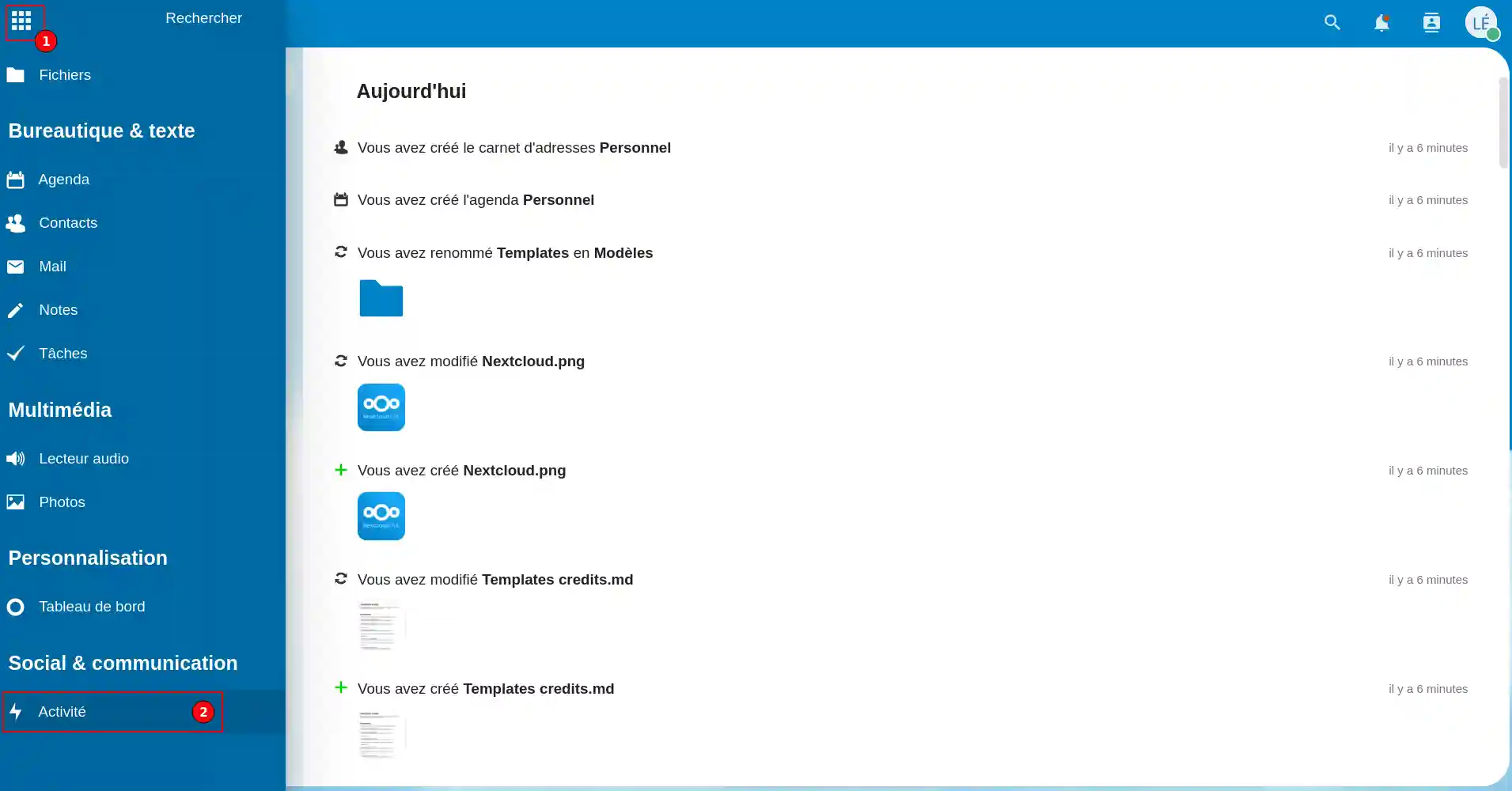
1. Actividades
La opción"Actividades" (2) del menú (1) te permite controlar la actividad de tu espacio de almacenamiento. Puedes encontrar los últimos archivos sincronizados, los últimos archivos modificados y la persona que modificó el archivo. Se trata de un registro que muestra toda la actividad de tu aplicación Nextcloud.
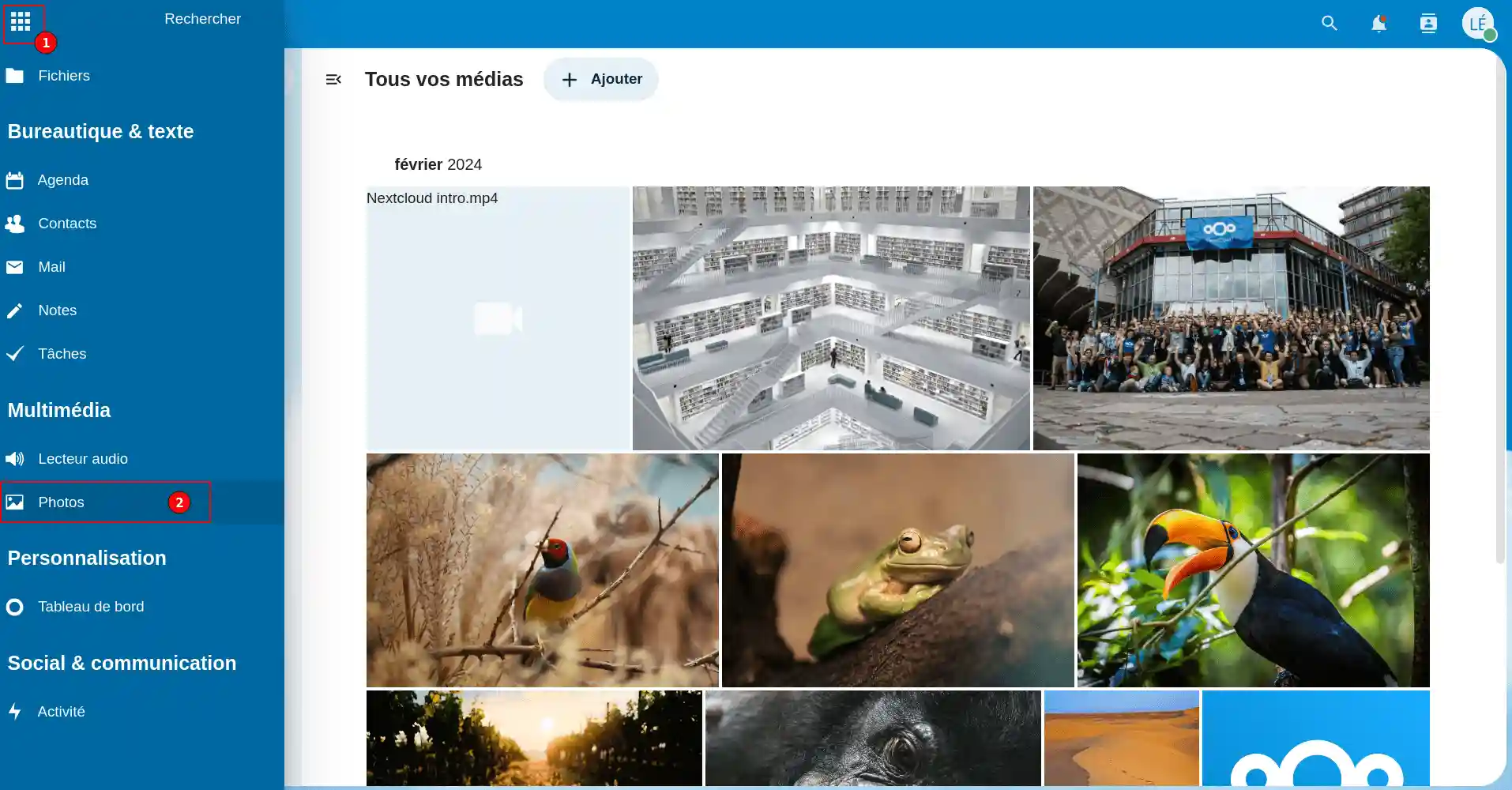
2. Galería de fotos
La opción"Fotos" (2) del menú (1) te permite visualizar tus diferentes carpetas de fotos.
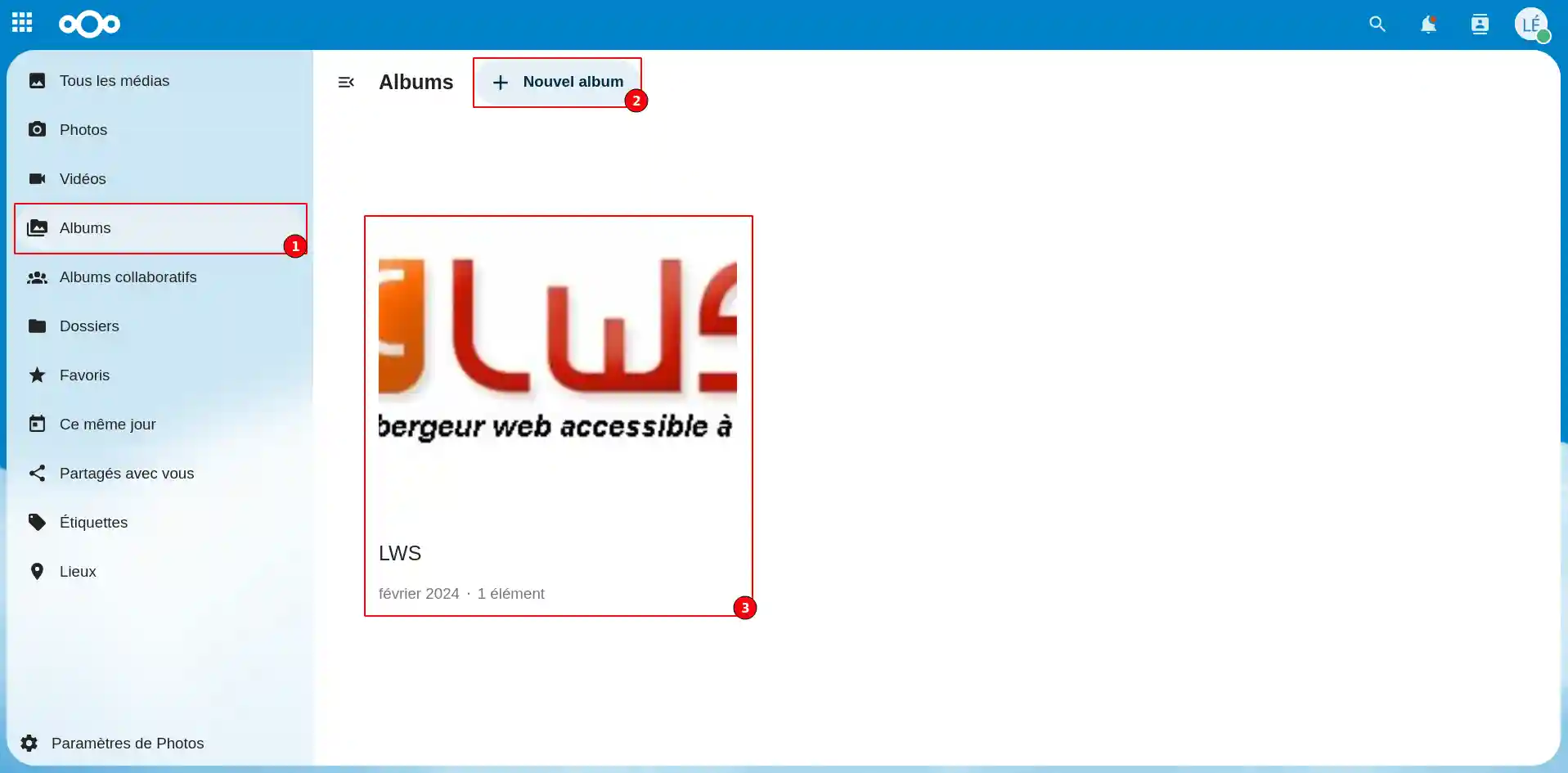
Para añadir medios (fotos o vídeos), haz clic en la opción "Álbumes" (1) del menú de la izquierda y, a continuación, crea un álbum haciendo clic en el botón"+ Nuevo álbum" (2). Si quieres añadir el contenido multimedia a un álbum existente, sólo tienes que seleccionarlo (3).
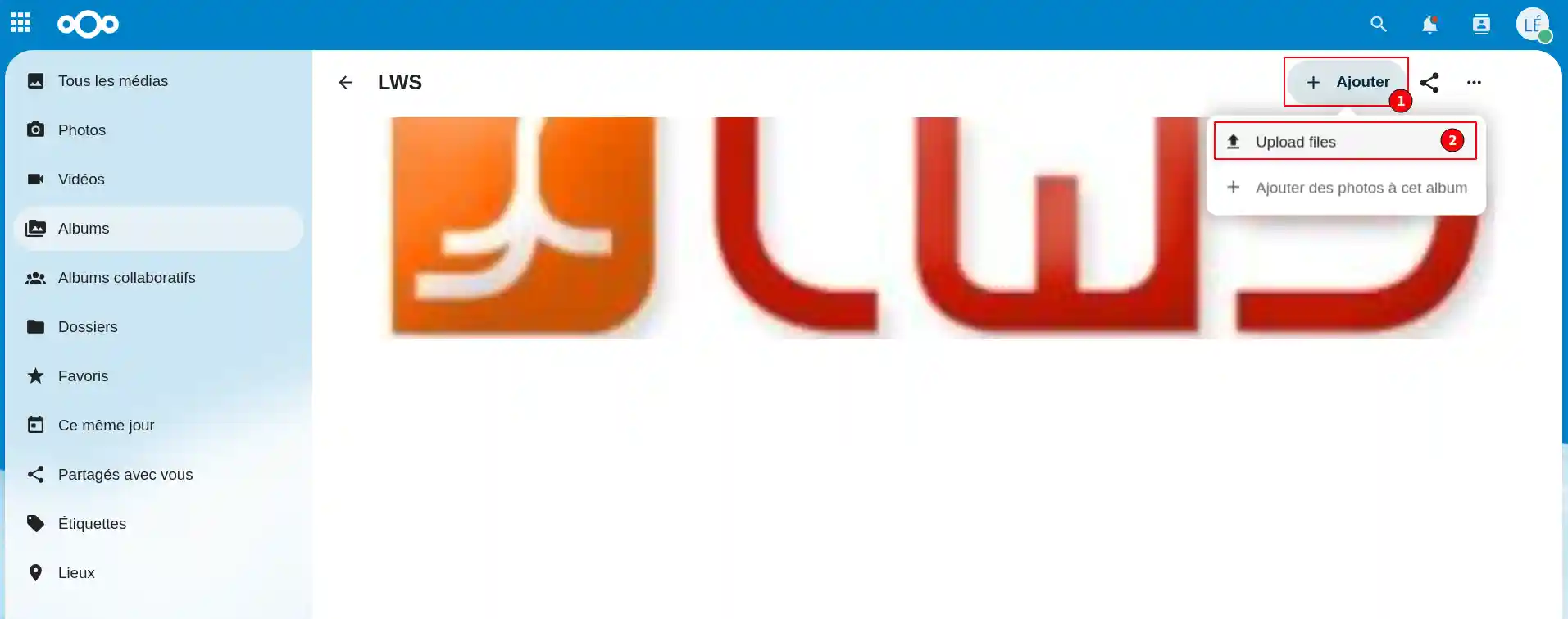
Una vez en el álbum de tu elección, haz clic en el botón "Añadir" (1) y luego en"Cargar archivos" (2) para cargar los documentos que desees.
3. Documentos
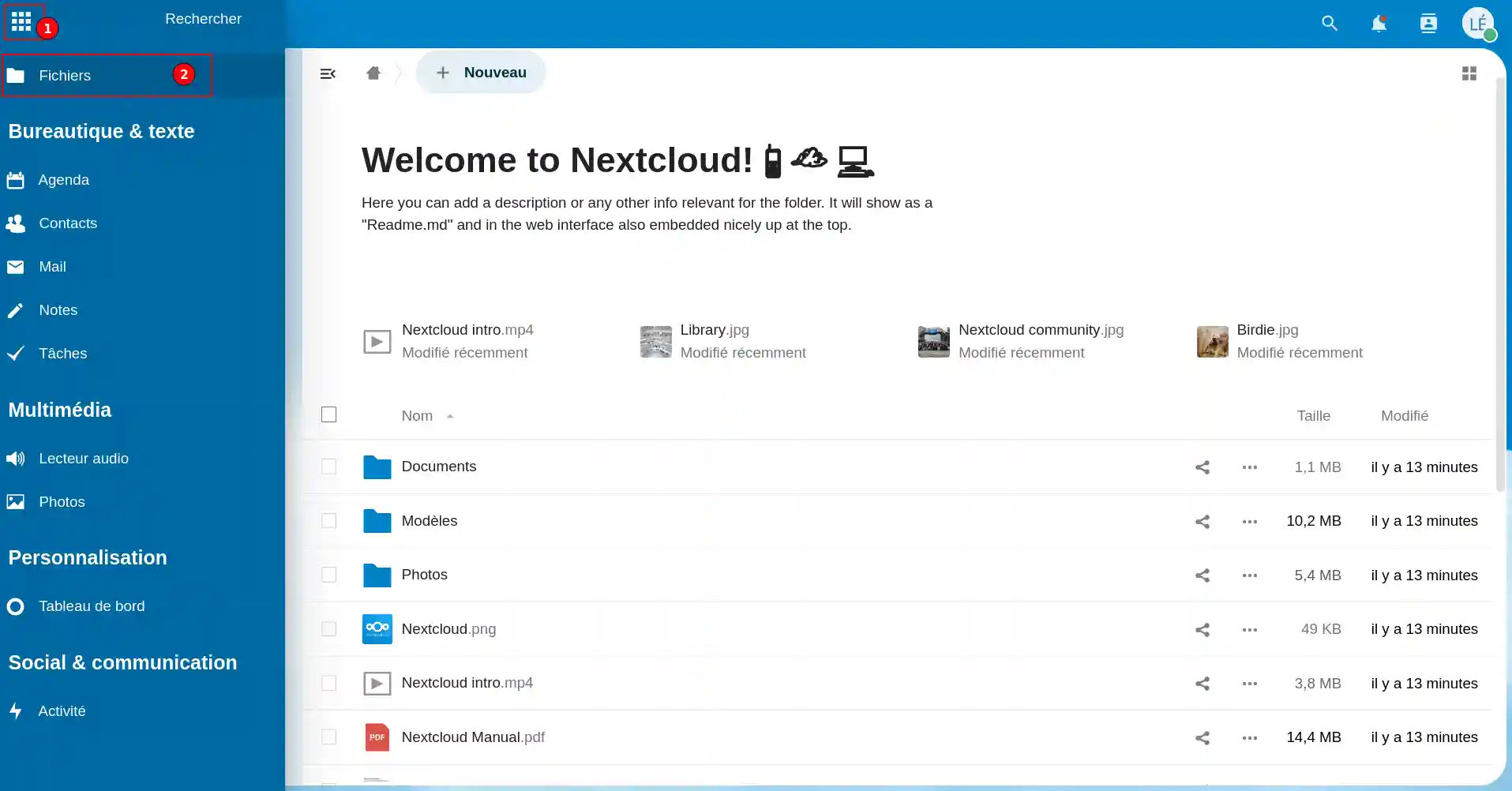
La opción "Archivos" (2) del menú (1) te permite visualizar tus distintos documentos.
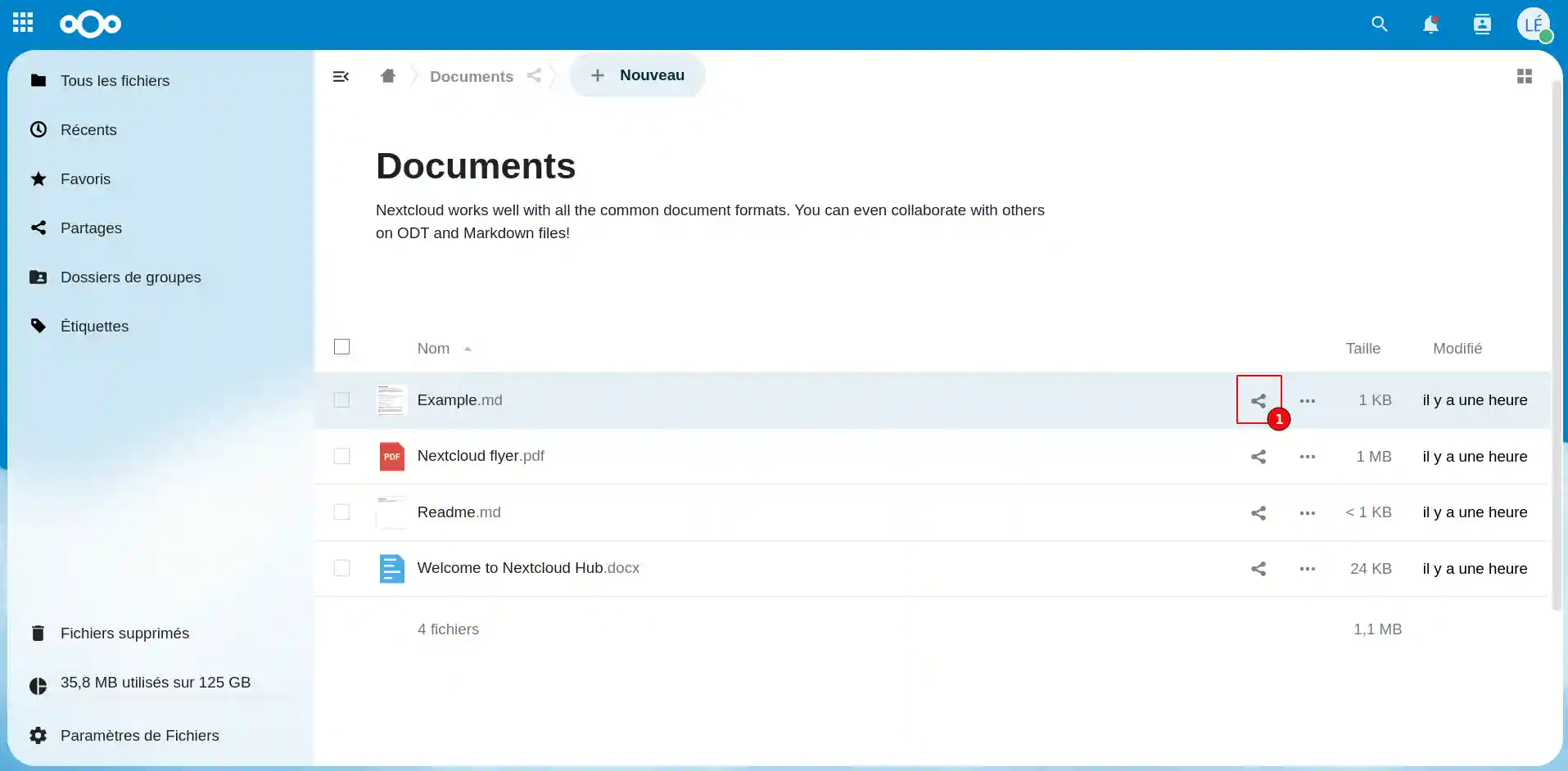
Puede compartir todos los archivos en su aplicación web. Para ello, haga clic en la carpeta para ver los archivos. Haga clic en el icono de compartir (1) situado en la línea del documento que desea compartir.
Puedes compartir el documento con uno de tus contactos o compartirlo públicamente. Si lo compartes públicamente, cualquier persona que conozca el enlace podrá ver el documento. Para evitar que tu documento sea visto por todo el mundo, puedes personalizar el enlace para protegerlo con una contraseña.
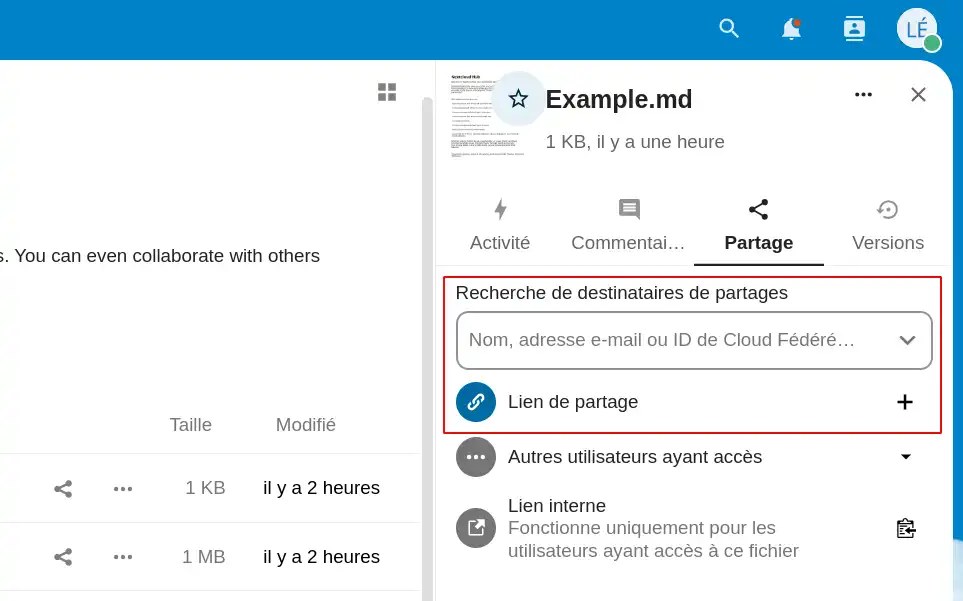
Si pones una contraseña en tu documento, puedes establecer un periodo de validez para ella. En cuanto expire el periodo, la contraseña dejará de ser válida para ver el documento, pero éste seguirá protegido.
4. Gestión de contactos
La opción "Contactos" (2) del menú (1) le permite gestionar eficazmente sus contactos. Puede crear grupos de contactos (por trabajo, por actividad) e introducir la dirección de correo electrónico de cada contacto, así como información personal.
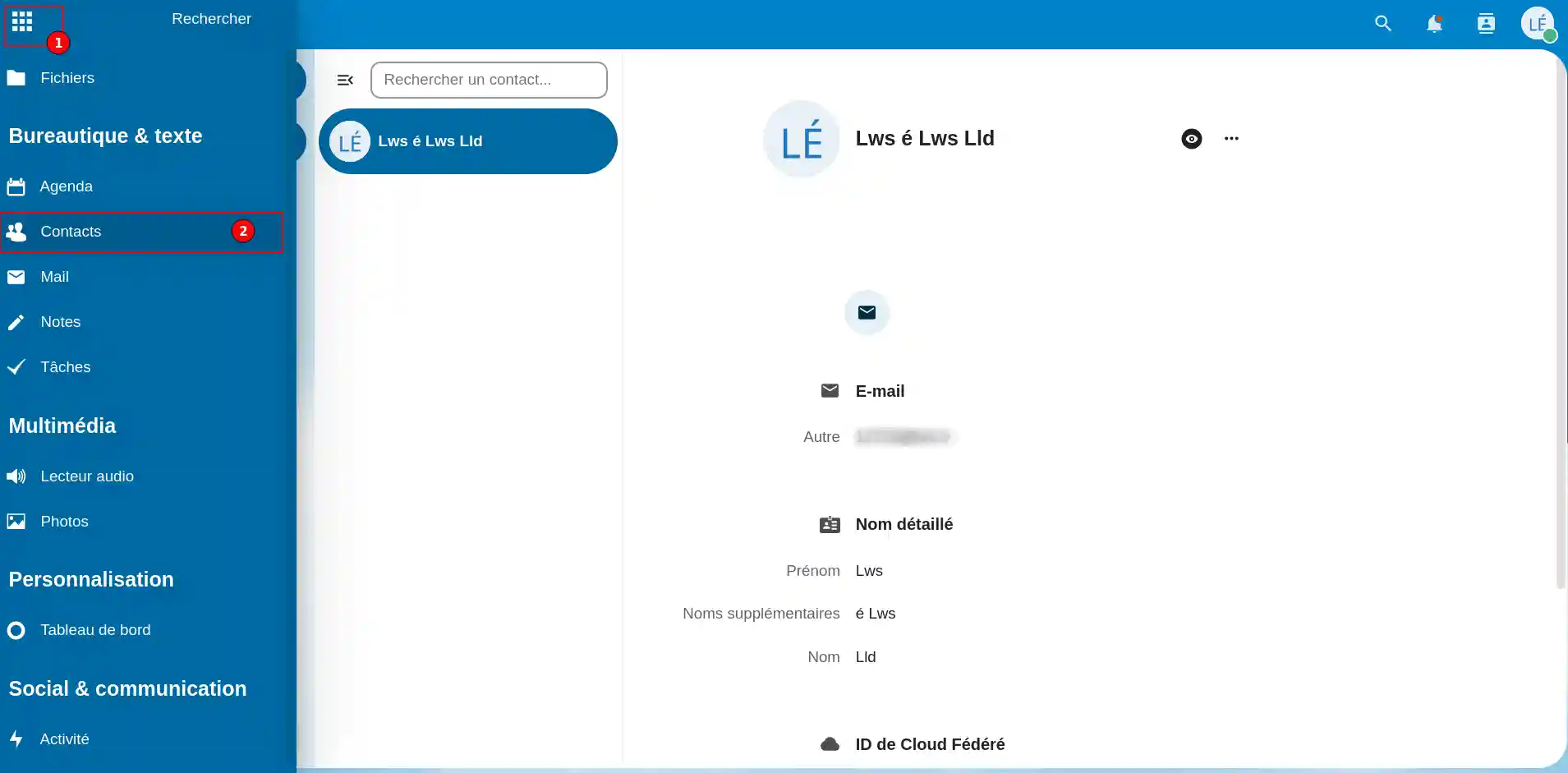
5. Gestión personal y colaborativa de la agenda
La opción"Agenda" (2) del menú (1) te permite gestionar una agenda colaborativa en línea. También puedes compartir tu agenda con uno de tus contactos o con otra persona que tenga una agenda personal en otra aplicación de almacenamiento en línea.
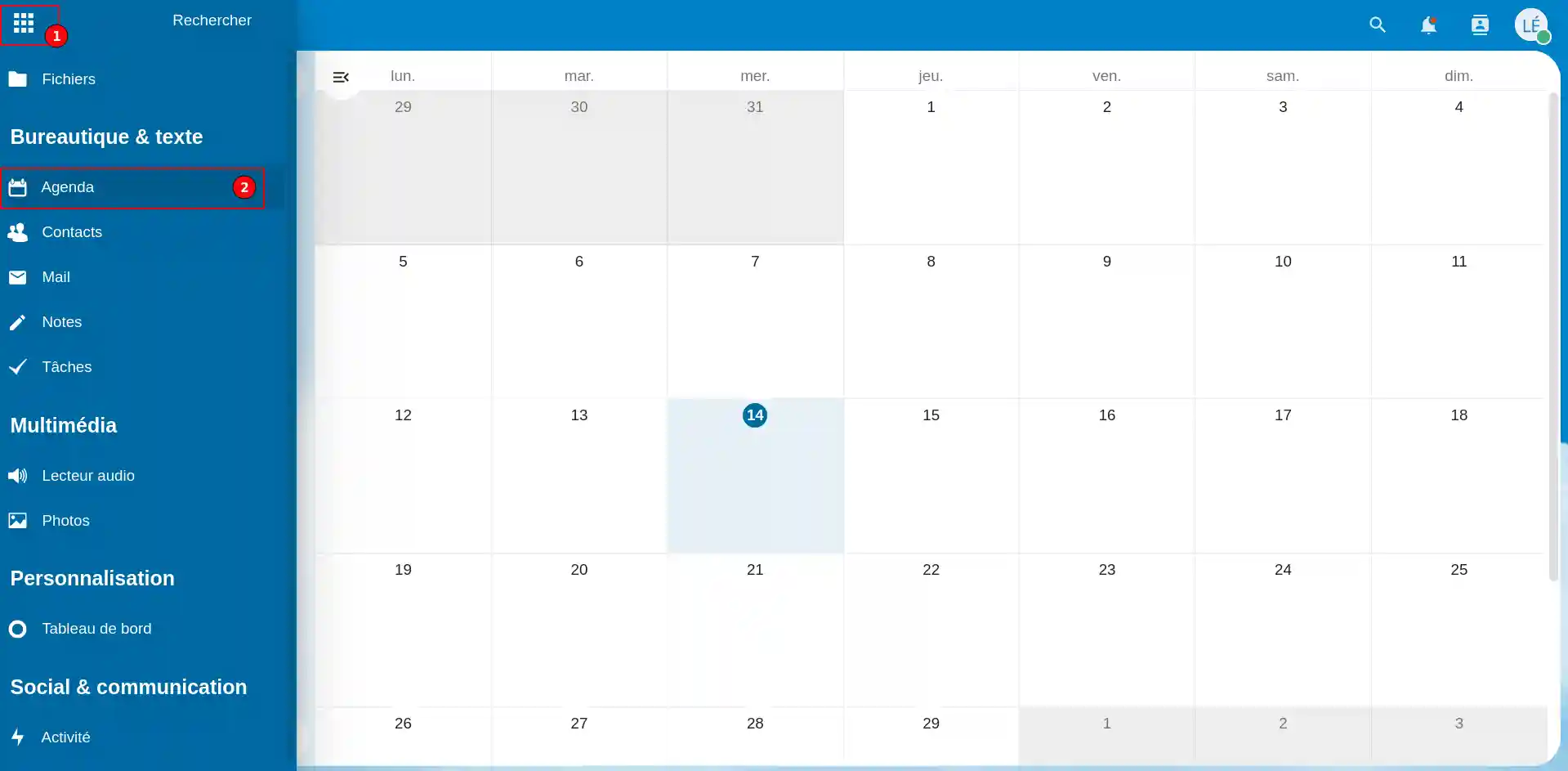
6. Añadir una nota
La opción"Notas" (2) del menú (1) te permite añadir una nota para que no olvides una tarea que tienes que hacer, por ejemplo. Para añadir una nota, haz clic en el botón"+ Nueva nota" (3).
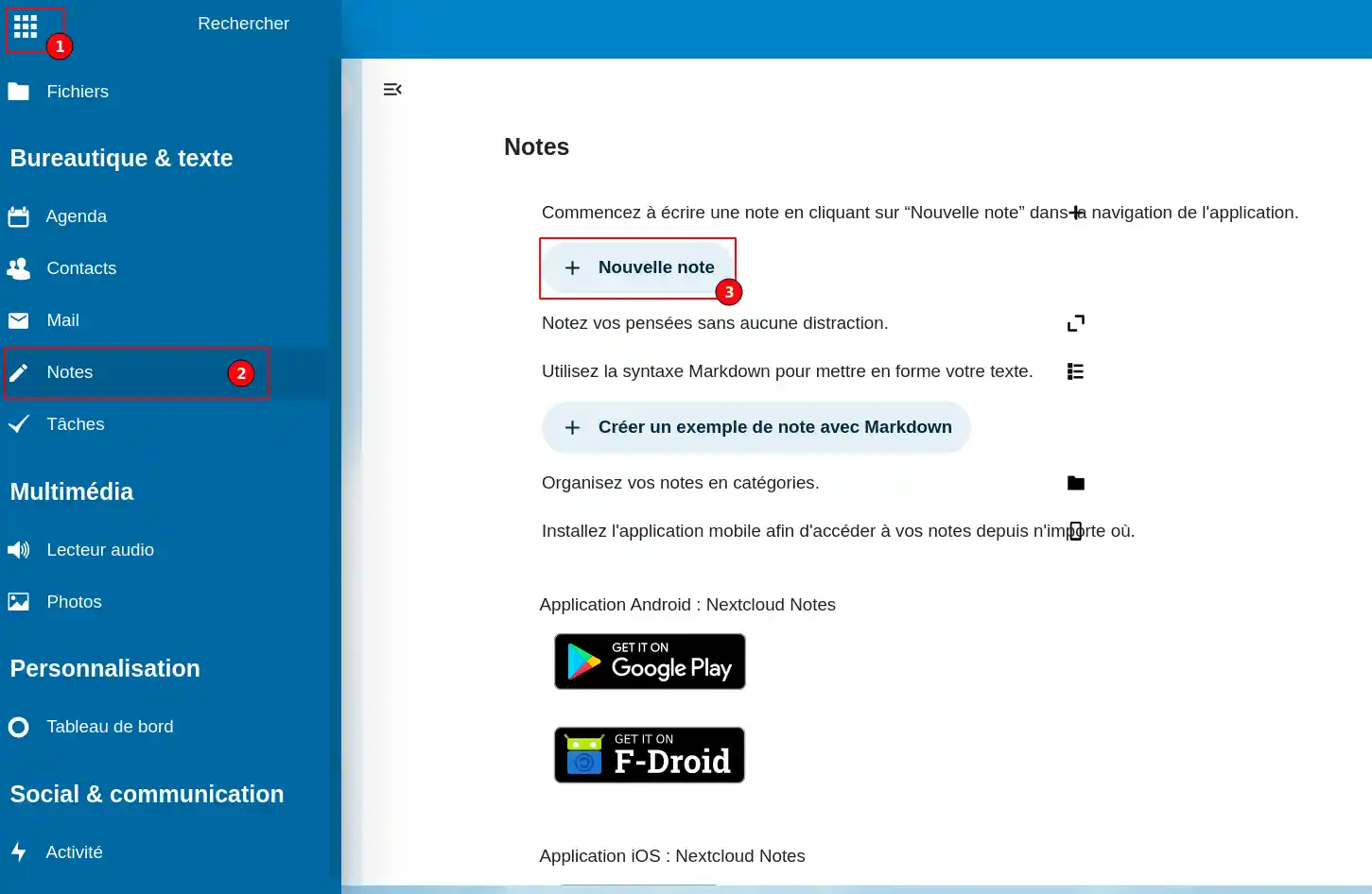
7. Añadir una tarea
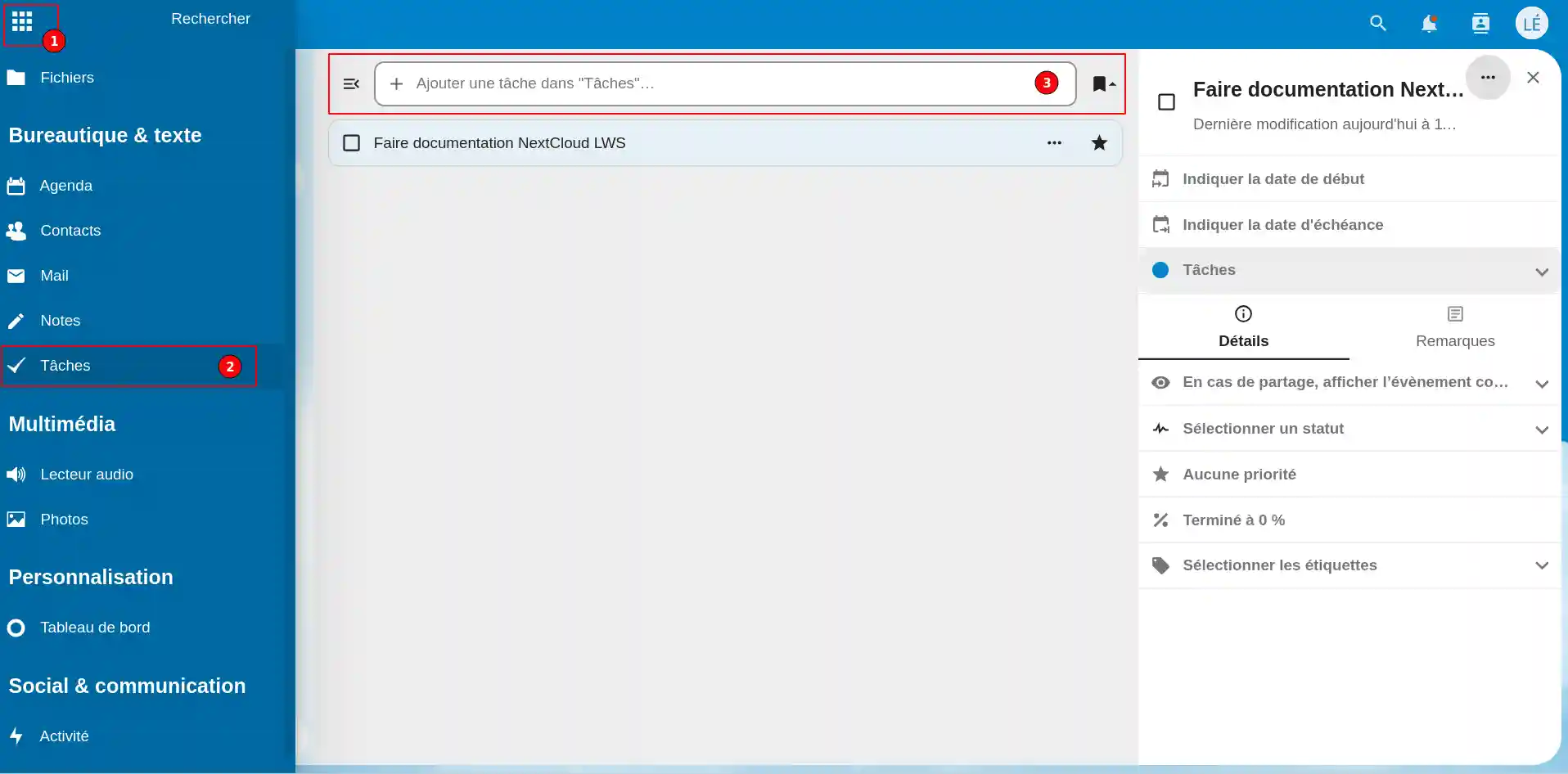
La opción"Tareas" (2) del menú (1) te permiteañadir tareas (3) a realizar, especificando una fecha de inicio y fin para cada una. Puedes establecer una prioridad para cada tarea.
Utiliza Nextcloud en el dispositivo que elijas
Si aún no dispone de un paquete de almacenamiento en línea o desea actualizarse a un paquete de almacenamiento en la nube con funciones avanzadas, consulte esta documentación para realizar su pedido, y encuentre información sobre los paquetes Nextcloud y Nextcloud Pro aquí.

 Póngase en contacto con nosotros
 Área de clientes


 Visite LWS


 Sí
Sí No
No Artículo leído
33124 una vez
Artículo leído
33124 una vez Merci ! N'hésitez pas à
poser des questions sur nos documentations si vous souhaitez plus d'informations et nous aider à les
améliorer.
Merci ! N'hésitez pas à
poser des questions sur nos documentations si vous souhaitez plus d'informations et nous aider à les
améliorer.
 Acerca de