
Ayuda en línea
El alojamiento web accesible a todos
Procédure
Servicio afectado : Alojamiento Windows ASP.NET
Panel afectado : Plesk
Nivel : intermedio
Esta ayuda explica cómo redirigir a los visitantes de la versión HTTP de su sitio a su versión segura en HTTPS añadiendo una regla en el archivo web.config.
Este método está destinado a los sitios alojados en un servidor Windows con IIS. Puede utilizarse en particular cuando su aplicación necesita una regla de redirección personalizada.
Para activar la redirección HTTPS directamente desde Plesk, consulte la ayuda : ¿Cómo configurar un certificado SSL en un alojamiento Plesk?
Esta ayuda se aplica únicamente a los alojamientos Windows que utilizan Plesk.
¿Está utilizando otro entorno?
Compruebe que su certificado SSL/TLS está instalado y que su sitio se muestra correctamente cuando escribe directamente su dirección en https://.
El certificado debe cubrir la dirección utilizada por sus visitantes, en particular el dominio con o sin www.
Descargue también una copia de su archivo web.config antes de modificarlo. Así podrá restaurarlo rápidamente si el sitio deja de mostrarse después de la modificación.
La regla presentada en esta ayuda crea una redirección permanente 301. Puede ser memorizada por el navegador.
No active esta redirección hasta haber verificado que su sitio funciona correctamente en HTTPS.
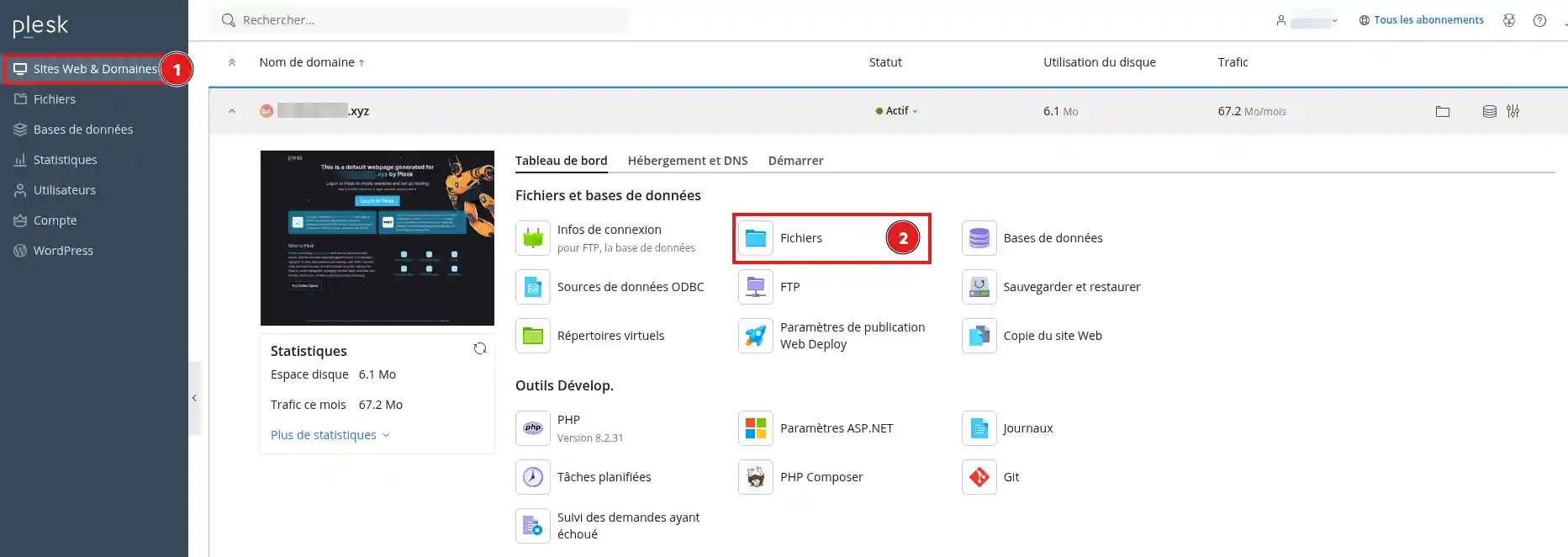
httpdocs.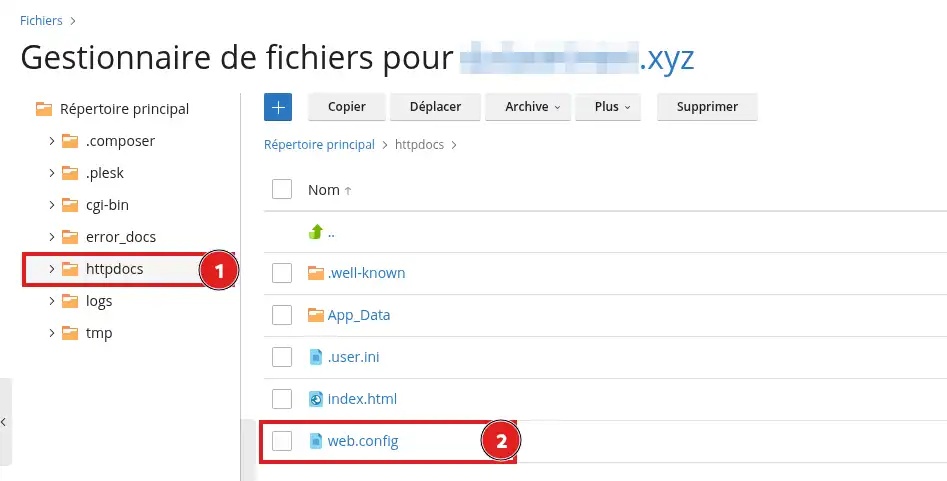
web.config.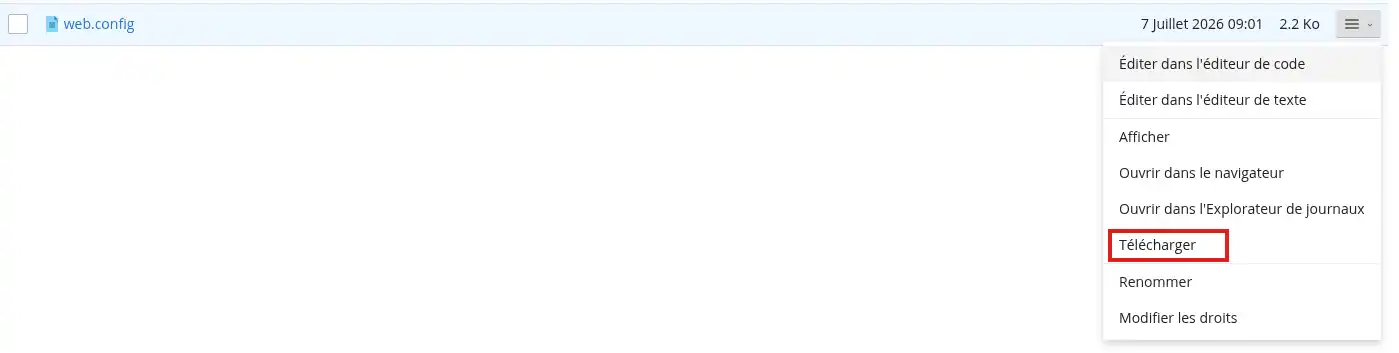
Si no existe ningún archivo web.config en la carpeta raíz del sitio, puede crearlo.
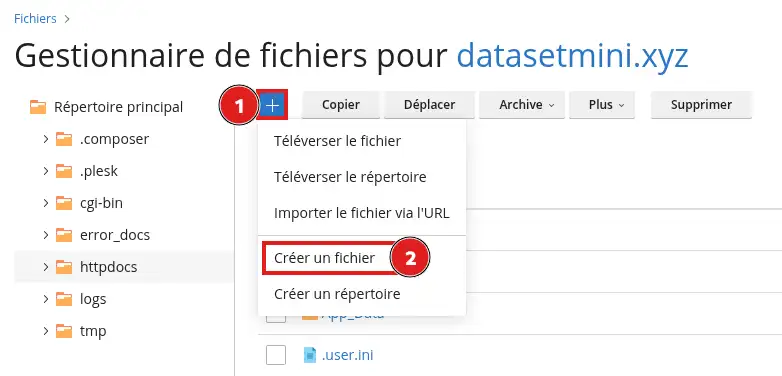
El archivo web.config utiliza el formato XML. Una etiqueta faltante, mal cerrada o colocada en el lugar incorrecto puede provocar un error 500 e impedir que se muestre el sitio.
La modificación que debe realizar depende del contenido actual de su archivo web.config.
Añada el siguiente contenido :
Después, guarde el archivo.
No cree una segunda sección
Añada únicamente la siguiente regla dentro de la sección :
El nombre de la regla debe ser diferente del de las demás reglas ya presentes en el archivo.
Compruebe que ninguna otra regla del archivo web.config o de su aplicación redirija ya el sitio a HTTPS. Varias redirecciones activas simultáneamente pueden provocar un bucle.
Abra una ventana de navegación privada y escriba la dirección de su sitio comenzando por http://.
Por ejemplo :
http://votredominio.frEl navegador debe mostrar automáticamente :
https://votredominio.frPruebe también una página interna :
http://votredominio.fr/contactDebe ser redirigida a la misma página en HTTPS :
https://votredominio.fr/contactRealice también la prueba con la versión que incluye www si su sitio la utiliza.
La redirección funciona si las direcciones que empiezan por http:// cambian automáticamente a la misma página en https://, sin alerta de seguridad.
Si su sitio ya no se muestra después de guardar :
web.config modificado por la copia descargada antes de la manipulación.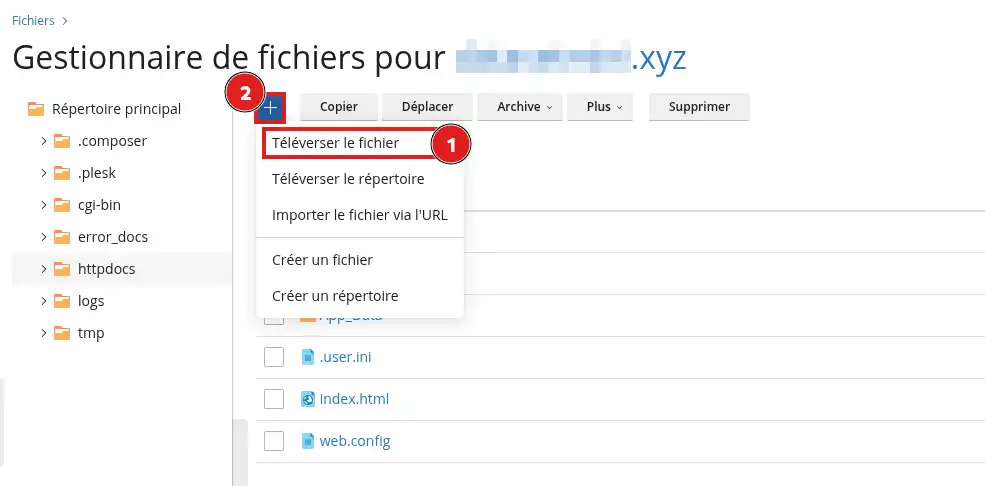
Si solo ha añadido la regla en una sección
y termina por :
Después, guarde el archivo y pruebe de nuevo su sitio.
Mi sitio muestra un error 500
Probablemente el archivo web.config contiene un error de sintaxis o una sección duplicada.
Restaure la copia de seguridad y luego compruebe :
El navegador muestra un bucle de redirección
Probablemente ya hay otra redirección HTTPS activa.
Compruebe :
web.config ;Mantenga solo un método de redirección cuando sea posible.
Después, pruebe el sitio en una ventana de navegación privada para que una antigua redirección memorizada por el navegador no falsee el resultado.
El sitio sigue accesible en HTTP
Compruebe que el archivo web.config se encuentra en la carpeta raíz del sitio correcto. Normalmente se trata de la carpeta httpdocs, pero un dominio secundario puede utilizar otra carpeta.
Controle también que la regla esté correctamente colocada en la sección
Aparece una alerta de seguridad después de la redirección
La redirección funciona, pero el certificado SSL/TLS no es válido para la dirección solicitada.
Compruebe que el certificado :
www si se utiliza ;No aparece el candado aunque el sitio esté en HTTPS
Es probable que algunos recursos del sitio, como imágenes, scripts o hojas de estilo, todavía se carguen con una dirección que comienza por http://.
La redirección no modifica automáticamente los enlaces guardados en su sitio. Debe corregir estas direcciones en su CMS, su base de datos o los archivos de su aplicación.
Hágala al equipo de LWS y a la comunidad. La respuesta se publica tras la moderación.
 Acerca de LWS :
LWS es una empresa de alojamiento web 100% francesa que apuesta por la calidad y la innovación y ofrece un servicio técnico reactivo y competente a precios asequibles.
Acerca de LWS :
LWS es una empresa de alojamiento web 100% francesa que apuesta por la calidad y la innovación y ofrece un servicio técnico reactivo y competente a precios asequibles.



 Sí
Sí No
No