Procédure
¿Por qué debo restablecer mi contraseña de Wordpress en cPanel?
Si has olvidado tu contraseña, necesitas restablecerla. Este tutorial sugiere tres métodos para restablecer su contraseña de WordPress:
- Restablecer la contraseña por correo electrónico
- Restablecer la contraseña a través de la base de datos(PhpMyAdmin)
- Restablecer la contraseña de WordPress a través de FTP
Cómo restablecer la contraseña de WordPress por correo electrónico?
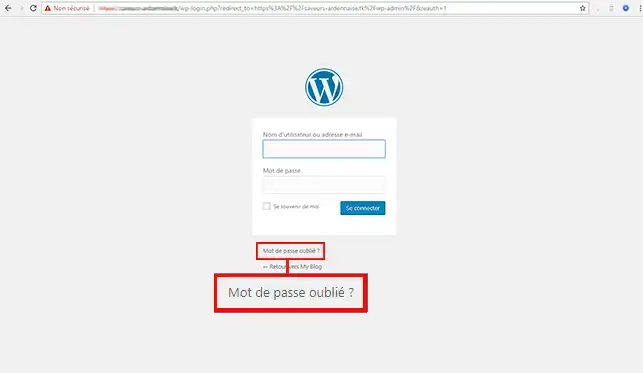
11. Accede a tu panel de WordPress y haz clic en el botón"He olvidado mi contraseña".
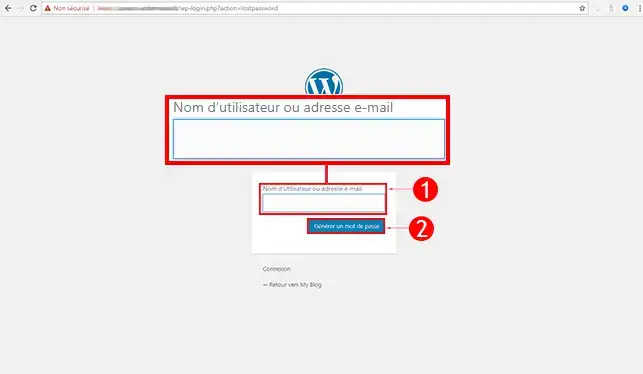
22. Introduzca su nombre de usuario de WordPress o su dirección de correo electrónico y haga clic en el botón "Generar contraseña".
33. En unos minutos, su nueva contraseña será enviada a la dirección de correo electrónico asociada a su usuario de WordPress. Si no la has recibido, comprueba tu carpeta de correo no deseado.
¿Cómo puedo restablecer mi contraseña de WordPress usando PphpMyAdmin?
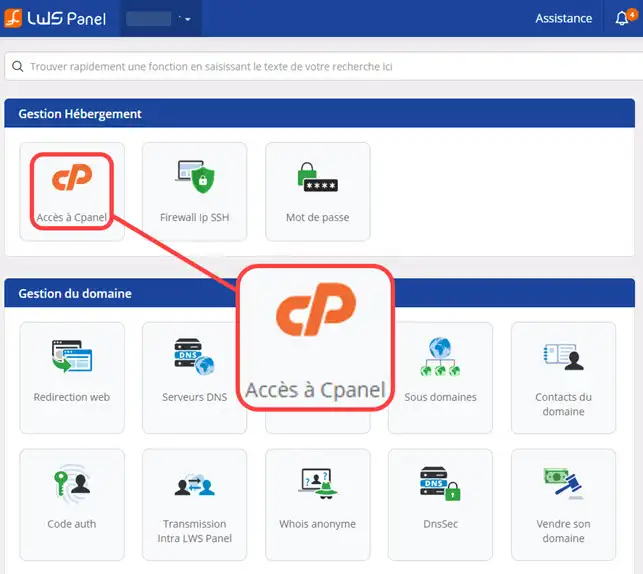
11. Acceda a su interfaz de cliente y haga clic en el botón"Acceder a cPanel".
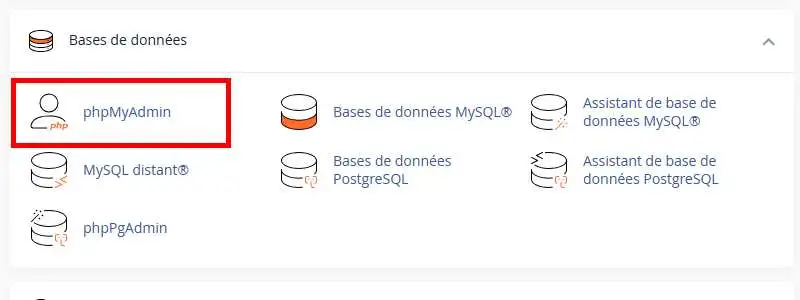
22. 2. Vaya a la sección"Bases de datos" y haga clic en el botón"PhpMyAdmin".
33. Pulsa sobre la tabla terminada en"_users" para acceder a todos los identificadores de conexión.
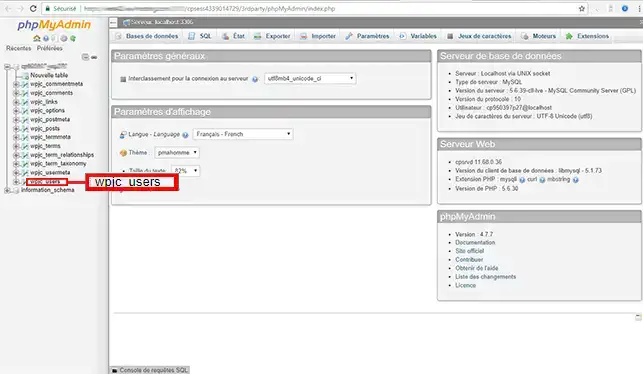
44. Haz clic en la pestaña"Editar" frente al identificador que deseas modificar.
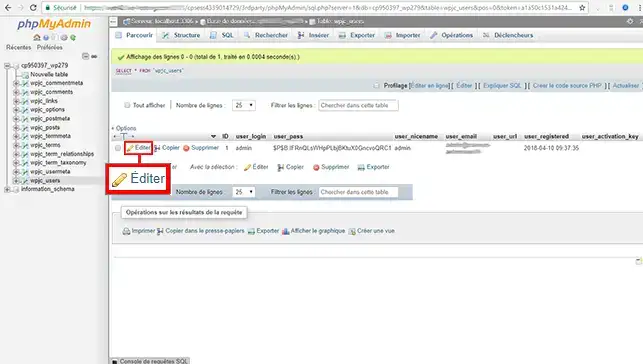
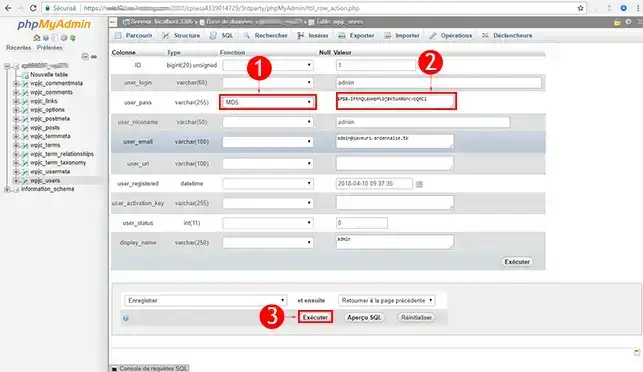
55. 5. Vaya a la línea"user_pass", seleccione"MD5" (MD5 es un método de hash de contraseñas), introduzca su nueva contraseña y haga clic en el botón"Ejecutar" para guardar la nueva configuración.
¿Cómo restablecer la contraseña mediante FTP?
11. Inicie sesión en su interfaz de administración de cPanel.
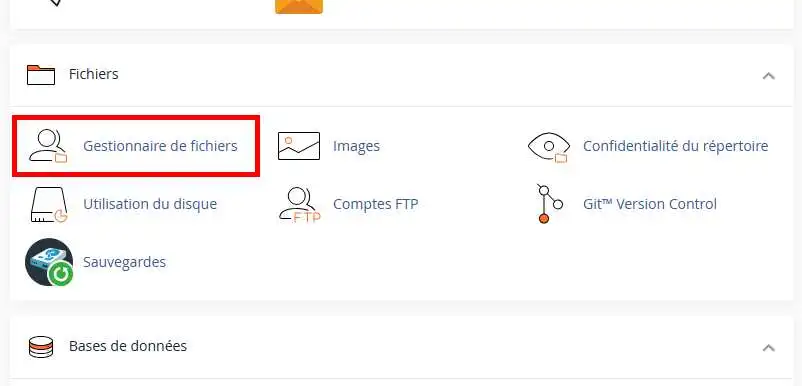
22. Haga clic en el botón"Administrador de archivos" de la sección"Archivos" para acceder a FTP.
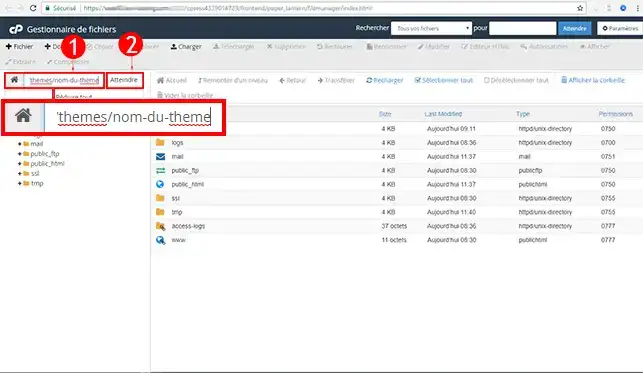
33. Introduzca la ruta a su tema actual en el campo correspondiente(ejemplo: /wp-content/themes/nombre-del-tema). Pulsa la tecla"Enter" para acceder a él.
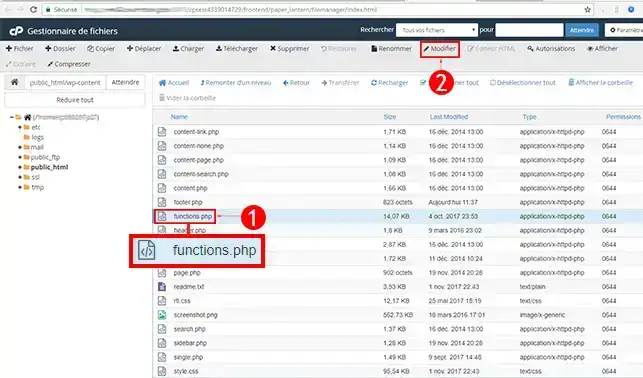
44. Haz clic en el archivo"functions.php" y luego en"Modificar" para acceder a la codificación de este archivo.
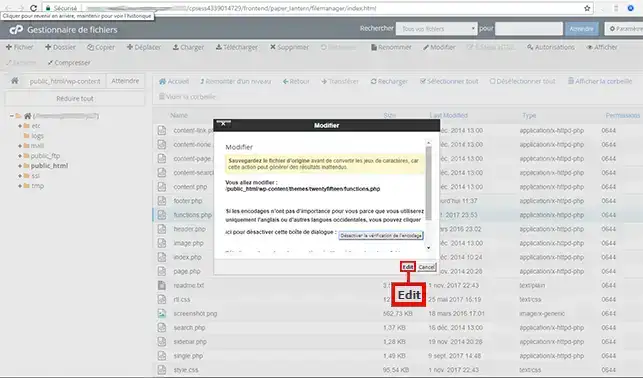
55. Se abrirá una ventana emergente. Haz clic en "Modificar" para acceder a la codificación.
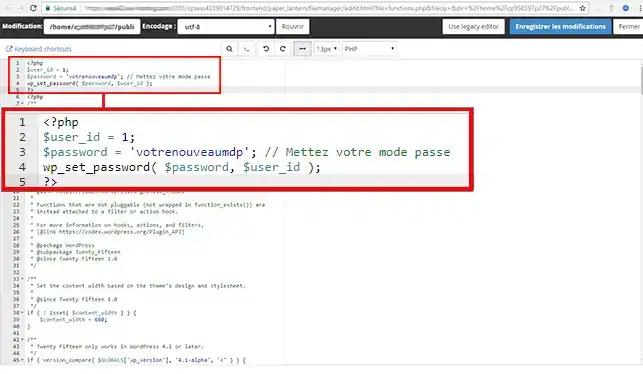
66. 6. Coloque las siguientes líneas de código al principio de su archivo. Antes de hacer cualquier cambio, es mejor hacer una copia de seguridad.
<?php $user_id = 1; $password = 'votrenouveaumdp'; // Establece tu contraseña wp_set_password( $password, $user_id ); ?>
Una vez que hayas cambiado la contraseña, asegúrate de haber eliminado el código para que tu sitio no pueda ser hackeado.
Conclusión
Ahora puede restablecer la contraseña de su sitio web WordPress de varias maneras con LWS.
¡No dudes en compartir tus comentarios y preguntas!



 Sí
Sí No
No Acerca de