
Ayuda en línea
El alojamiento web accesible a todos
Procédure
Para actualizar una preproducción de WordPress a partir de su sitio en línea, elimine la antigua preproducción en WP Manager y luego clone de nuevo su sitio en línea en el mismo subdominio marcando la casilla «Sobrescribir si la carpeta existe». El mismo método sirve para recrear una preproducción que haya eliminado. Esta ayuda se refiere a las preproducciones creadas con la herramienta de clonación de WP Manager, en un alojamiento compartido LWS.
Actualizar la preproducción equivale a reemplazarla por una copia nueva de su sitio en línea. Todo el trabajo realizado en la preproducción desde su creación desaparece: artículos y páginas, ajustes de WordPress, cuentas de usuario, extensiones, temas y medios añadidos o modificados. La eliminación borra en efecto la base de datos de la preproducción y el contenido de su carpeta wp-content, y el nuevo clon, con la casilla «Sobrescribir si la carpeta existe», reemplaza lo que queda en la carpeta del subdominio.
En WP Manager, haga clic en GESTIONAR en la fila de su preproducción. Abra la pestaña IMPORT/EXPORT y luego la subpestaña Fichiers Locaux. En el bloque Exportar una copia de seguridad, haga clic en Descargar la copia de seguridad (.zip) para guardar en su ordenador una copia completa del sitio de prueba.
Si no tiene nada que conservar de la preproducción, pase directamente al paso siguiente.
Siempre en la ficha de la preproducción, compruebe debajo de su nombre que la dirección mostrada sea la del subdominio de prueba (por ejemplo https://preprod.ejemplo.com/) y no la de su sitio en línea. Abra la pestaña ESENCIAL, descienda hasta el final hasta el bloque Eliminar la instalación y luego haga clic en ELIMINAR.

Se abre una ventana Eliminar la instalación. Escriba la palabra Eliminar en el campo previsto y luego haga clic en CONFIRMAR LA ELIMINACIÓN.
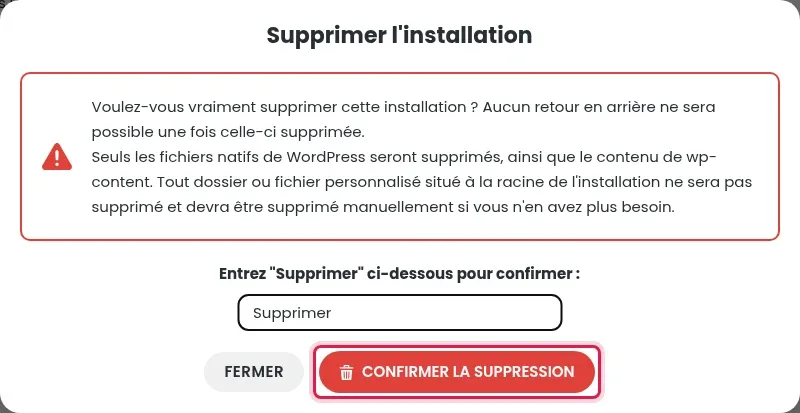
Vuelve a la lista de sitios: la preproducción ya no aparece allí y su base de datos se ha eliminado. Sin embargo, su subdominio y su carpeta siguen en su lugar: consérvelos, el nuevo clon se instalará ahí.
En la lista de WP Manager, haga clic esta vez en GESTIONAR en la fila de su sitio en línea. Abra la pestaña IMPORT/EXPORT, manténgase en la subpestaña Clone y luego haga clic en CLONAR EL SITIO.
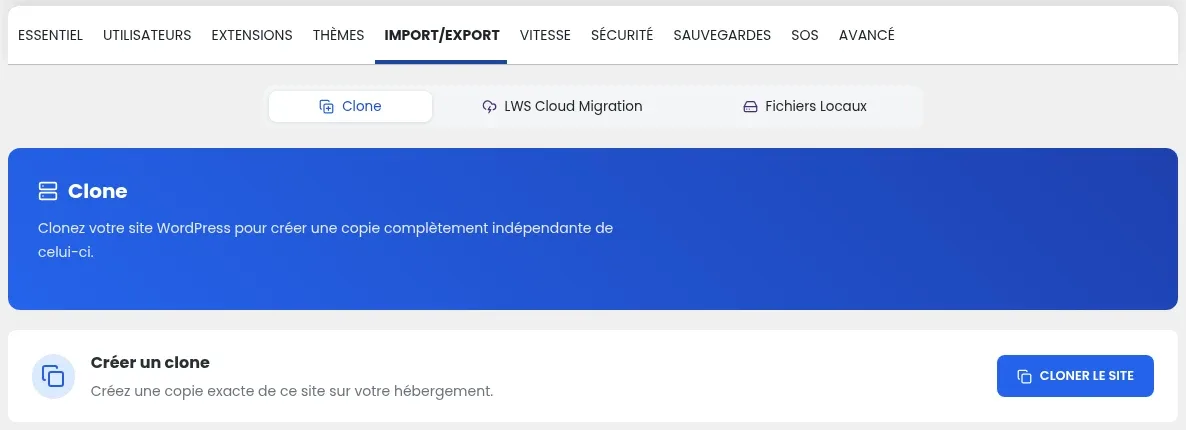
En la ventana Clonar la instalación de WordPress:
Haga clic en CLONAR EL SITIO en la parte inferior de la ventana. Espere mientras se copian los archivos y la base de datos, sin cerrar ni actualizar la página.
La preproducción vuelve a aparecer en la lista de WP Manager con la dirección de su subdominio. Abra esta dirección en su navegador: debe encontrar allí el contenido actual de su sitio en línea. Para conectarse a su administración, haga clic en GESTIONAR en su fila y luego en Conexión Admin.
Si ha eliminado su preproducción y desea volver a crear una, siga los pasos 4 a 6 anteriores. El subdominio y la carpeta de la antigua preproducción siguen ahí: elija ese subdominio como destino y marque «Sobrescribir si la carpeta existe». También puede crear otro subdominio directamente desde la ventana de clonación, con el botón + Crear.
Si ya no quiere ninguna preproducción, elimine lo que quede después de la supresión:
/htdocs/preprod.ejemplo.com), que no se elimina con el subdominio: bórrela con el gestor de archivos del LWS Panel.Compruebe primero, en la ventana de clonación, que la casilla «Sobrescribir si la carpeta existe» esté marcada: sin ella, el clon no puede instalarse en la carpeta que permanece en su sitio. Compruebe luego que su alojamiento disponga de suficiente espacio libre en disco para una copia completa de su sitio, archivos y base de datos. Si el error persiste, abra una solicitud de asistencia desde su área de cliente indicando la dirección de su sitio en línea, el subdominio de destino, el mensaje de error exacto y la hora del intento.
La eliminación en WP Manager retira los archivos de WordPress, el contenido de wp-content y la base de datos de la preproducción. El subdominio sigue declarado, y su carpeta permanece en el alojamiento con los archivos que usted haya añadido manualmente.
No, si marca «Desactivar el posicionamiento en buscadores (SEO)» en cada clonación: esta opción impide que los motores de búsqueda indexen la preproducción. Acuérdese de volver a marcarla en cada actualización, ya que la preproducción se recrea.
Hágala al equipo de LWS y a la comunidad. La respuesta se publica tras la moderación.
 Acerca de LWS :
LWS es una empresa de alojamiento web 100% francesa que apuesta por la calidad y la innovación y ofrece un servicio técnico reactivo y competente a precios asequibles.


 Sí
 No