
Ayuda en línea
El alojamiento web accesible a todos
Procédure
Para asegurar y personalizar el acceso a CapRover, debe vincular su nombre de dominio mediante un registro DNS wildcard y activar el certificado HTTPS. CapRover es una plataforma de código abierto para el despliegue de aplicaciones (PaaS) que simplifica la gestión de contenedores Docker en su servidor. Esta guía le acompaña paso a paso para pasar de una simple conexión por dirección IP a una interfaz segura con su propio nombre de dominio.
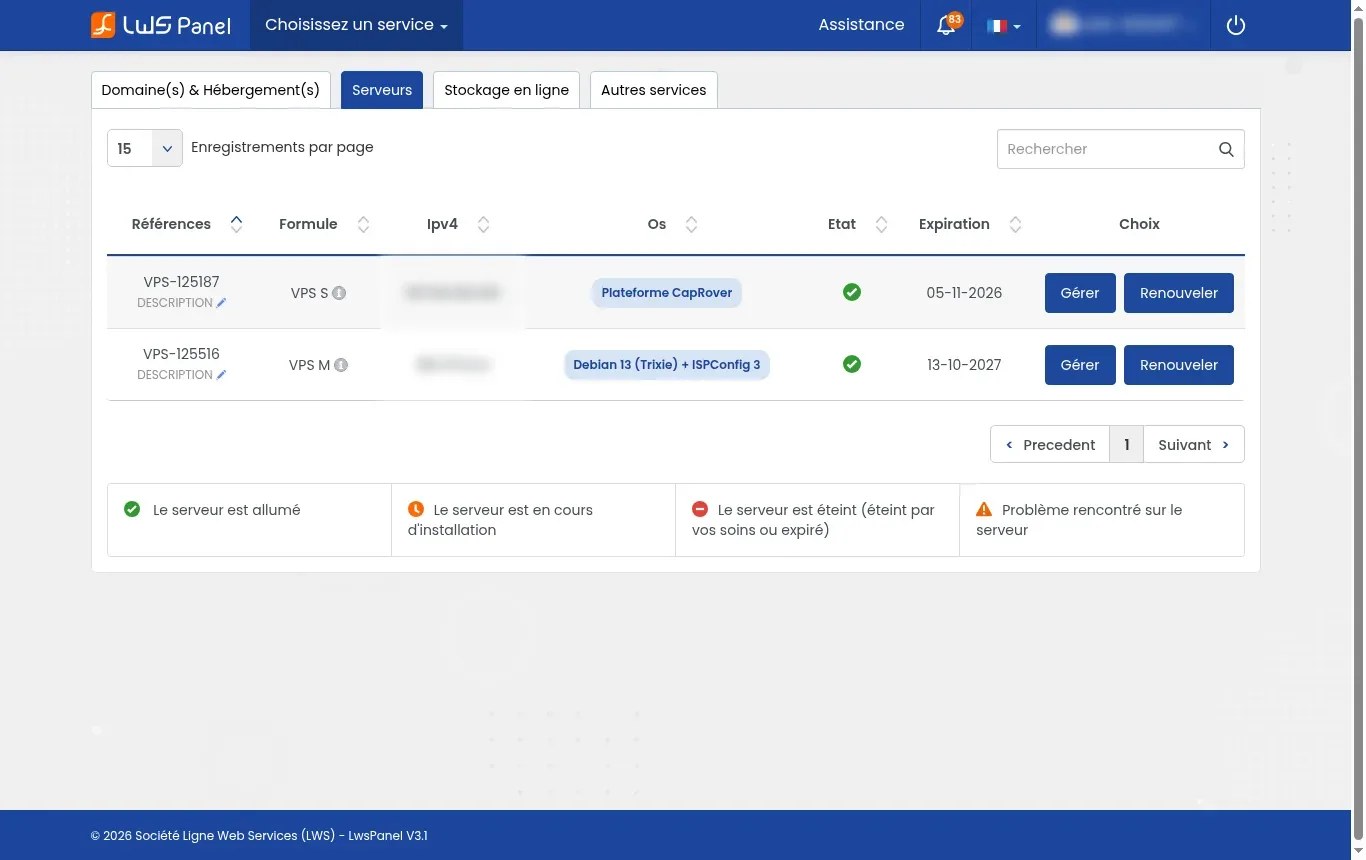
Conéctese a su espacio de cliente LWS y haga clic en la pestaña Servidores. En la tabla resumen, localice la línea correspondiente a su máquina CapRover (con el estado en verde que indica que el servidor está encendido) y anote su dirección pública indicada en la columna Ipv4 (por ejemplo 203.0.113.10).
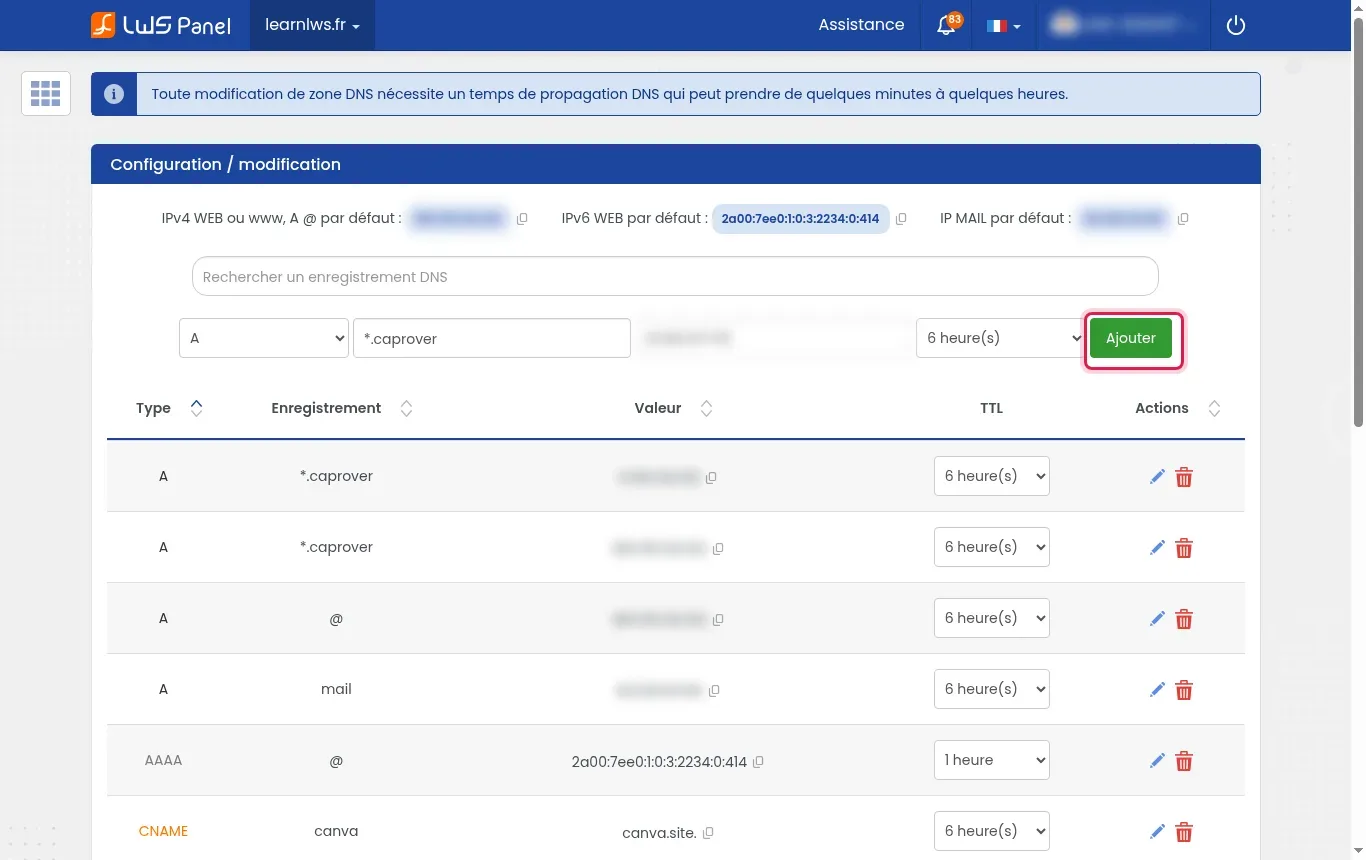
Vaya a la sección Dominio(s) & Alojamiento(s), haga clic en Gestionar frente a su dominio y acceda a la gestión de la zona DNS. Seleccione el tipo A, introduzca *.caprover en el campo del subdominio, escriba la dirección IPv4 de su VPS en el campo de destino y, a continuación, haga clic en Añadir.
Abra una terminal en su ordenador y realice una prueba de ping hacia la dirección captain.caprover.learnlws.fr (adaptándola con su dominio). Verifique que el comando resuelve correctamente la dirección IPv4 de su servidor anotada anteriormente.
Abra su navegador web y acceda a la dirección http://IP_DE_SU_VPS:3000 sustituyéndola por la IP de su máquina. Introduzca su contraseña de administrador para conectarse al panel de control.
En la interfaz de administración de CapRover, acceda a la sección Settings y localice el recuadro Change Root Domain. Introduzca su dominio raíz con la forma caprover.learnlws.fr (sin el prefijo captain ni el asterisco) y haga clic en el botón Update Domain.
Su navegador se redirige automáticamente a la dirección http://captain.caprover.learnlws.fr. Vuelva a iniciar sesión con sus credenciales de administración para continuar la configuración.
En los ajustes de CapRover, localice la sección HTTPS e introduzca una dirección de correo electrónico válida destinada a las notificaciones de renovación SSL. A continuación, haga clic en Enable HTTPS para generar e instalar automáticamente el certificado gratuito Let's Encrypt.
Vuelva a conectarse a su panel de control mediante la URL segura https://captain.caprover.learnlws.fr. Regrese a los ajustes del dominio y active la opción Force HTTPS para redirigir automáticamente todas las solicitudes HTTP hacia HTTPS.
El wildcard permite a CapRover asignar un subdominio único a cada nuevo contenedor o aplicación desplegada (por ejemplo mon-app.caprover.learnlws.fr) sin tener que crear manualmente un nuevo registro DNS cada vez.
Compruebe que la propagación DNS ha finalizado por completo y que los puertos 80 y 443 no están bloqueados por un cortafuegos. Let's Encrypt necesita consultar estos puertos en su servidor para validar la propiedad del dominio.
No, la adición del dominio y del certificado SSL permite acceder a la interfaz mediante los puertos estándar de la web (80 y 443). El puerto 3000 ya no es necesario en su barra de direcciones.
Sí, es libre de elegir otro término (por ejemplo apps.sudominio.fr). Solo deberá adaptar el registro DNS wildcard (*.apps) y el Root Domain indicado en CapRover en consecuencia.
Sí, CapRover integra un mecanismo de renovación automática en segundo plano para todos los certificados Let's Encrypt instalados en sus dominios y subdominios.
Hágala al equipo de LWS y a la comunidad. La respuesta se publica tras la moderación.
 Acerca de LWS :
LWS es una empresa de alojamiento web 100% francesa que apuesta por la calidad y la innovación y ofrece un servicio técnico reactivo y competente a precios asequibles.
Acerca de LWS :
LWS es una empresa de alojamiento web 100% francesa que apuesta por la calidad y la innovación y ofrece un servicio técnico reactivo y competente a precios asequibles.



 Sí
Sí No
No