
Ayuda en línea
El alojamiento web accesible a todos
Procédure
Servicio afectado : Plan de alojamiento LWS Panel, cPanel y Cloud cPanel
Panel afectado : editor SiteBuilder Pro
Nivel : principiante
SiteBuilder Pro propone tres funciones distintas de inteligencia artificial. Puede obtener explicaciones sobre el uso del constructor, pedir al asistente que modifique directamente su sitio o generar un nuevo sitio a partir de una descripción.
Estas funciones no se utilizan [PERSON_NAME]. Por lo tanto, es importante elegir la que corresponda a su necesidad.
La función Hacer una pregunta (IA) sirve para obtener ayuda sobre el funcionamiento del constructor. [PERSON_NAME] puede guiarle paso a paso.
Puede, por ejemplo, [PERSON_NAME]
Haga clic en Hacer una pregunta (IA) en la barra situada en la parte superior del editor.
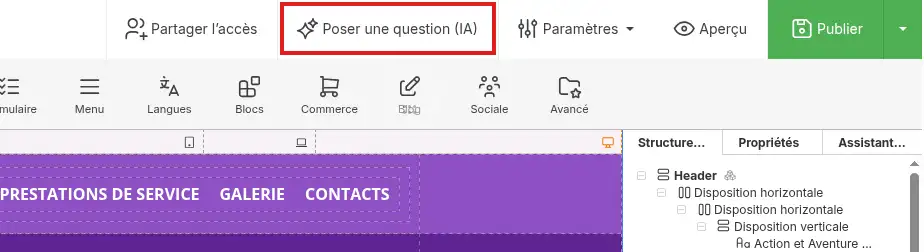
Luego introduzca su pregunta.
Por ejemplo :
¿Cómo añadir una nueva página a mi sitio?
o :
¿Cómo modificar [PERSON_NAME] de fondo de una sección?
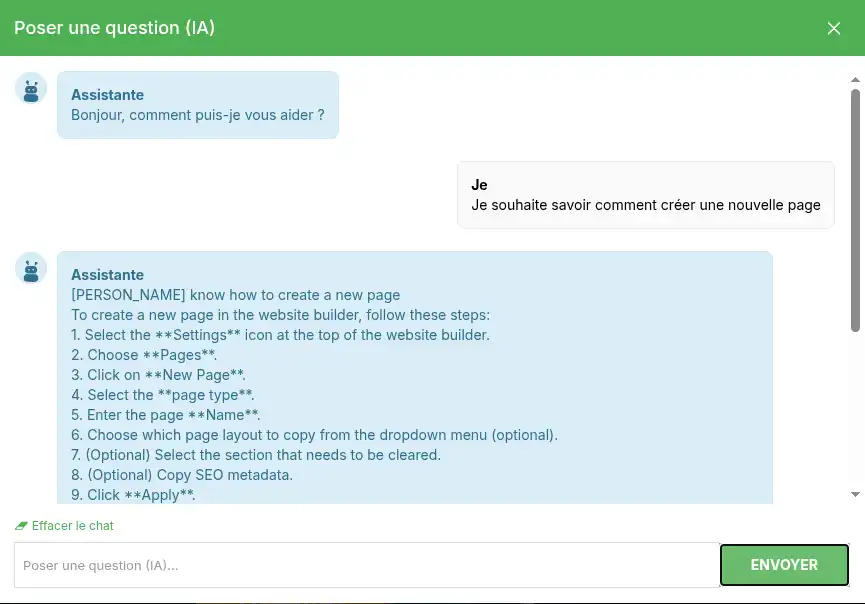
El asistente le indica los menús y las acciones que debe utilizar. Le guía, [PERSON_NAME] realiza [PERSON_NAME] modificaciones solicitadas.
Utilice esta función cuando desee comprender cómo realizar una acción usted mismo en SiteBuilder Pro.
La pestaña Asistente IA, situada en la columna de la derecha del editor, permite solicitar directamente la creación o modificación de elementos del sitio.
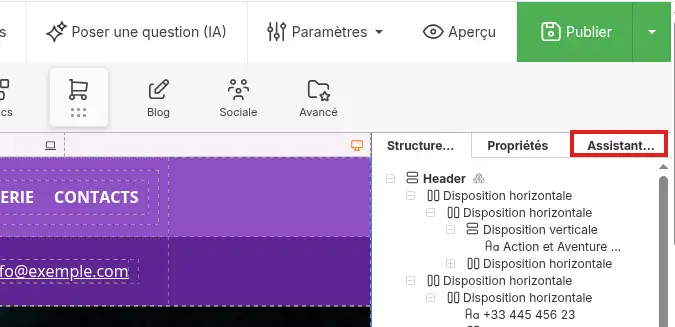
A diferencia de la función Hacer una pregunta (IA), este asistente [PERSON_NAME] proyecto.
Puede pedirle, en particular, que :
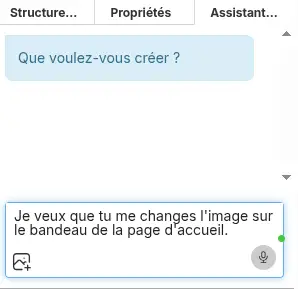
Abra la pestaña Asistente IA en la columna de la derecha y luego describa claramente la modificación que desea realizar.
Por ejemplo :
Añade una sección debajo del menú de la página de inicio con un título, un párrafo de presentación y un [PERSON_NAME] página Contacto.
También puede precisar el estilo deseado :
[PERSON_NAME] la sección de presentación de la página [PERSON_NAME] fondo claro, un título azul oscuro y un botón verde.
Para obtener un resultado más preciso, indique :
Es preferible solicitar una sola modificación importante a la vez. Así podrá comprobar más fácilmente el resultado obtenido.
Revise siempre los textos y compruebe cada modificación antes de publicar el sitio. Una respuesta generada por la inteligencia artificial puede estar incompleta o no corresponder exactamente a lo que necesita.
Si el resultado no le conviene, utilice la flecha Deshacer situada en la barra superior del editor y luego reformule su solicitud con más precisión.

SiteBuilder Pro puede generar una primera versión completa de su sitio a partir de una descripción de su actividad.
El cambio de modelo reemplaza la presentación y el contenido actualmente presentes en su proyecto. Si su sitio ya contiene modificaciones importantes, realice una copia de seguridad antes de continuar.
En la barra superior de SiteBuilder Pro, abra el menú Nuevo/Restablecer y luego haga clic en Cambiar el modelo.
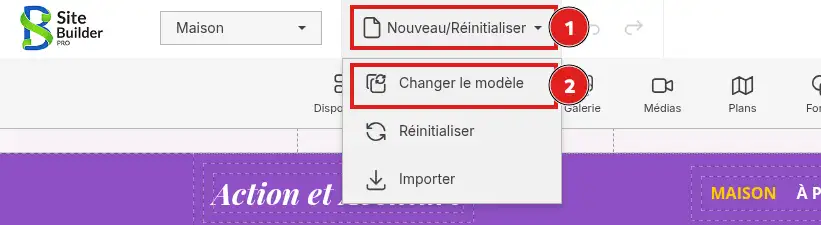
En la columna de la izquierda, seleccione Crear con IA.
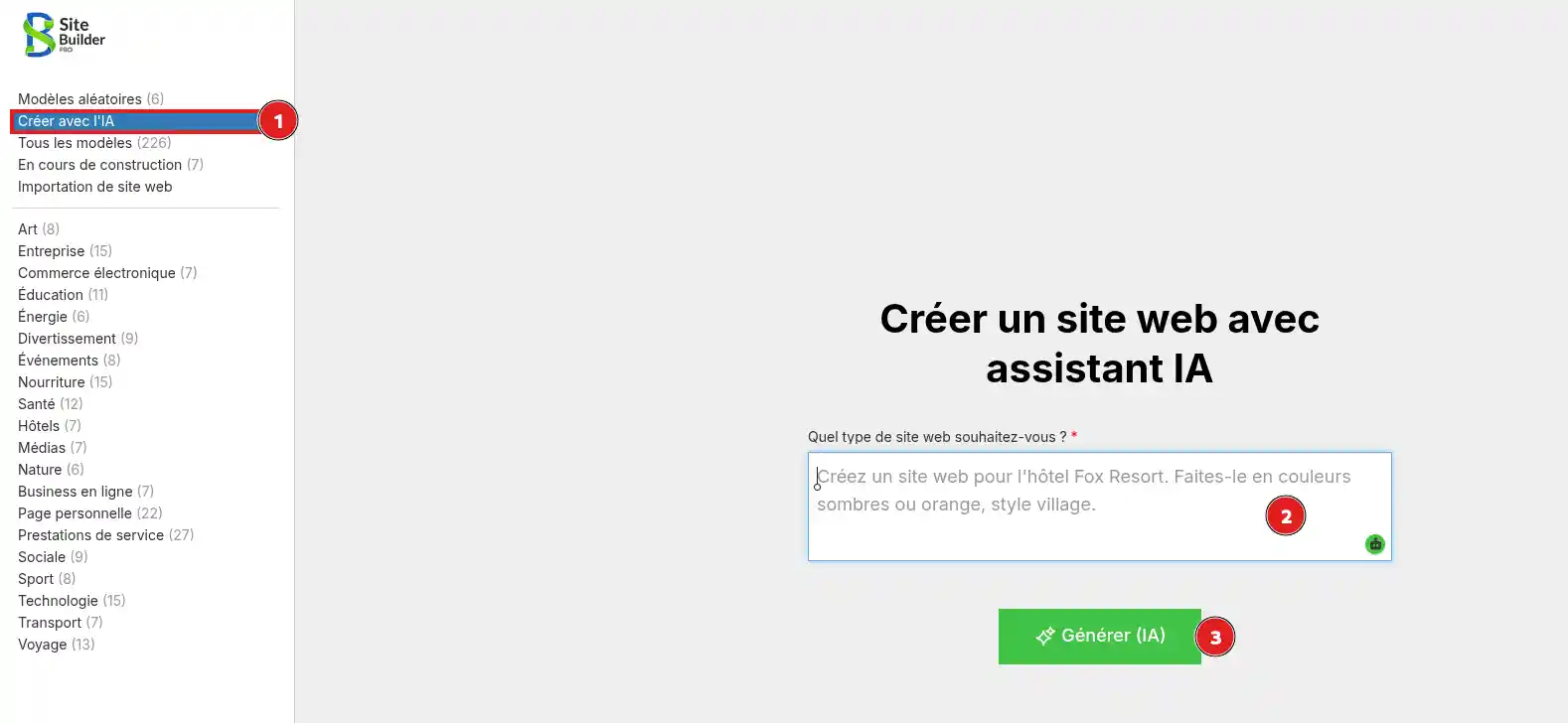
Después describa el sitio que desea crear en el campo ¿Qué tipo de sitio web desea?.
Puede precisar :
Por ejemplo :
Crea un sitio escaparate para una empresa de jardinería. Utiliza colores verdes y naturales. Añade una página de inicio, una presentación de los servicios, una galería de trabajos y una página de contacto.
Haga clic en [PERSON_NAME] (IA).
SiteBuilder Pro crea entonces una base del sitio que corresponde a su descripción. Cuando la generación haya terminado, revise todas las páginas y reemplace los textos, imágenes, datos de contacto e información que no correspondan a su actividad.
SiteBuilder Pro incluye 24 solicitudes [ADDRESS] gratuitas al día. [PERSON_NAME], puede esperar la renovación del cupo o introducir una clave API personal.
Una clave API personal permite utilizar un servicio de inteligencia artificial asociado a su propia cuenta.
Antes debe crear una clave con el proveedor que desee utilizar. Este proveedor puede solicitar la adición de un método de pago o la compra de créditos.
En la barra superior de SiteBuilder Pro, abra el menú Configuración y luego haga clic en Configuración.
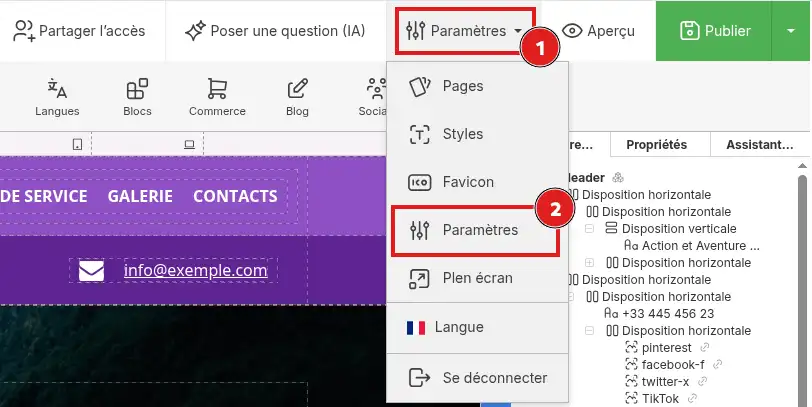
Abra la pestaña Claves IA.
En la lista IA, seleccione el proveedor correspondiente a su clave :
Luego pegue su clave en el campo situado a la derecha.
Para utilizar una clave personal dedicada a la generación de imágenes, rellene también el campo Prodia (Generación de imágenes).
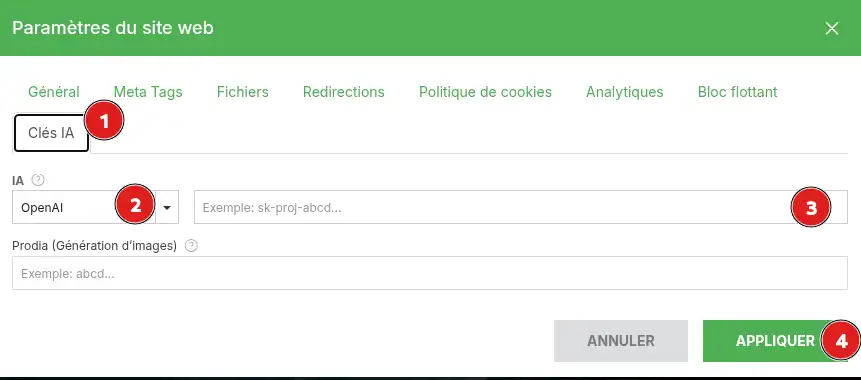
Haga clic en Aplicar para guardar la configuración.
Las solicitudes realizadas con una clave personal pueden ser facturadas directamente por el proveedor seleccionado. Consulte sus tarifas y los límites de su cuenta antes de utilizarla.
Una clave API es confidencial. Nunca la introduzca en una pregunta dirigida al asistente ni la muestre [ADDRESS] captura de pantalla. [PERSON_NAME] se ha comunicado a otra persona, desactívela desde la cuenta del proveedor y cree una nueva.
Después de una modificación o una generación realizada por el asistente [ADDRESS], recorra las páginas afectadas en el editor.
Luego haga clic en Vista previa y compruebe :
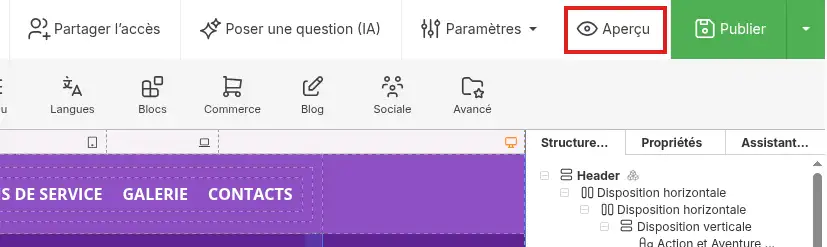
Los cambios realizados en el editor solo son visibles para los visitantes después de hacer clic en Publicar.
[bcolor_green]
Las modificaciones se aplican correctamente cuando aparecen [ADDRESS], y luego en el sitio público después de su publicación.
[/success]
La función « Hacer una pregunta ([ADDRESS]) » me explica el procedimiento, pero no modifica mi sitio
Este comportamiento es normal. Esta función sirve únicamente para guiarle en el uso del constructor.
Para solicitar una modificación directa, utilice la pestaña Asistente IA situada en la columna de la derecha.
El asistente IA no modifica el elemento correcto
Indique con precisión la página, la ubicación y el contenido afectados.
Por ejemplo :
En la página de inicio, reemplaza el título de la primera sección por «Nuestros servicios» sin modificar los demás textos.
El resultado no corresponde a mi solicitud
Utilice la función Deshacer y luego envíe una nueva solicitud más precisa. Evite agrupar varias modificaciones importantes en un solo mensaje.
Las modificaciones no aparecen en [PERSON_NAME] sitio
Haga clic en Publicar en la barra superior de SiteBuilder Pro. Después actualice la página del sitio en su navegador.
Se ha alcanzado el límite diario
Espere a que se renueve el cupo o añada una clave personal desde Configuración > Configuración > Claves IA.
Mi clave API no funciona
Compruebe que :
Hágala al equipo de LWS y a la comunidad. La respuesta se publica tras la moderación.
 Acerca de LWS :
LWS es una empresa de alojamiento web 100% francesa que apuesta por la calidad y la innovación y ofrece un servicio técnico reactivo y competente a precios asequibles.
Acerca de LWS :
LWS es una empresa de alojamiento web 100% francesa que apuesta por la calidad y la innovación y ofrece un servicio técnico reactivo y competente a precios asequibles.



 Sí
Sí No
No