
Ayuda en línea
El alojamiento web accesible a todos
Procédure
El acceso SSH le permite conectarse directamente en línea de comandos a su alojamiento web LWS para gestionar sus archivos y ejecutar herramientas como WP-CLI, Composer o Git. Esta funcionalidad está disponible desde la fórmula LWS Starter. Gracias a la autenticación por clave pública, se beneficia de una conexión rápida, fiable y altamente segura. En esta guía, vamos a generar un par de claves SSH en su ordenador, registrar la clave en su LWS Panel y abrir su primera sesión en el terminal.
Abra el terminal de su ordenador (PowerShell en Windows, o la aplicación Terminal en macOS y Linux). Ejecute el siguiente comando para crear un par de claves criptográficas seguras en formato Ed25519. Cuando el sistema le pida introducir una frase de seguridad («passphrase»), simplemente pulse dos veces la tecla Intro para continuar sin contraseña.
ssh-keygen -t ed25519 -C "mon-ordinateur" -f ~/.ssh/lws_hebergementGenerating public/private ed25519 key pair.
Enter passphrase for "/home/tuto/.ssh/lws_hebergement" (empty for no passphrase):
Enter same passphrase again:
Your identification has been saved in /home/tuto/.ssh/lws_hebergement
Your public key has been saved in /home/tuto/.ssh/lws_hebergement.pubPara autorizar el acceso desde su máquina, debe proporcionar únicamente su clave pública al servidor LWS. Muestre su contenido textual con el comando cat en su terminal, luego seleccione y copie la línea completa que comienza por «ssh-ed25519».
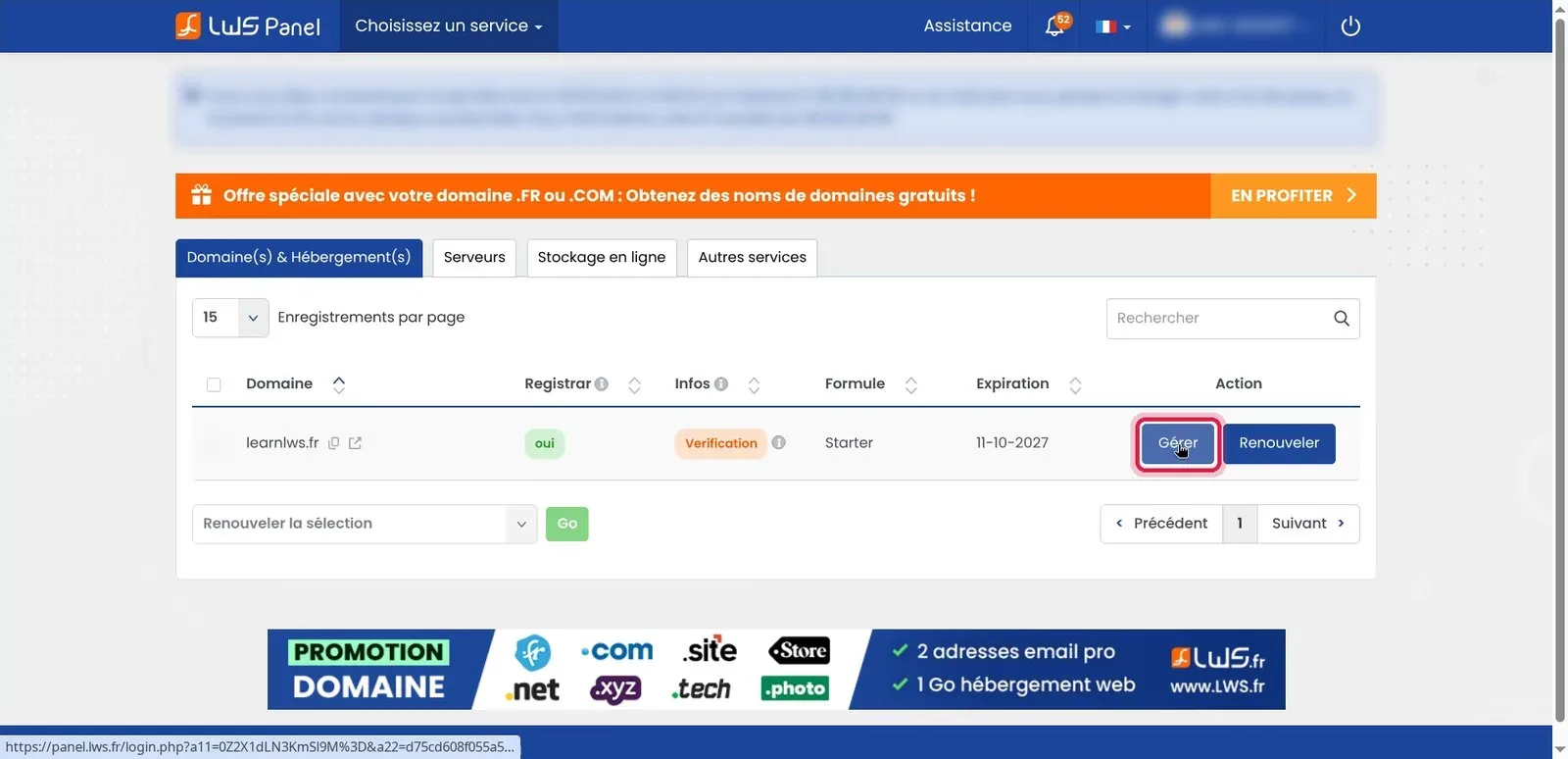
cat ~/.ssh/lws_hebergement.pubssh-ed25519 AAAAC3NzaC1lZDI1NTE5AAAAIOdhh1/3YU/lRVg4Sw/UcXaGnnOzxzS1jmoNMC2Pvk1f mon-ordinateurInicie sesión en su área de cliente LWS. En la pestaña Dominio(s) & Alojamiento(s), localice su nombre de dominio en la lista y luego haga clic en el botón Gestionar correspondiente.
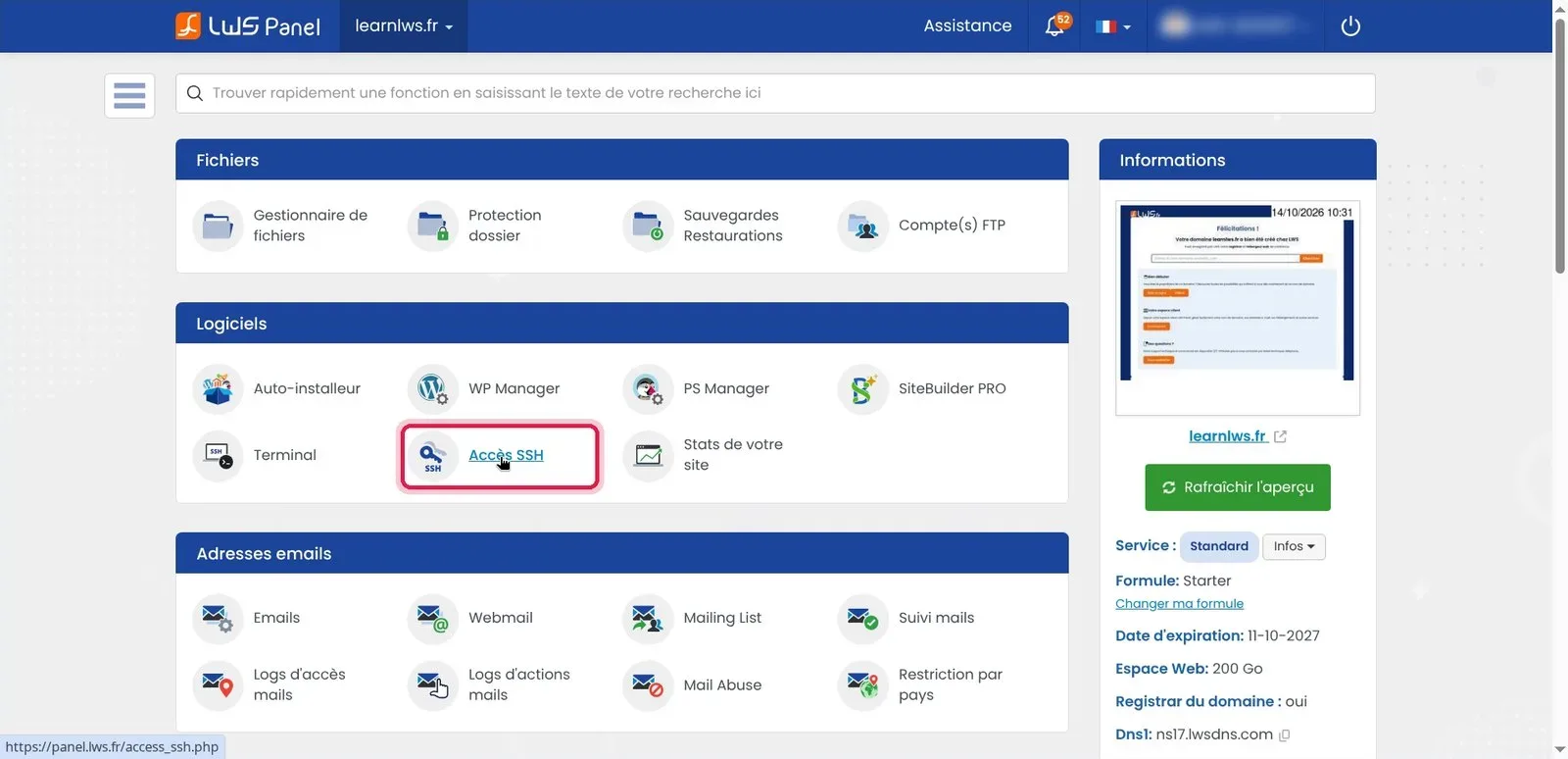
En el panel de control de su dominio, deslice la pantalla hasta el bloque Software. Haga clic en la sección Acceso SSH para configurar sus permisos de conexión.
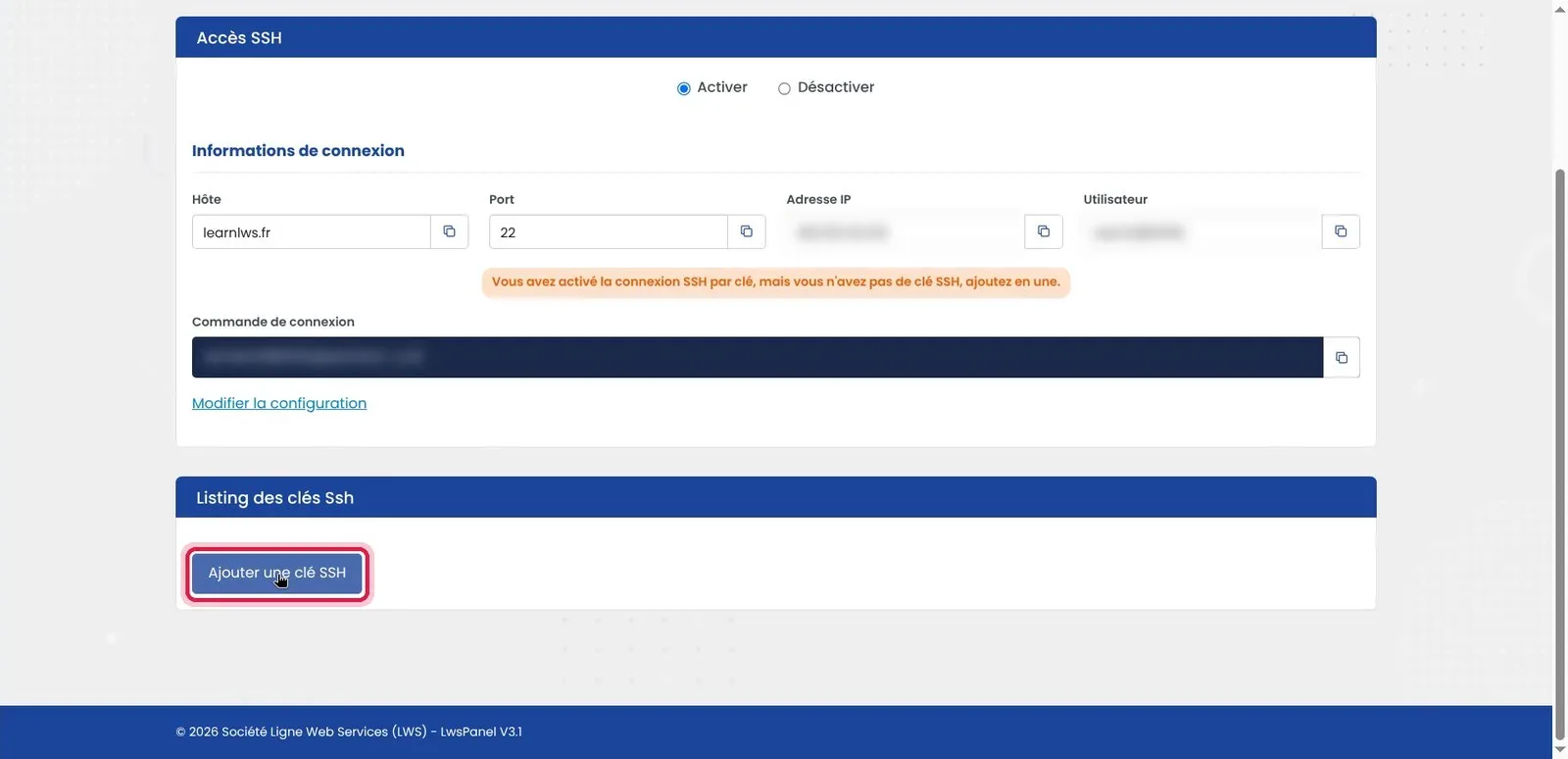
La página resume su información de conexión (host, puerto 22 e identificador). Desplácese hacia abajo hasta el marco Listado de claves Ssh y haga clic en el botón Añadir una clave SSH.
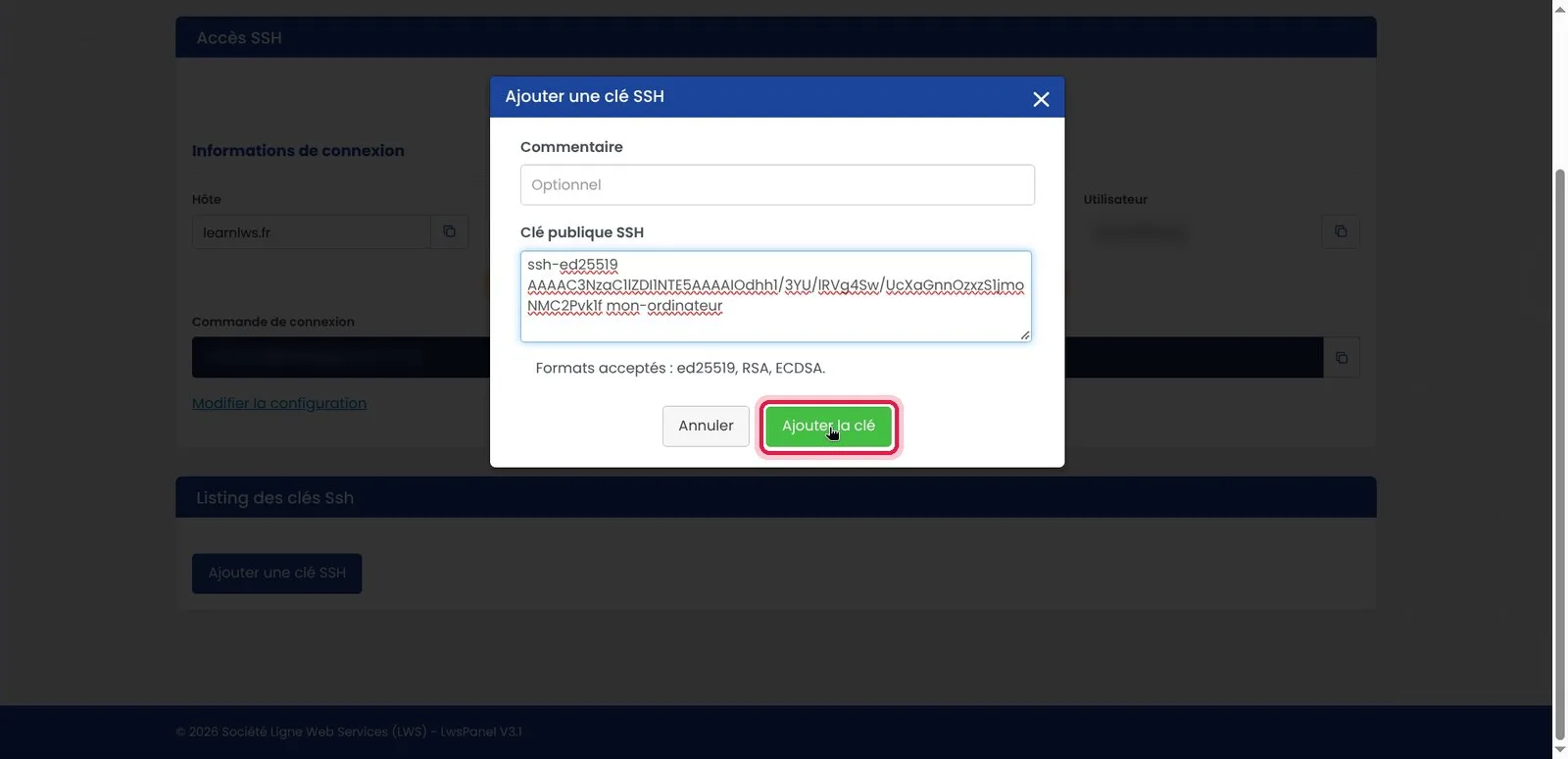
Aparece una ventana emergente en la pantalla. Haga clic en el campo Clave pública SSH y pegue allí el texto completo copiado desde su terminal en el paso 2.
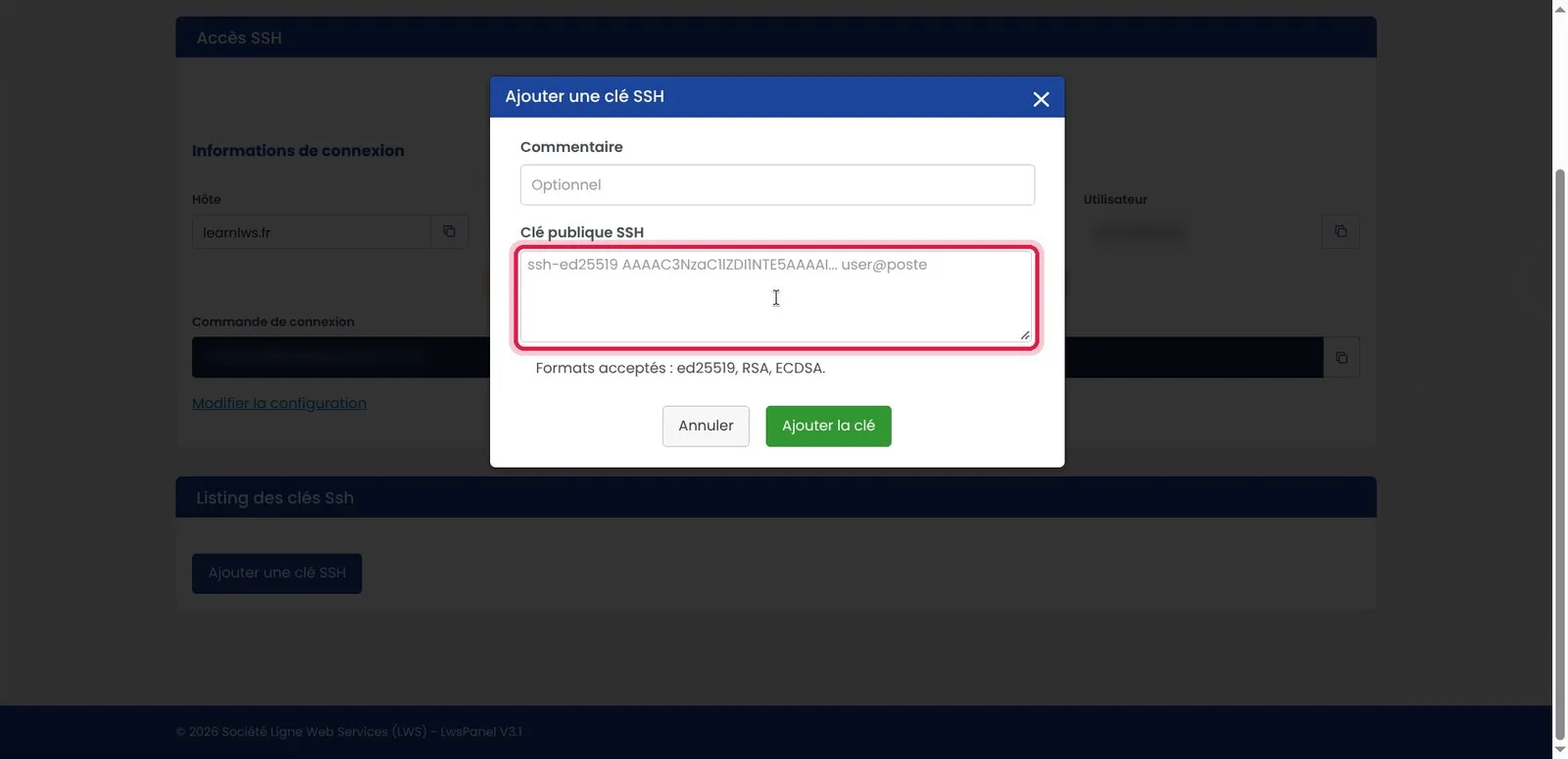
Verifique que la cadena comienza correctamente con el formato de clave (por ejemplo ssh-ed25519) y no contiene ningún espacio superfluo al principio. A continuación, haga clic en el botón verde Añadir la clave.
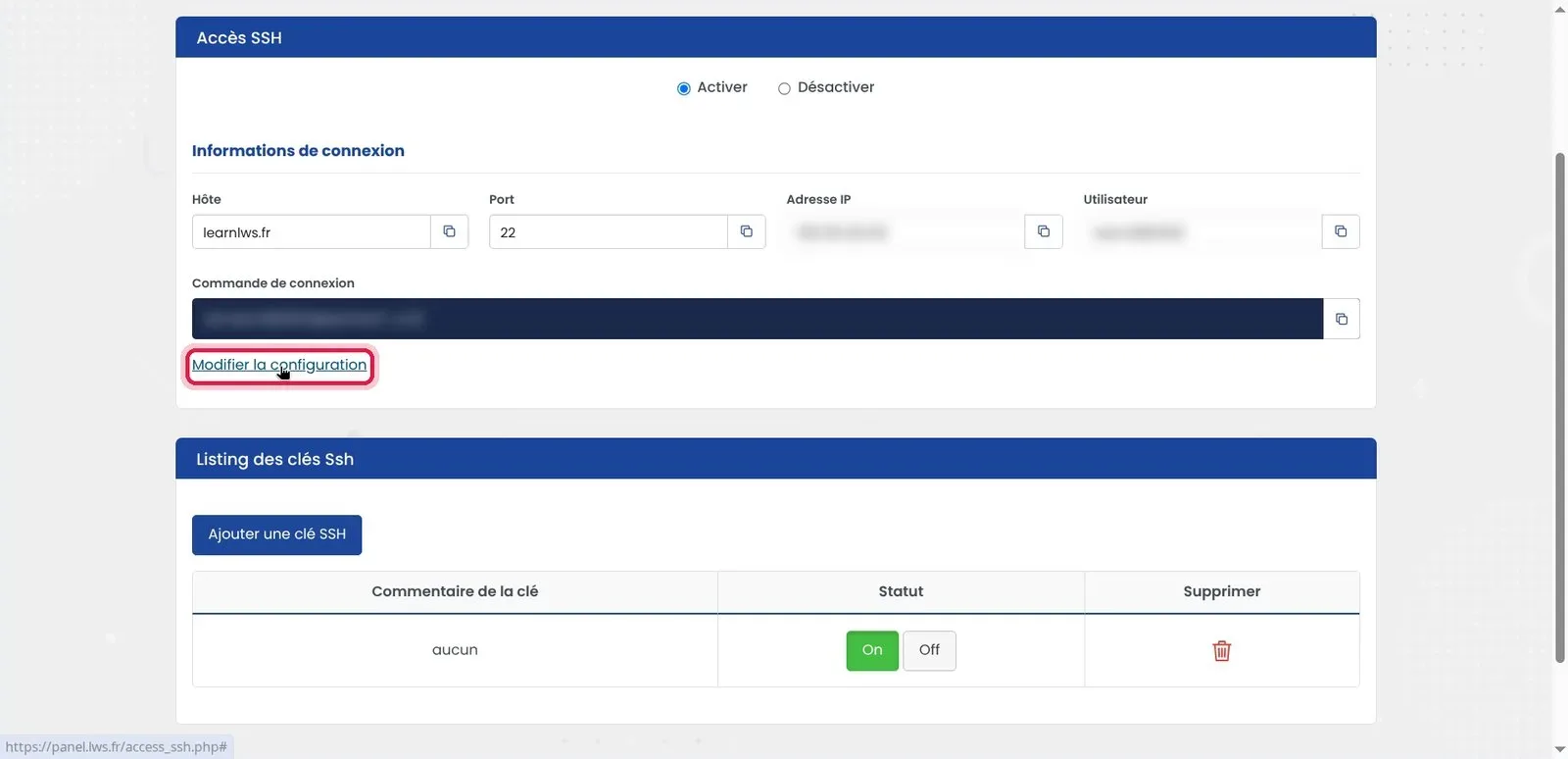
Una vez guardada la clave en la lista, vuelva a subir hasta la parte superior de la página, en la sección Información de conexión, y haga clic en el enlace Modificar la configuración.
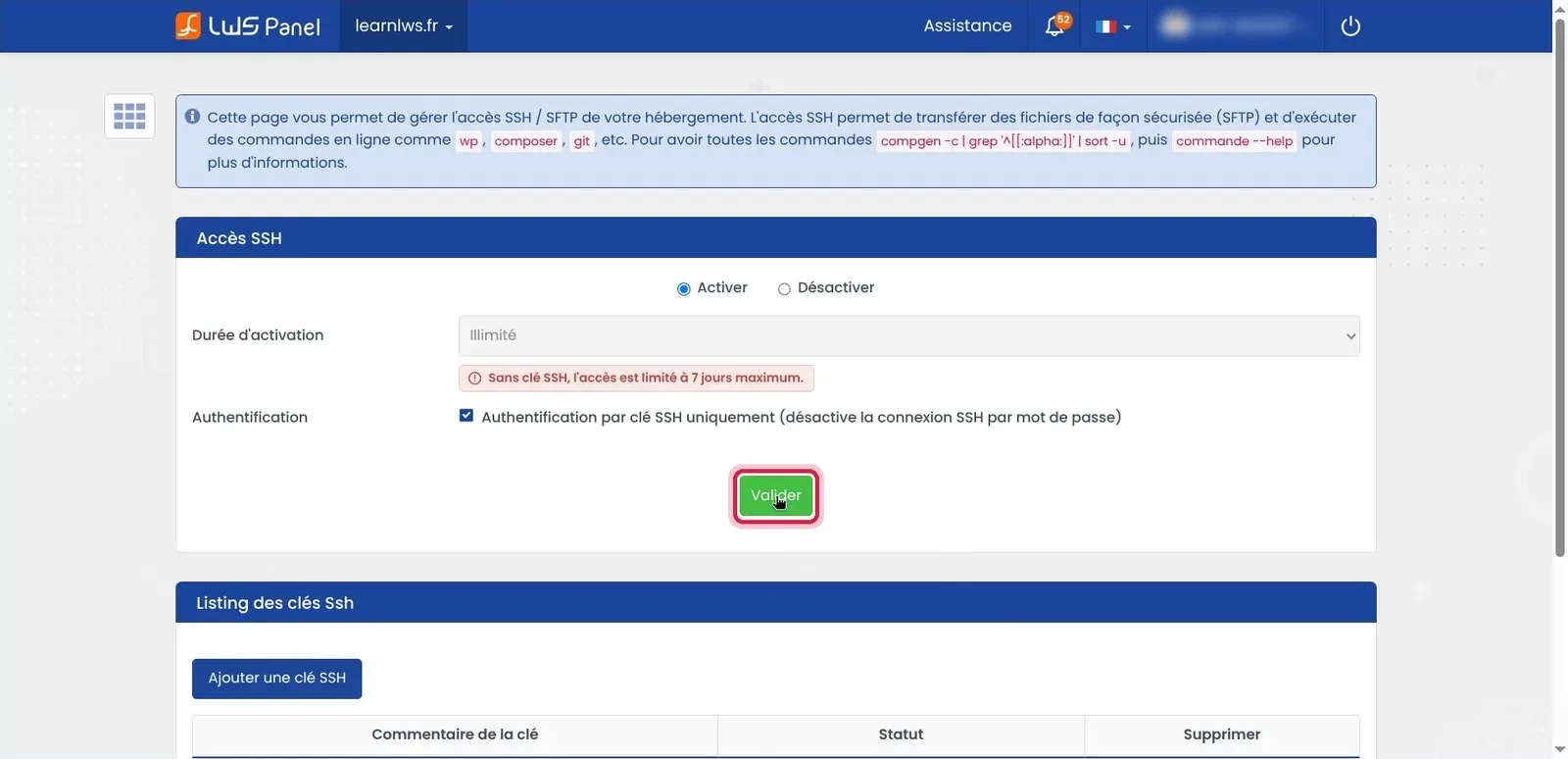
Verifique que la opción general esté marcada en Activar. Defina la Duración de activación en Ilimitado, luego marque la casilla Autenticación solo por clave SSH (desactiva la conexión SSH por contraseña) para proteger su cuenta. Por último, haga clic en el botón verde Validar.
Vuelva a su terminal de comandos. Ejecute el comando ssh indicando la ubicación de su clave privada con el parámetro -i, seguido de su identificador de usuario SSH y del nombre de host de su alojamiento (indicados en su LWS Panel). Durante el primer intento, el terminal mostrará una advertencia de seguridad sobre la huella de la máquina remota: escriba yes y luego valide.
ssh -i ~/.ssh/lws_hebergement learn2883932@learnlws.frThe authenticity of host 'learnlws.fr (2a00:7ee0:1:0:3:2234:0:414)' can't be established.
ED25519 key fingerprint is SHA256:pW7qVdjWOl1Ebc6mnLmjOB6Z9dno2hostWO8ew4y4Fs.
This key is not known by any other names.
Are you sure you want to continue connecting (yes/no/[fingerprint])? yes
Warning: Permanently added 'learnlws.fr' (ED25519) to the list of known hosts.Ahora está conectado al servidor Debian de su alojamiento web LWS. Puede comprobar su ubicación actual con pwd y mostrar el contenido de su directorio web con ls. Para cerrar la sesión SSH y volver al prompt de su ordenador, escriba simplemente exit.
pwd
ls
exit/var/www/learnlws.fr/htdocs
default_index.html
desconexión
Connection to learnlws.fr closed.Este mensaje indica que la clave privada utilizada en su ordenador no corresponde a la clave pública registrada en el LWS Panel, o que el parámetro -i no apunta al archivo correcto. Compruebe también que ha marcado y validado correctamente la activación del servicio SSH en su área de cliente.
Esta notificación aparece cuando el acceso completo al shell SSH aún no ha sido validado o cuando el estado ha permanecido restringido solo a la transferencia de archivos SFTP. Vuelva a su LWS Panel, sección Acceso SSH, y asegúrese de haber marcado Activar y validado la configuración.
Esta alerta de seguridad aparece cuando la huella del servidor remoto ha sido modificada (por ejemplo, tras una migración de infraestructura). Para resolver el problema, elimine la huella antigua registrada en su equipo con el comando ssh-keygen -R su-dominio.fr antes de volver a iniciar la conexión.
Sí, algunas redes corporativas o conexiones compartidas bloquean las conexiones salientes en el puerto TCP 22. Pruebe su conexión desde otra red (como un compartir conexión móvil 4G/5G) para verificar si el bloqueo proviene de su router o de un cortafuegos local.
Hágala al equipo de LWS y a la comunidad. La respuesta se publica tras la moderación.
 Acerca de LWS :
LWS es una empresa de alojamiento web 100% francesa que apuesta por la calidad y la innovación y ofrece un servicio técnico reactivo y competente a precios asequibles.
Acerca de LWS :
LWS es una empresa de alojamiento web 100% francesa que apuesta por la calidad y la innovación y ofrece un servicio técnico reactivo y competente a precios asequibles.



 Sí
Sí No
No