
Ayuda en línea
El alojamiento web accesible a todos
Procédure
¿Desea trasladar su sitio WordPress a un alojamiento LWS? LWS Site Migrator le permite crear fácilmente una copia de seguridad de su sitio, y luego transferirla y restaurarla directamente desde el WPManager. Este método permite migrar su sitio de forma sencilla, sin tener que realizar manualmente la transferencia de sus archivos y de su base de datos.
LWS ofrece su propia extensión de copia de seguridad/migración para WordPress, LWS Site Migration, que permite crear y descargar copias de seguridad independientemente del sitio WordPress y enviarlas a un alojamiento LWS.
Puede obtener el archivo de la extensión desde el WPManager ; añádalo después a su sitio WordPress.
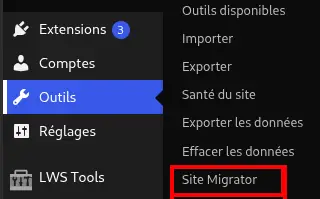
Una vez descargada e instalada la extensión, busque el menú "Herramientas" y luego el submenú "Site Migrator" en el menú de WordPress de la izquierda para acceder a la página de gestión de las copias de seguridad.
En la página recién abierta, puede iniciar el proceso de copia de seguridad haciendo clic en el botón "Lanzar la copia de seguridad".

Tras un análisis de su sitio (la duración del análisis depende de la cantidad de archivos en su sitio WordPress), tendrá la posibilidad de consultar los archivos y las tablas de la base de datos que se copiarán. Puede elegir qué archivos y carpetas deben incluirse en la copia de seguridad; algunas carpetas se ignoran de forma predeterminada y no pueden incluirse, como las carpetas de caché habituales o la carpeta que contiene las copias de seguridad realizadas por Site Migrator.
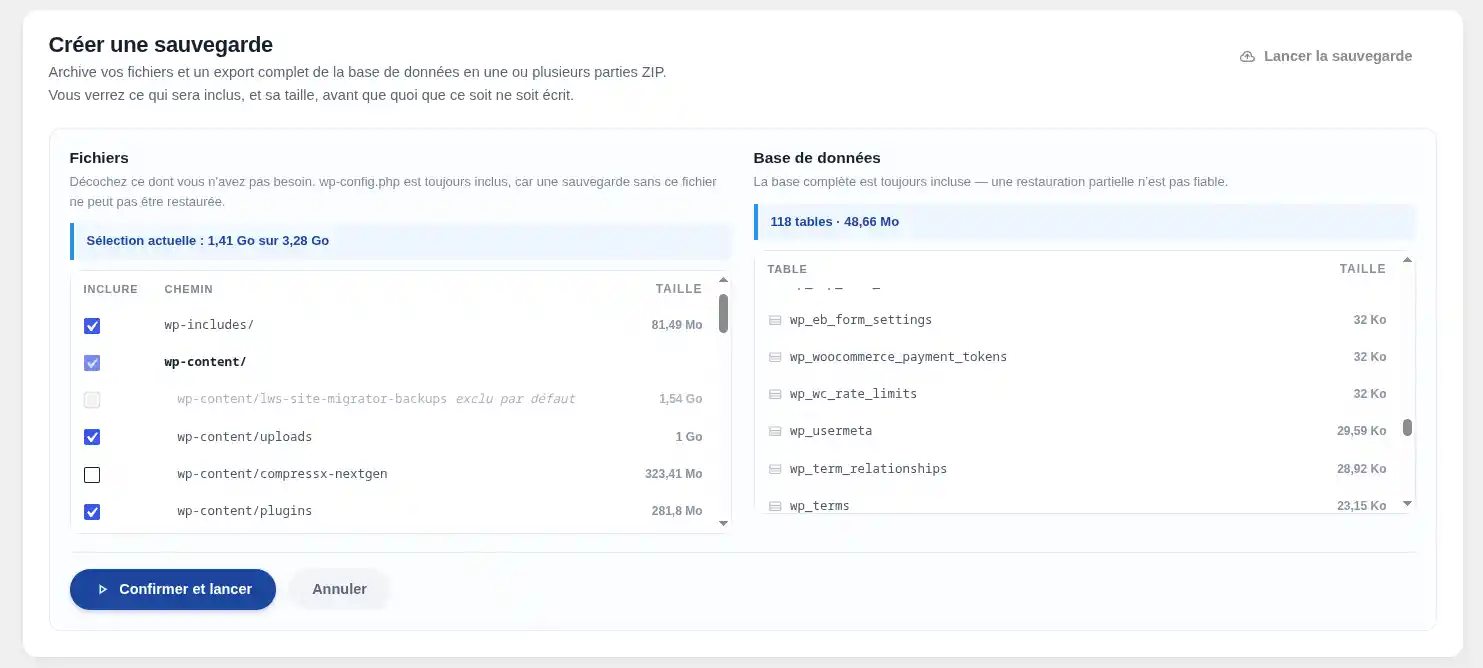
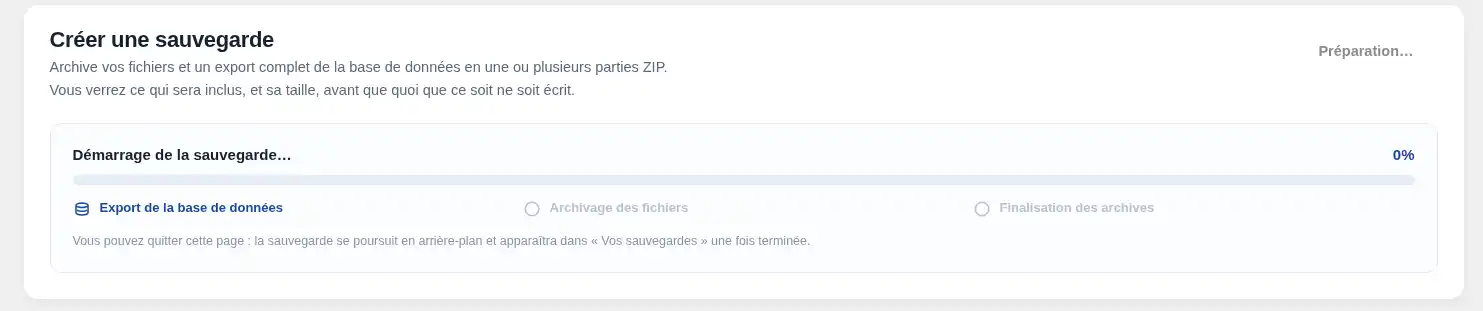
Una vez listo para realizar la copia de seguridad, haga clic en el botón "Confirmar y lanzar" para iniciar el proceso, que puede tardar más o menos tiempo según la cantidad de datos que se vayan a copiar.
Si los crons están activados en su sitio (WP-Cron o Cron Servidor), la copia de seguridad continuará aunque abandone la página.
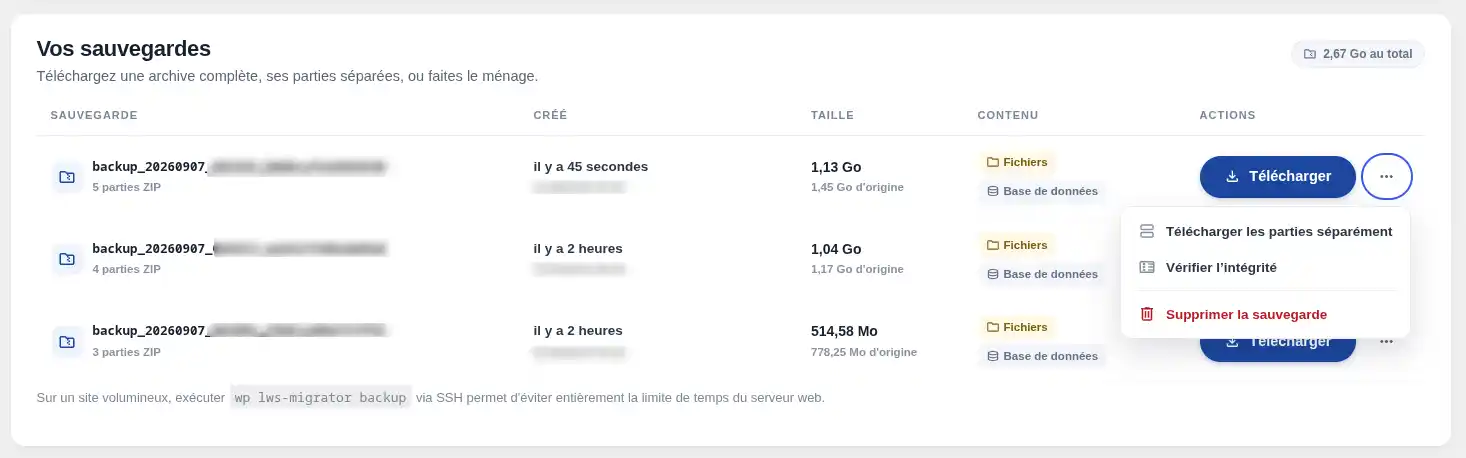
Una vez finalizada la copia de seguridad, podrá encontrarla en la sección "Sus copias de seguridad" de la página, con su nombre, fecha de creación, tamaño y número de partes.
Desde aquí, tiene la posibilidad de eliminarla definitivamente o descargarla; puede descargar cada parte por separado o descargar un único archivo (formato ZIP) que contenga todas las partes.
Las copias de seguridad se almacenan en wp-content/site-migrator-backups, sin fecha de expiración. Si elimina el plugin, no se eliminarán a menos que añada en el archivo wp-config.php la siguiente línea:
define('SM_DELETE_BACKUPS_ON_UNINSTALL', true);
Esto obligará a la extensión a eliminar sus copias de seguridad al desinstalarse.
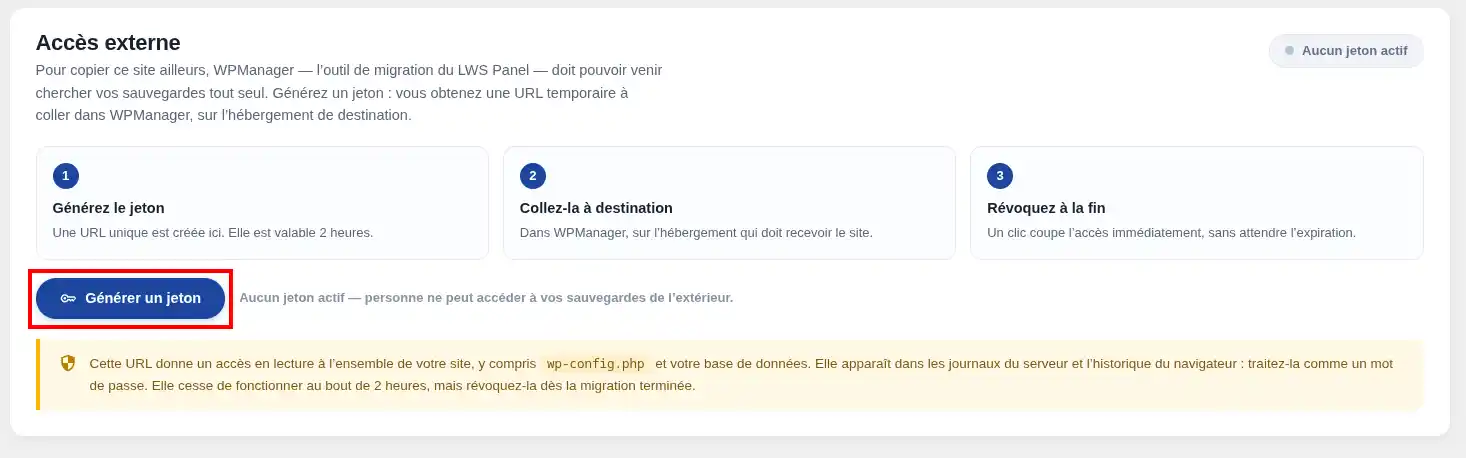
Para abrir el acceso al WPManager y migrar su sitio, vaya a la sección "Acceso externo" y haga clic en el botón "Generar un token".
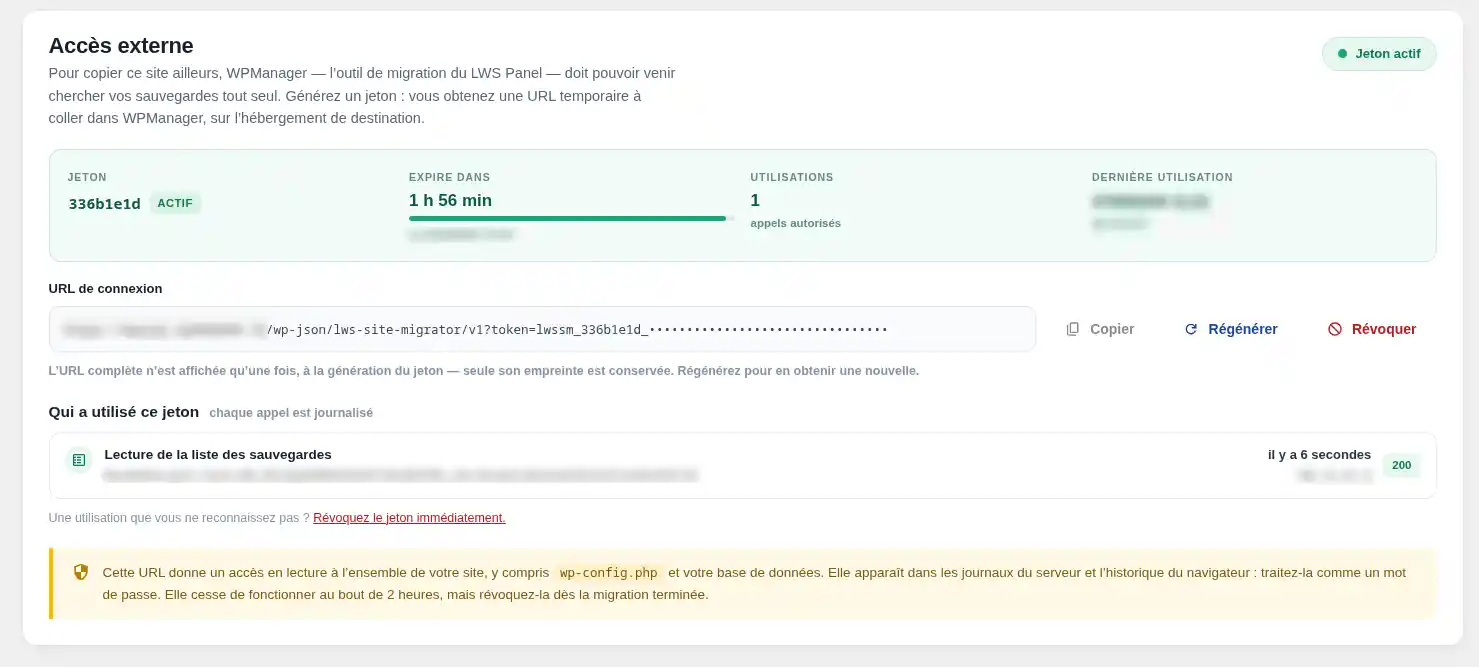
Una vez generado, el token expirará automáticamente 2 horas más tarde, pero también puede revocarlo manualmente en cualquier momento. Solo se muestra una vez y no se almacena en claro en ningún sitio, por lo que es su única oportunidad para copiarlo y pegarlo en el WPManager.
Desde este bloque, también podrá seguir el uso que se hace de la URL generada. Si no reconoce una actividad, revoque inmediatamente el token de conexión.
En su alojamiento LWS, puede utilizar nuestro software de gestión de sitios WordPress, el WPManager, para gestionar los distintos componentes de su sitio, como las extensiones, temas, usuarios y mucho más.
También es mediante esta herramienta que podrá migrar sus copias de seguridad generadas por Site Migrator.
Para acceder, vaya al Panel LWS donde se encuentra el alojamiento de destino y haga clic en el icono WPManager.
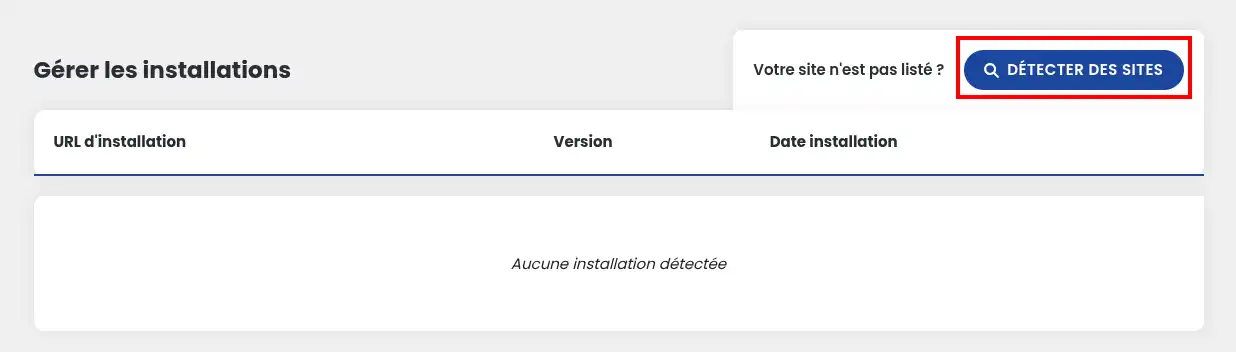
En la página recién abierta, si aún no había accedido nunca al gestor anteriormente, haga clic en el botón Detectar sitios para iniciar un escaneo de su alojamiento y listar todos los WordPress. Si sus sitios ya han sido detectados, puede omitir esta parte.
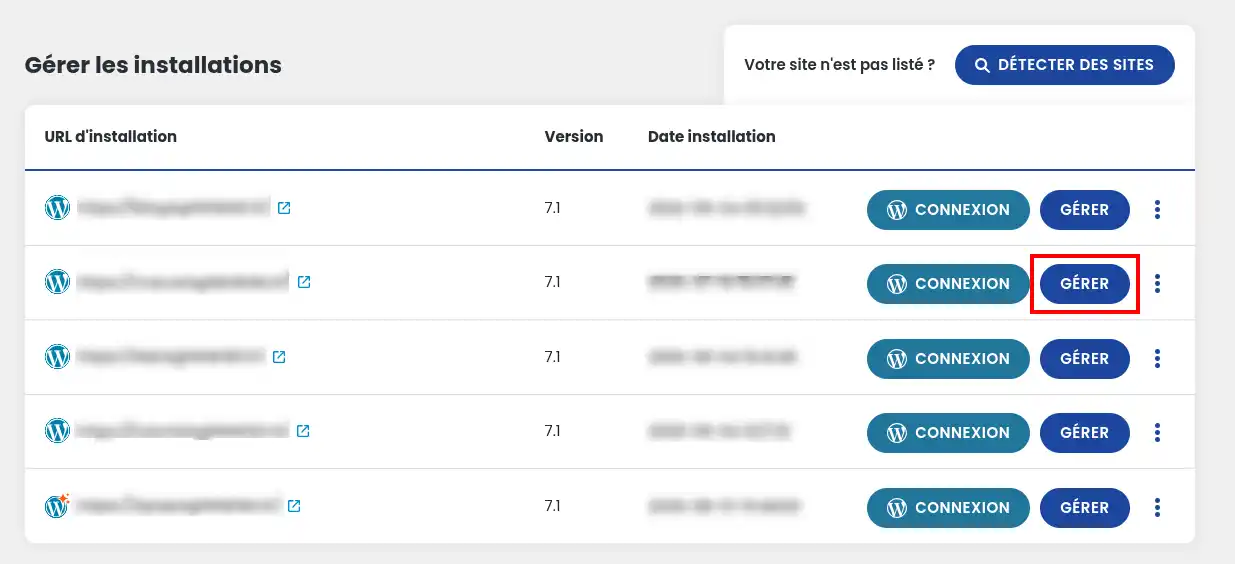
Tras actualizar la página, se mostrará ahora una lista de los sitios detectados, acompañados de algunas informaciones básicas como la URL, la versión de WordPress y la fecha de instalación del sitio.
A continuación, haga clic en el botón Gestionar del sitio que le interese para acceder a los parámetros avanzados.
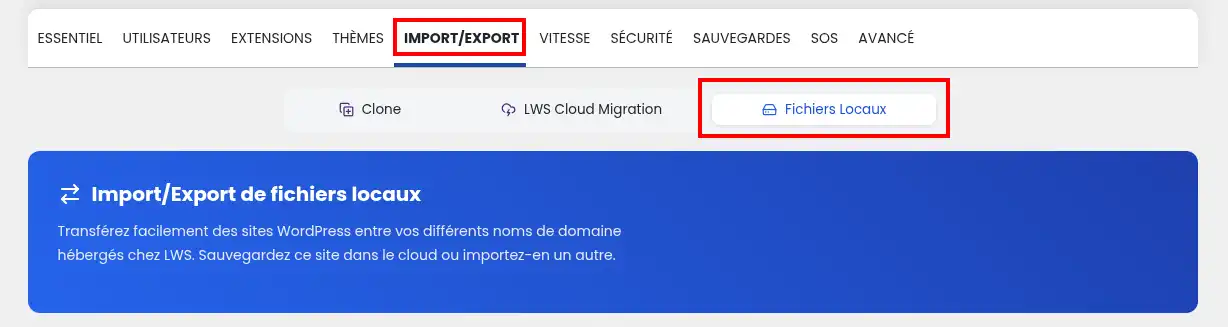
En la página de gestión, vaya a la pestaña "Importar/Exportar" y luego a "Archivos locales". En la parte inferior de la página, encontrará el bloque "Importar una copia de seguridad desde otra URL"; aquí es donde deberá pegar la URL generada anteriormente en nuestra extensión.
También encontrará un enlace de descarga directa de la extensión LWS Site Migrator de la que hablábamos anteriormente.
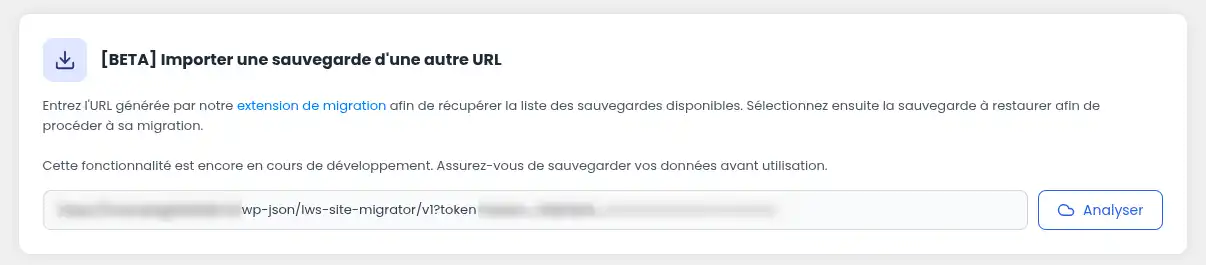
Una vez generada la URL en el sitio que se va a migrar, cópiela en el campo previsto para ello y haga clic en "Analizar'. Tras una breve carga, verá mostrada la lista de todas las copias de seguridad disponibles en el sitio.
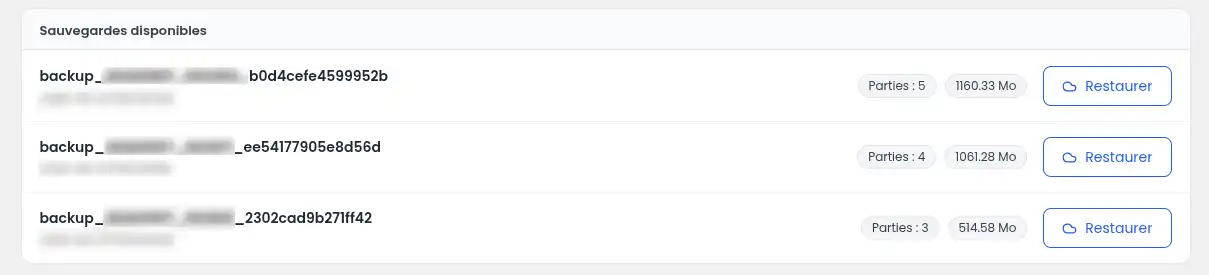
Encuentre la copia de seguridad que le interesa y haga clic en "Restaurar". Después de recuperar los archivos, aparecerá una ventana modal de confirmación que resumirá los archivos que se migrarán tras verificar la integridad del archivo. Puede cambiar la versión de WordPress que se utilizará; por defecto, se elige la versión actual de la copia de seguridad.
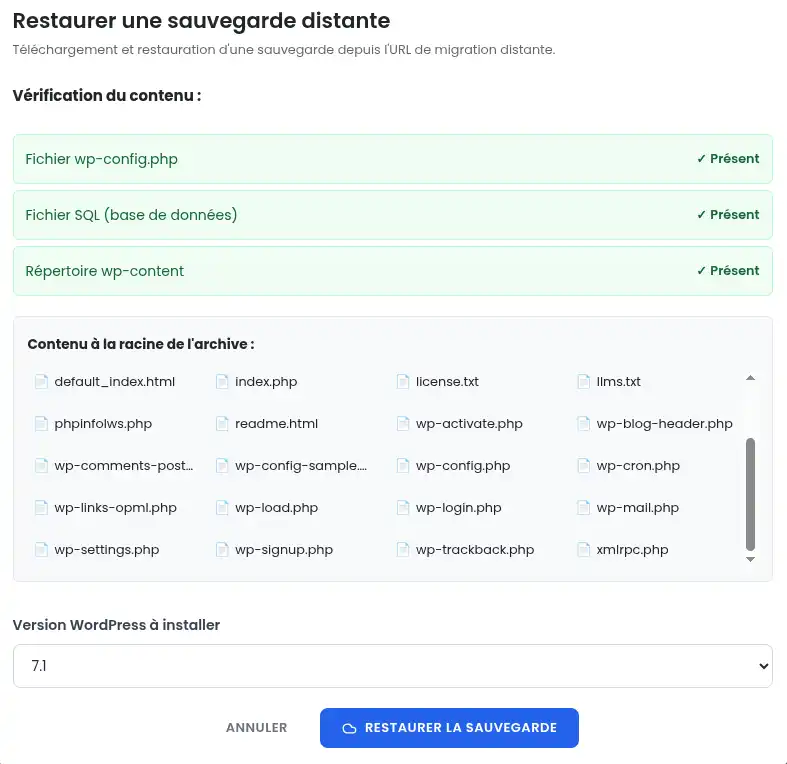
Una vez validado, la migración se lanzará y reemplazará todo el contenido del sitio actual por el de la copia de seguridad. Una vez migrado, su nuevo sitio estará listo para ser utilizado.
Gracias a LWS Site Migrator y al WPManager, ahora dispone de un método sencillo y eficaz para realizar copias de seguridad, gestionar y migrar un sitio WordPress con total tranquilidad 🚀🙂
Ahora ya sabe cómo: crear una copia de seguridad completa de su sitio WordPress, seleccionar los archivos y tablas que se incluirán, gestionar sus copias de seguridad generadas, generar un token de acceso externo de forma segura, y luego importar y restaurar una copia de seguridad desde el WPManager en su alojamiento LWS 🔐💾
Con este servicio, la migración WordPress se vuelve más accesible, más rápida y, sobre todo, más tranquilizadora para sus proyectos web 🌐✨
¡Gracias por su lectura! No dude en dejar un comentario sobre el servicio y compartir su experiencia 😊
Hágala al equipo de LWS y a la comunidad. La respuesta se publica tras la moderación.
 Acerca de LWS :
LWS es una empresa de alojamiento web 100% francesa que apuesta por la calidad y la innovación y ofrece un servicio técnico reactivo y competente a precios asequibles.
Acerca de LWS :
LWS es una empresa de alojamiento web 100% francesa que apuesta por la calidad y la innovación y ofrece un servicio técnico reactivo y competente a precios asequibles.



 Sí
Sí No
No