
Ayuda en línea
El alojamiento web accesible a todos
Procédure
Puedes restablecer la contraseña de CapRover directamente desde la línea de comandos conectándote a tu servidor VPS por SSH. CapRover es una plataforma de código abierto para el despliegue de aplicaciones que facilita la gestión de contenedores Docker sin manipulación compleja. Al ejecutar un comando oficial de Docker, redefinirá el acceso de administrador sin perder sus aplicaciones ni su configuración.
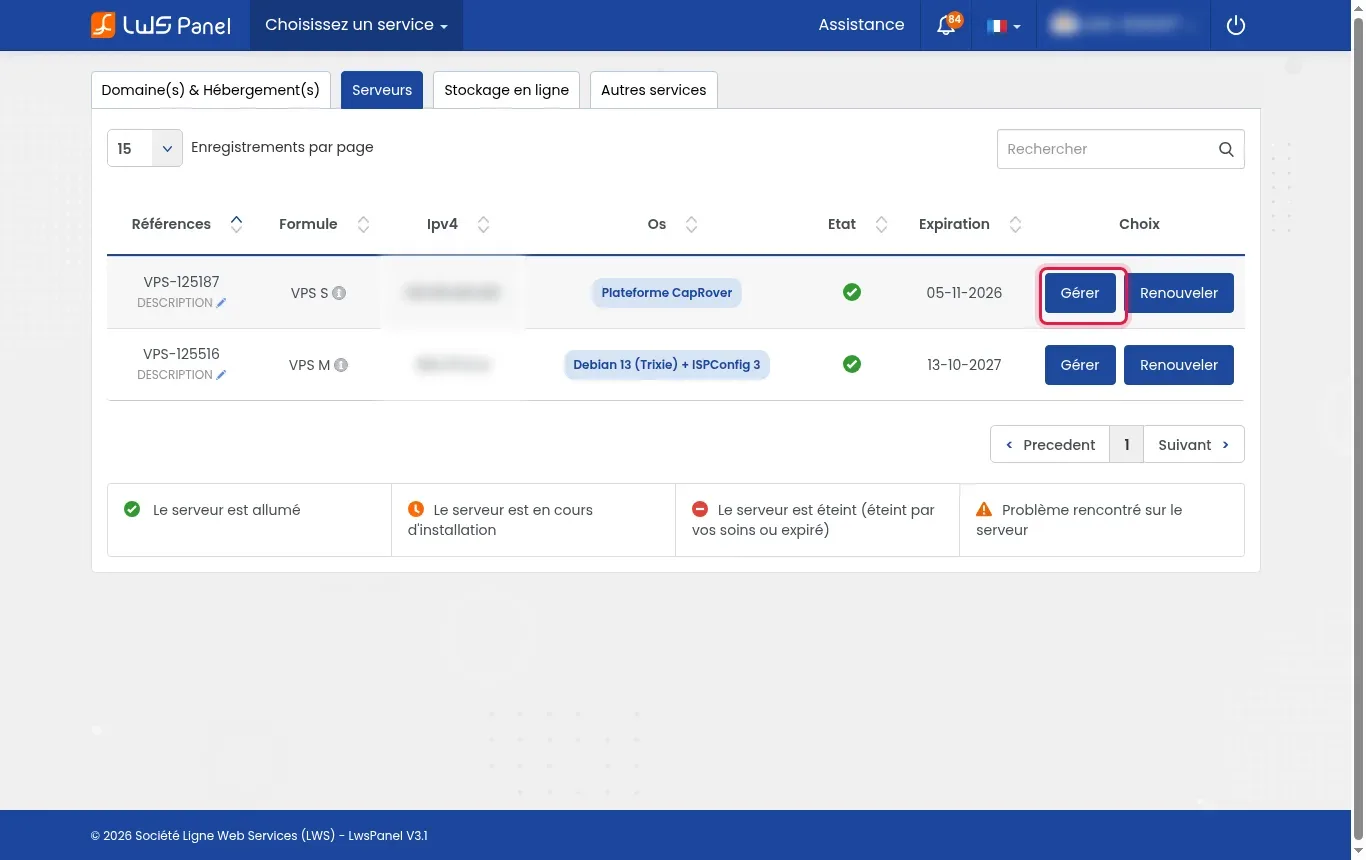
En su área de cliente LWS, vaya a la pestaña Servidores de la lista de sus servicios. Localice su VPS desplegado con el modelo CapRover y luego haga clic en el botón Gestionar correspondiente.
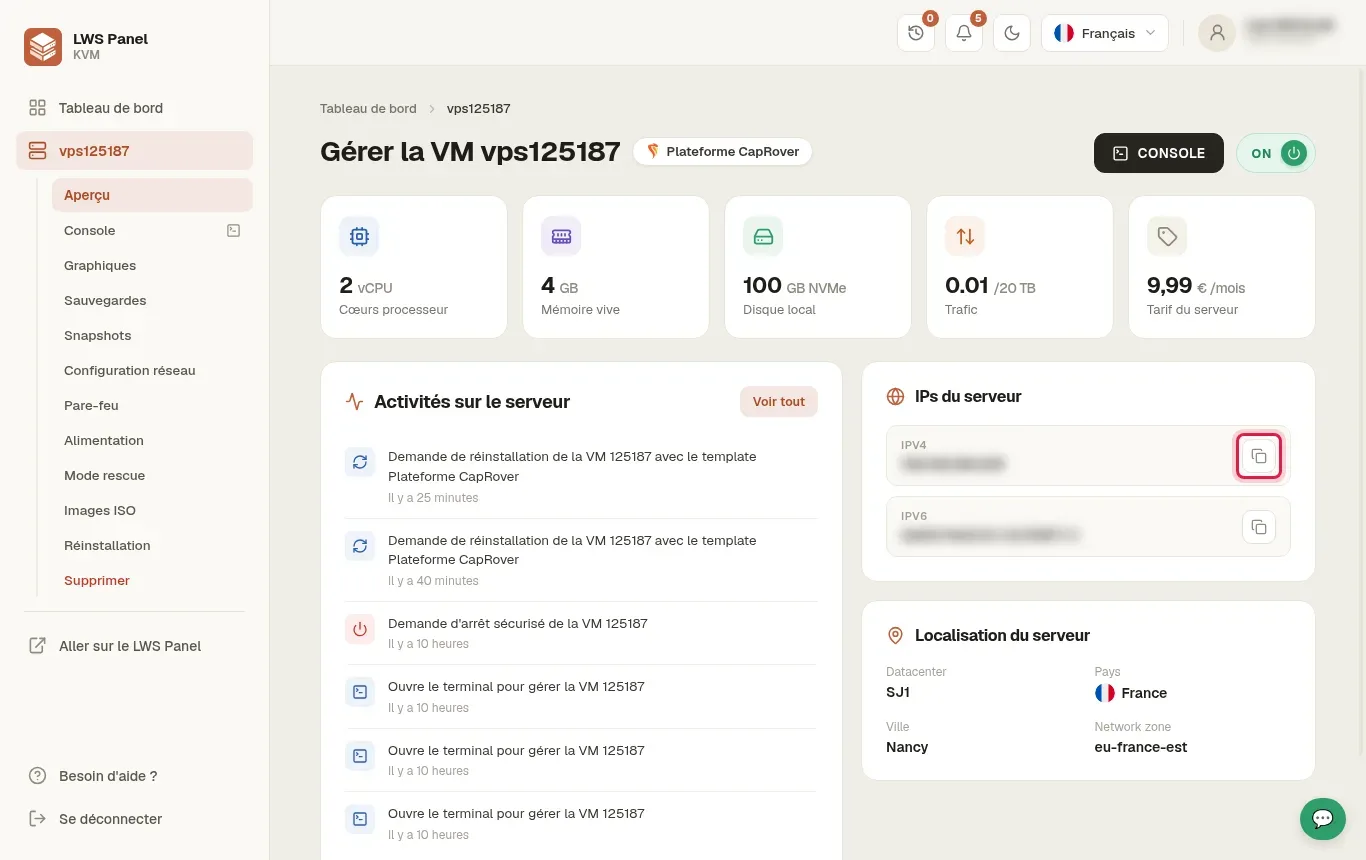
En el panel de gestión de su máquina virtual, localice el bloque IPs del servidor. Copie la dirección mostrada frente a la mención IPV4 (por ejemplo 203.0.113.10) haciendo clic en el icono de copia, y compruebe que el estado de la alimentación esté activo con el indicador verde.
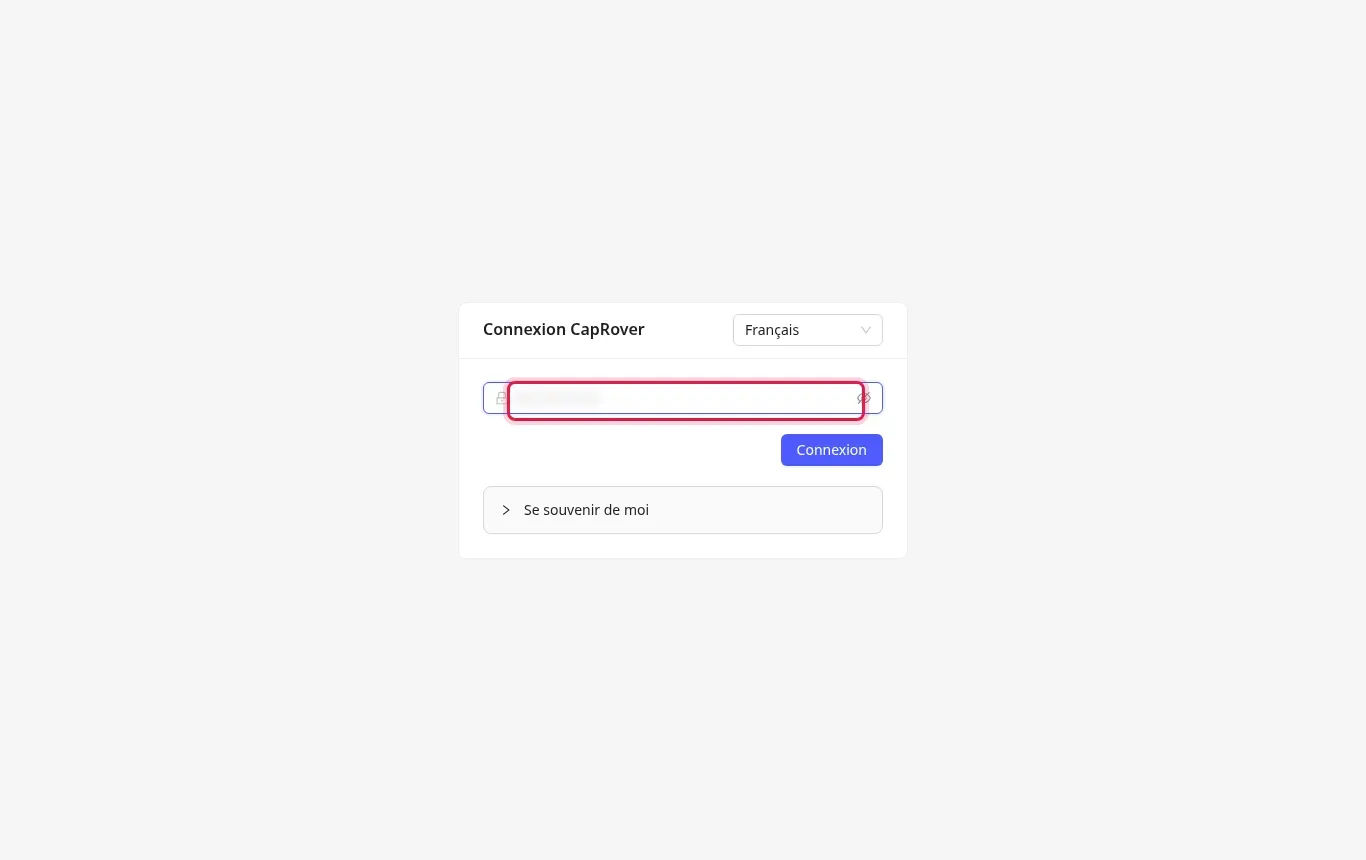
Abra su navegador web y vaya a la dirección de su servidor seguida del puerto 3000, en la forma http://203.0.113.10:3000 (reemplazando por la dirección IP real de su VPS). Si sus credenciales habituales o predeterminadas ya no funcionan en el campo de entrada, deje la página abierta.
Abra el terminal de su ordenador para establecer la conexión con su VPS. Si ya reinstaló su máquina anteriormente, limpie la antigua huella de clave con el comando ssh-keygen -R 203.0.113.10, luego conéctese con ssh root@203.0.113.10 reemplazando este valor por la IP de su servidor.
Una vez conectado en la línea de comandos, escriba docker ps para listar los contenedores activos. Asegúrese de que el contenedor principal llamado captain-captain aparezca correctamente en la lista con un estado activo.
Ejecute el comando oficial de restablecimiento: docker exec -it $(docker ps -aqf "name=captain-captain") node dist/server.js --resetPassword. Esta instrucción restablece el acceso de administración de la instancia de CapRover.
Ejecute de nuevo el comando docker ps en su terminal para asegurarse de que el contenedor de CapRover se haya reiniciado correctamente y funcione normalmente.
Regrese a su navegador web a la dirección http://203.0.113.10:3000 (o a la dirección personalizada https://captain.caprover.learnlws.fr si ya había configurado su dominio raíz). Inicie sesión con sus nuevas credenciales para recuperar el acceso completo al Panel de Control y a la gestión de sus aplicaciones.
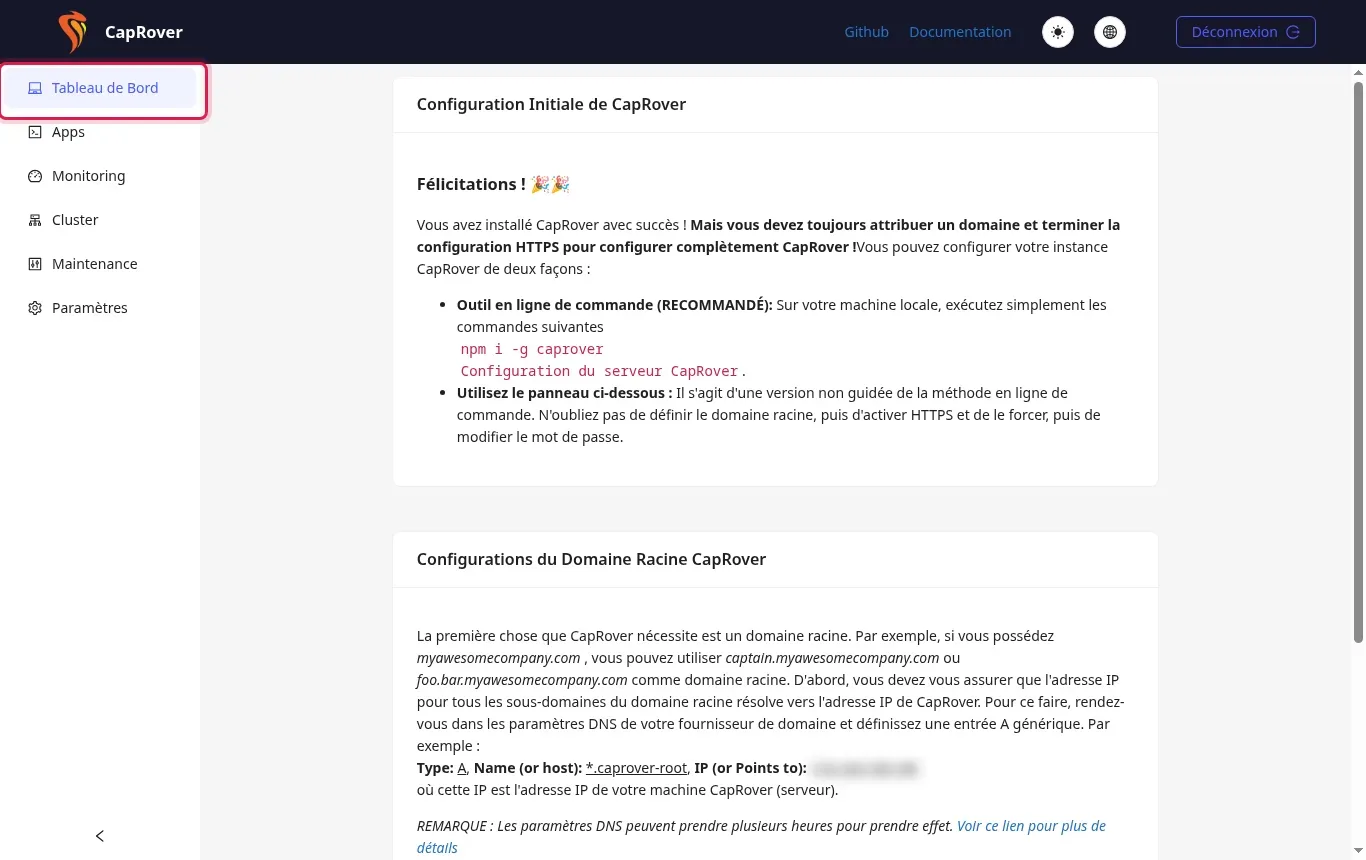
Durante el despliegue inicial de CapRover mediante la plantilla, la contraseña de administrador predeterminada configurada por la solución es captain42. Es imprescindible cambiarla en cuanto inicie sesión por primera vez.
Verifique que su VPS esté encendido en el panel LWS KVM y asegúrese de que el puerto 3000 no esté bloqueado por un cortafuegos intermedio. El contenedor Docker principal también debe estar iniciado.
Esta alerta suele aparecer después de una reinstalación del servidor porque la huella de seguridad ha cambiado. Simplemente ejecute ssh-keygen -R en su ordenador para borrar la antigua entrada de su archivo known_hosts.
El acceso mediante el puerto 3000 corresponde al modo directo sin certificado SSL. Una vez que su nombre de dominio raíz esté configurado en CapRover, el panel pasa a ser accesible de forma segura por HTTPS a través del subdominio captain (por ejemplo https://captain.caprover.learnlws.fr).
No. El procedimiento solo modifica el acceso a la cuenta de administrador de CapRover. Sus aplicaciones alojadas, bases de datos y volúmenes Docker permanecen intactos.
Hágala al equipo de LWS y a la comunidad. La respuesta se publica tras la moderación.
 Acerca de LWS :
LWS es una empresa de alojamiento web 100% francesa que apuesta por la calidad y la innovación y ofrece un servicio técnico reactivo y competente a precios asequibles.
Acerca de LWS :
LWS es una empresa de alojamiento web 100% francesa que apuesta por la calidad y la innovación y ofrece un servicio técnico reactivo y competente a precios asequibles.



 Sí
Sí No
No