
Ayuda en línea
El alojamiento web accesible a todos
Procédure
LWS AI WP Studio crea para usted un sitio WordPress a partir de una breve descripción de su actividad: responde a algunas preguntas, elige imágenes y un estilo, y el asistente construye las páginas y sus textos. Se lanza desde el Auto-instalador del LWS Panel, con la tarjeta «WordPress con LWS AI WP Studio». Esta ayuda explica cómo lanzarlo, qué verificar después y qué hacer si aparece el mensaje «Límite alcanzado».
En su área de cliente, sección «Dominio(s) y Alojamiento(s)», haga clic en «Gestionar» junto a su dominio y, después, en la sección «Software», en «Auto-instalador».
También puede partir de WP Manager: en el bloque «Instalar un nuevo WordPress», el acceso directo «WordPress + LWS AI» y su botón «INSTALAR» llevan a la misma herramienta.
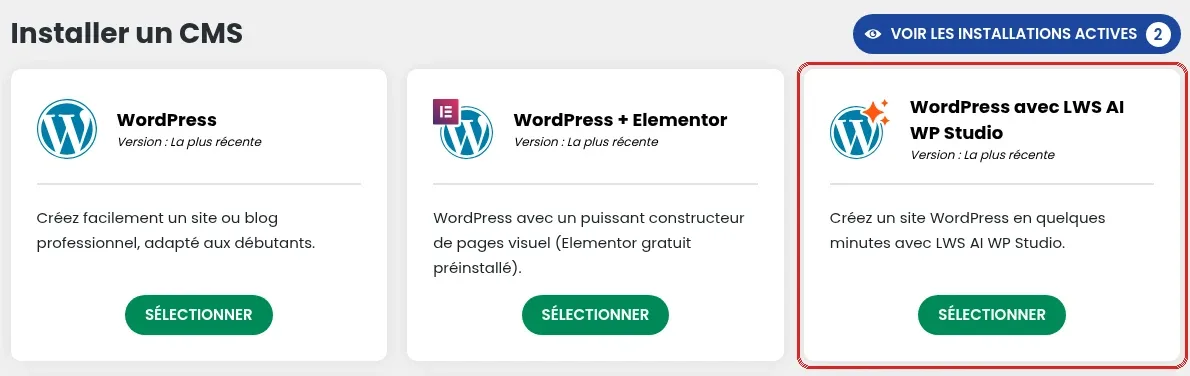
En la parte «Instalar un CMS», localice la tarjeta «WordPress con LWS AI WP Studio» («Cree un sitio WordPress en unos minutos con LWS AI WP Studio.») y haga clic en «SELECCIONAR».
Como cualquier aplicación del Auto-instalador, el sitio se instala en su dominio principal, en un subdominio, en un dominio adicional (multidominio) o en uno de sus subdominios. La elección de la dirección se detalla en la ayuda ¿Cómo instalar WordPress con el auto-instalador LWS?.
El asistente le guía en cinco pasos:
Dedique tiempo a completar bien cada paso: el sitio se construye a partir de estas respuestas.
Abra la dirección elegida en su navegador: su sitio WordPress debe mostrarse con sus páginas. También aparece en WP Manager, donde el botón «CONECTAR» abre su administración sin contraseña.
A continuación, revise cada página antes de dar a conocer su sitio: los textos y las imágenes se generan automáticamente; usted debe corregir lo que no corresponda a su actividad (datos de contacto, precios, horarios…). Después podrá modificarlos como en cualquier sitio WordPress.
Si su sitio no aparece en WP Manager, haga clic en «DETECTAR SITIOS».
El creador de sitios con IA para WordPress está incluido en los tres planes de alojamiento web LWS: Perso, Starter y Performance.
Este mensaje indica: «Ha alcanzado el número máximo de sitios autorizados para ser creados. Por favor, póngase en contacto con su proveedor de alojamiento para crear más sitios.» Póngase en contacto con el soporte técnico de LWS desde su área de cliente, indicando su nombre de dominio y adjuntando una captura del mensaje.
Mientras tanto, puede instalar un WordPress clásico con la tarjeta «WordPress» del Auto-instalador.
El asistente crea un nuevo sitio a partir de sus respuestas. Si su sitio actual ya es un sitio WordPress, mejor migre ese sitio: consulte cómo migrar su sitio WordPress desde otro servidor a su alojamiento LWS. Si su sitio se hizo con otra herramienta, cree el nuevo sitio con el asistente y luego reutilice sus textos e imágenes.
Sí: en el último paso del asistente, active la tienda. Una tienda generada por IA utiliza la extensión WooCommerce o SureCart, a elección, con un tema Astra adaptado a su actividad.
El plan dominio no tiene ni PHP ni base de datos: WordPress no puede funcionar en él, y el Auto-instalador muestra «Cambio de plan necesario». Para usar LWS AI WP Studio, pase a un plan Perso, Starter o Performance con «Cambiar de plan» en el LWS Panel, después de haber guardado su sitio.
Hágala al equipo de LWS y a la comunidad. La respuesta se publica tras la moderación.
 Acerca de LWS :
LWS es una empresa de alojamiento web 100% francesa que apuesta por la calidad y la innovación y ofrece un servicio técnico reactivo y competente a precios asequibles.


 Sí
 No