
Ayuda en línea
El alojamiento web accesible a todos
Procédure
CapRover permite instalar decenas de servicios listos para usar directamente desde su catálogo integrado de aplicaciones en un clic. CapRover es un gestor de aplicaciones y contenedores Docker de código abierto que simplifica el alojamiento web y el despliegue en su servidor VPS. Siga esta guía para desplegar la aplicación de monitorización Uptime Kuma y asegurar su acceso con un certificado SSL.
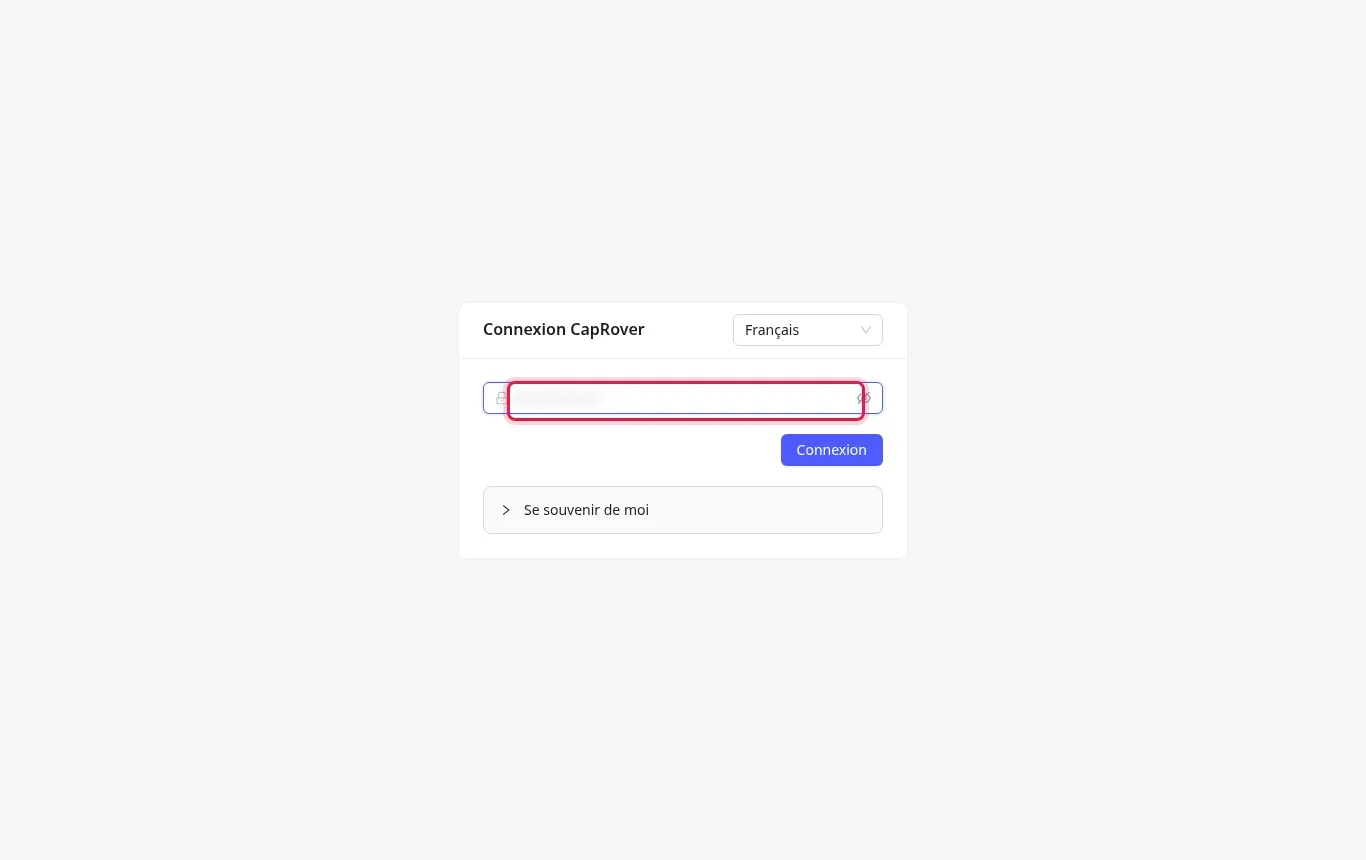
Abra la interfaz de administración de su instancia de CapRover en su navegador web. Introduzca su contraseña de administración en el campo previsto para ello y, a continuación, haga clic en el botón Conexión.
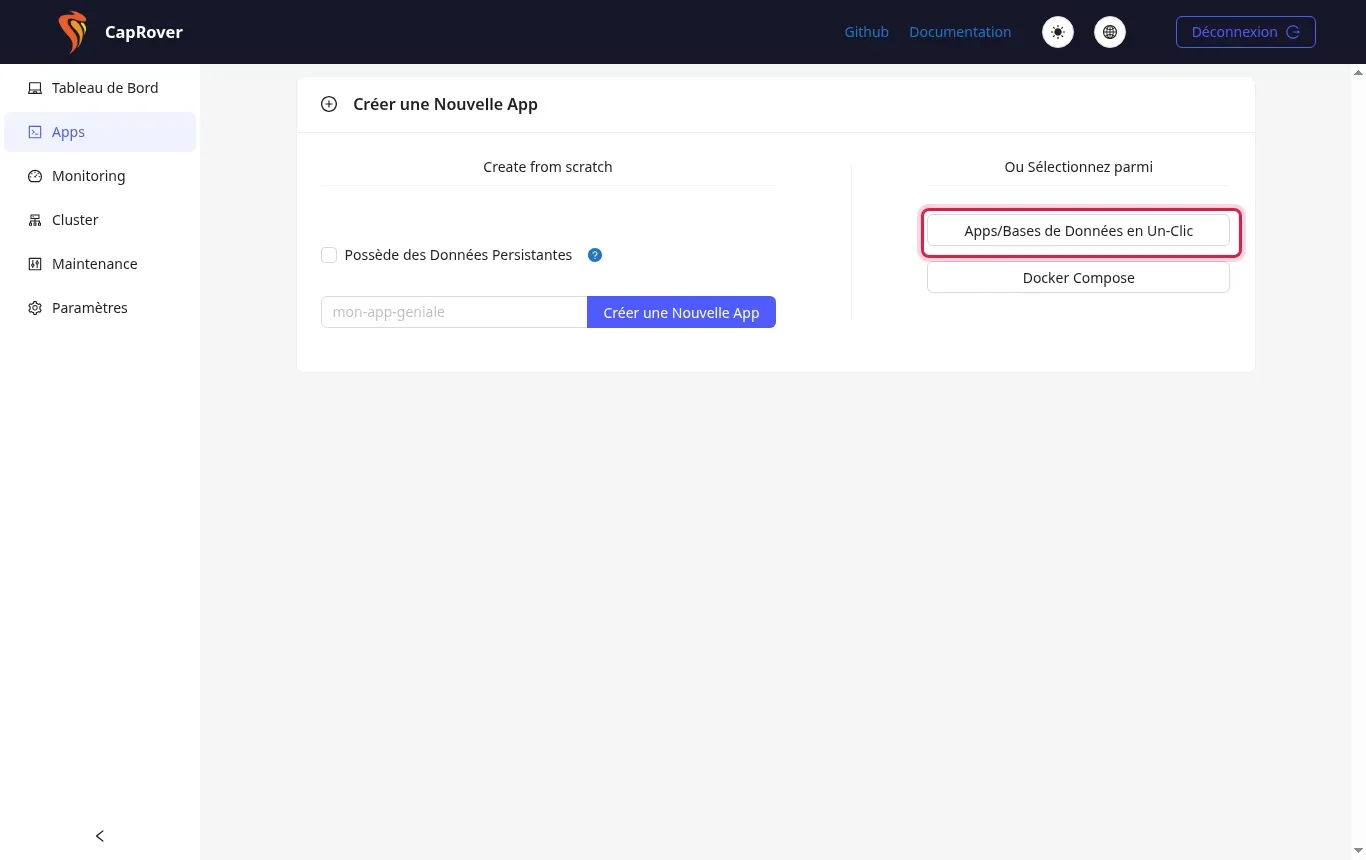
En el menú lateral izquierdo, haga clic en la sección Apps. En la página que aparece, haga clic en el botón Apps/Bases de Datos en Un-Clic situado a la derecha.
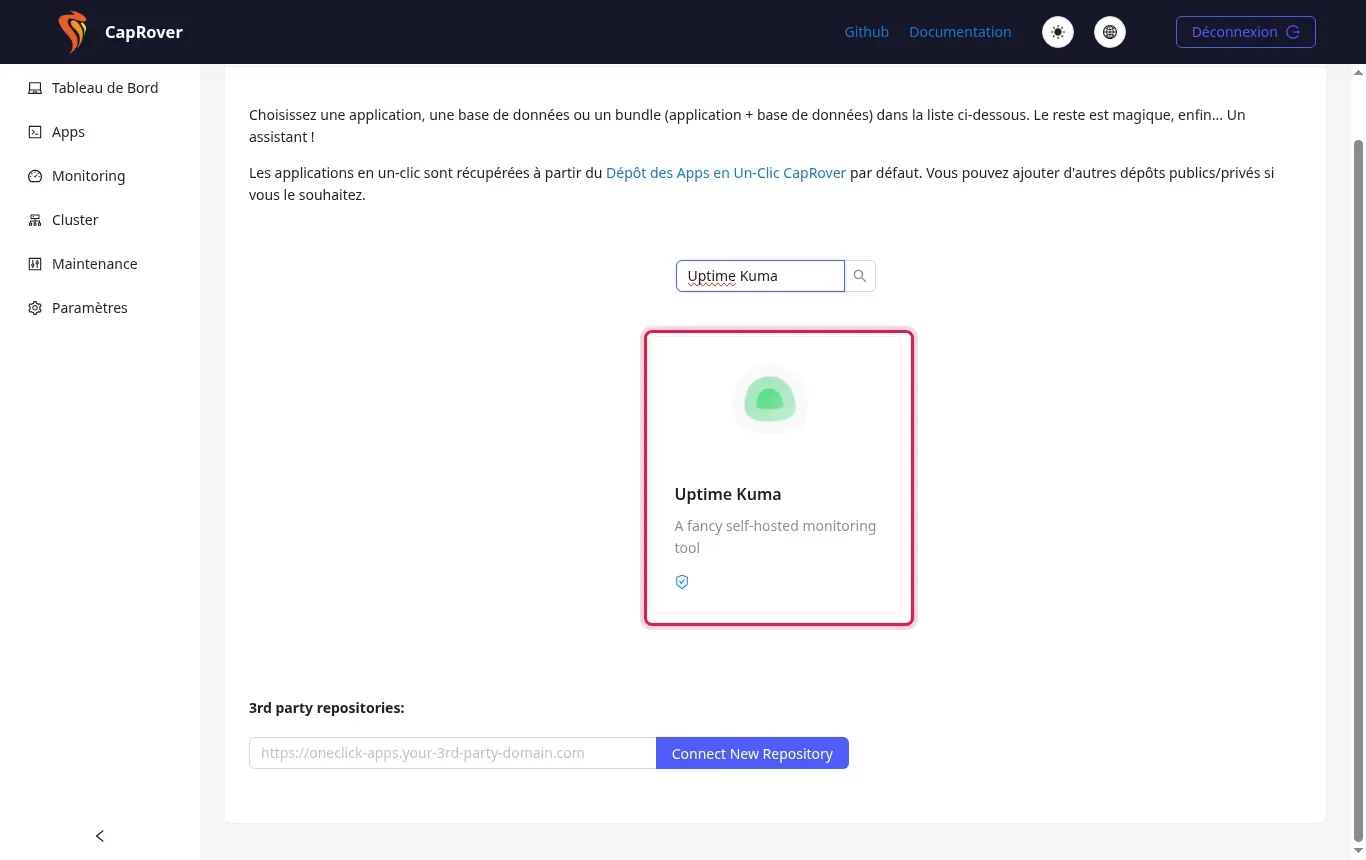
En el campo de búsqueda situado en la parte superior de la lista, escriba el nombre del software deseado, por ejemplo « Uptime Kuma ». A continuación, haga clic en la tarjeta de la aplicación correspondiente para abrir su formulario de instalación.
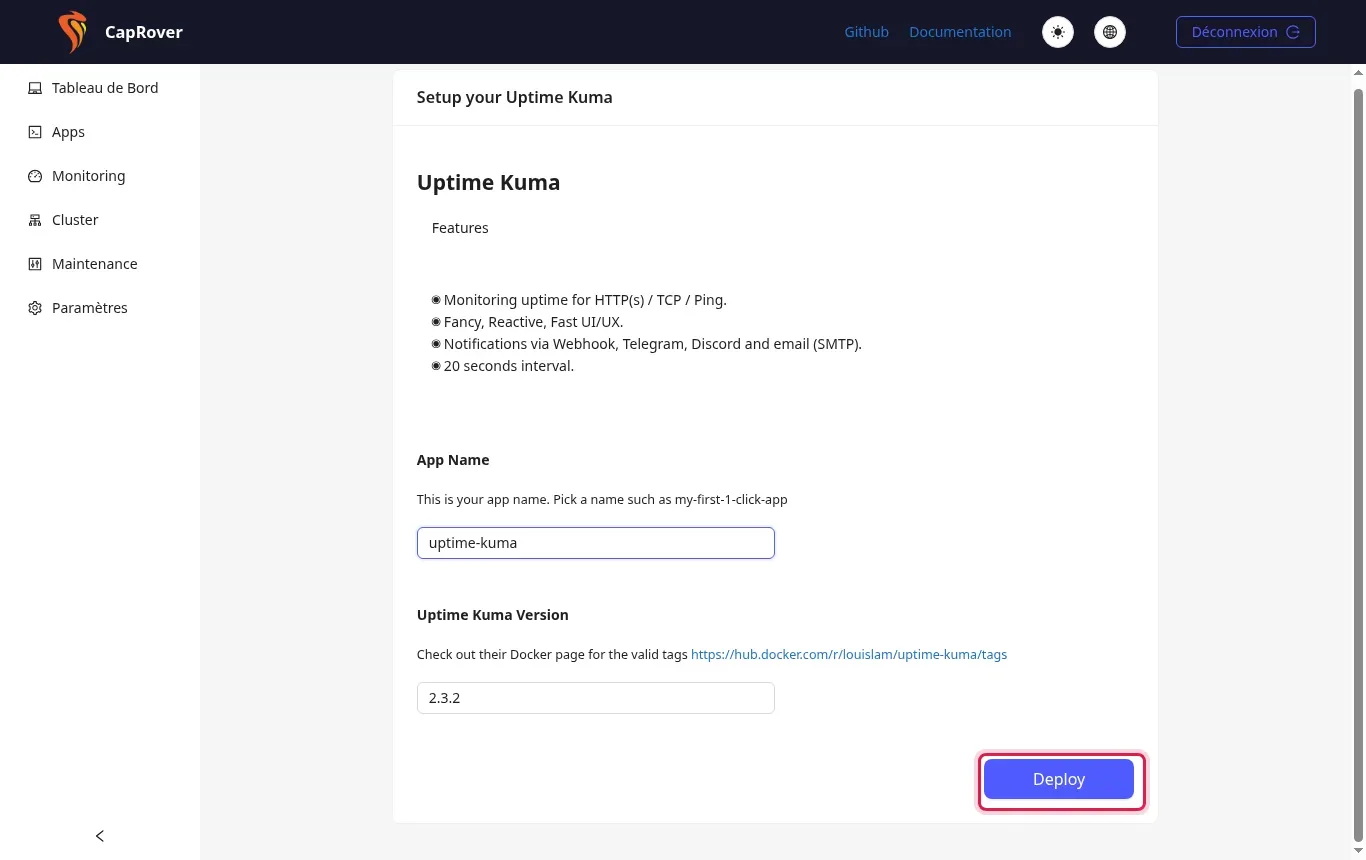
Introduzca el nombre técnico deseado en el campo App Name, por ejemplo « uptime-kuma ». A continuación, haga clic en el botón azul Deploy para iniciar la descarga y el despliegue del contenedor.
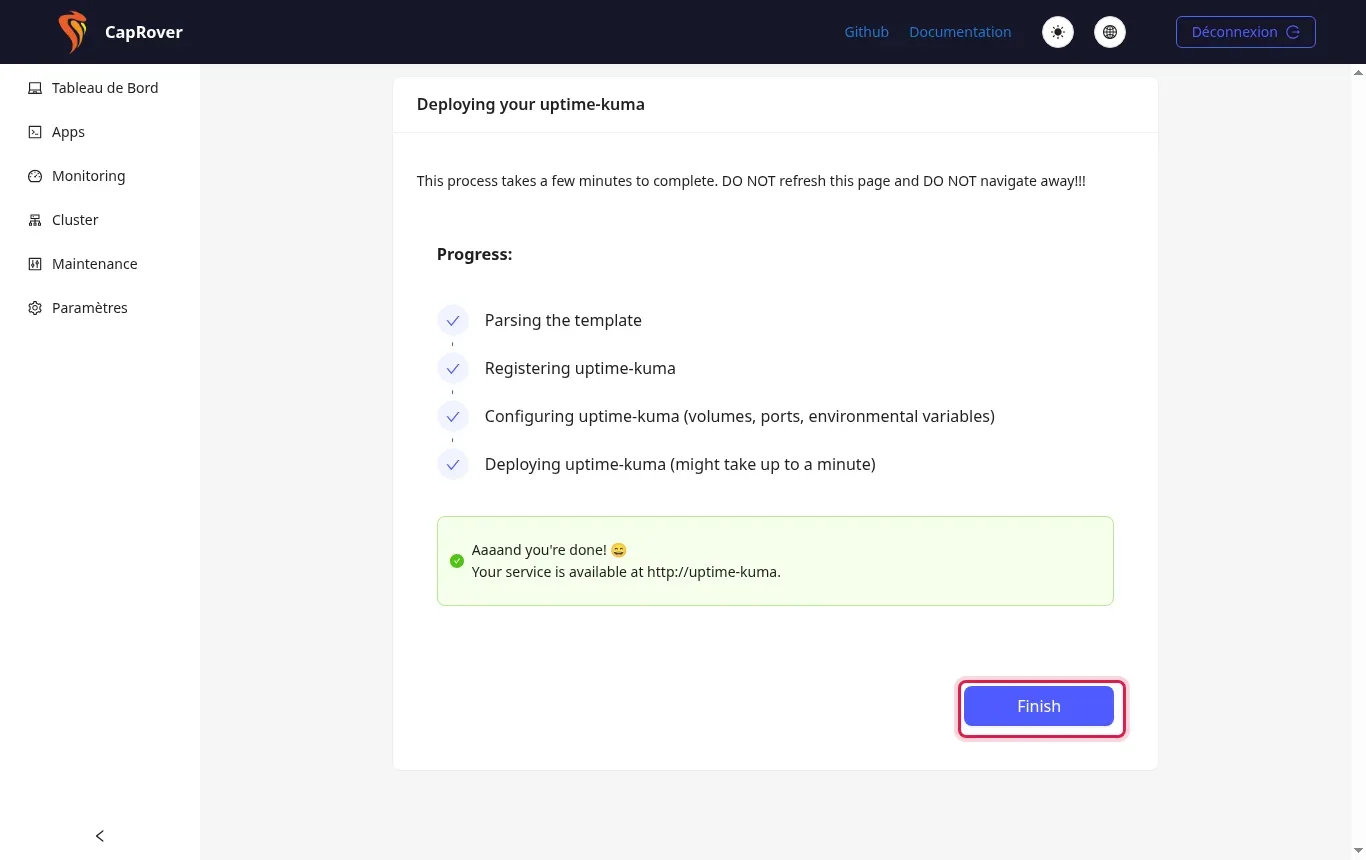
Espere durante el proceso de instalación sin actualizar la página ni cerrar la pestaña. En cuanto aparezca el mensaje de éxito « Aaaand you're done! », haga clic en el botón Finish.
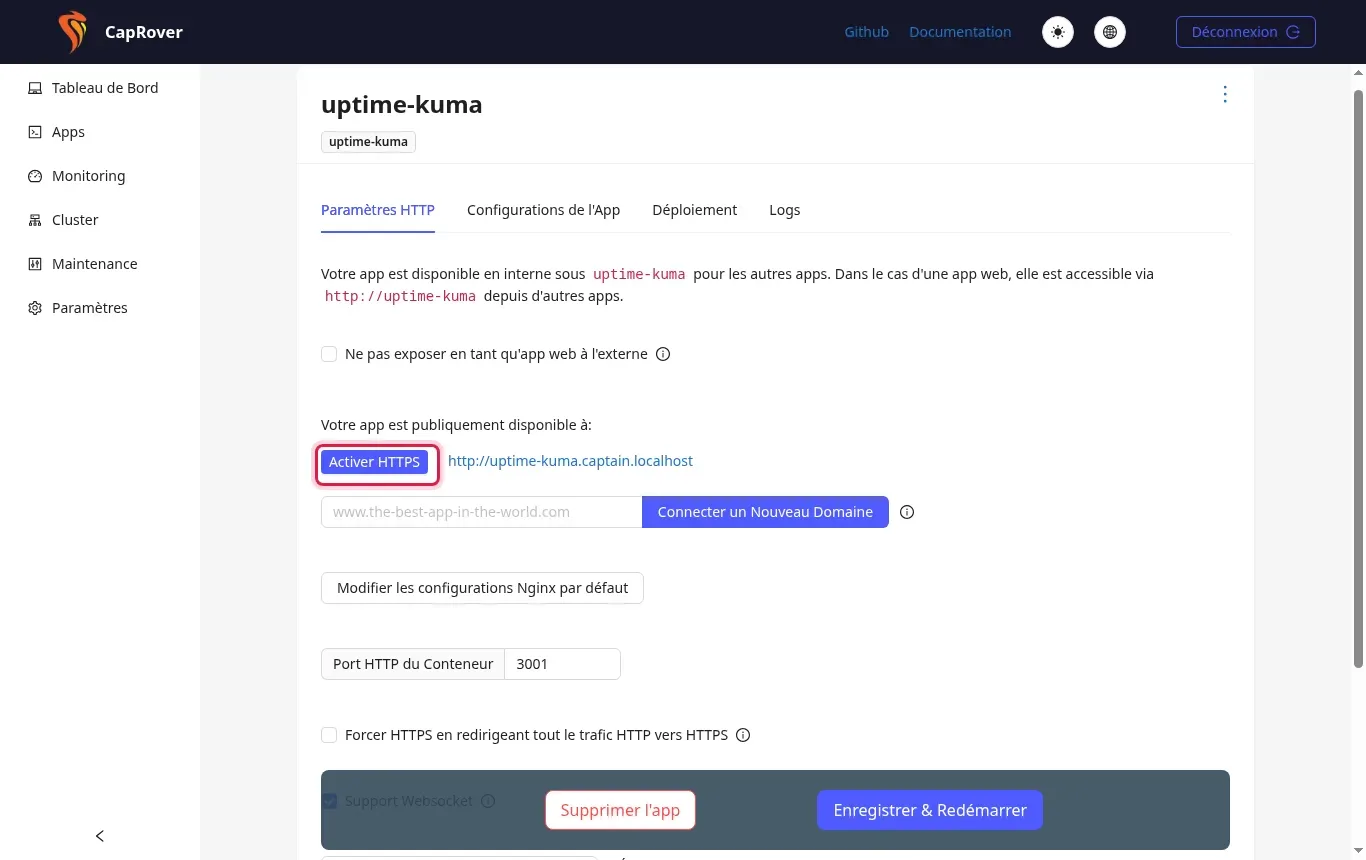
Vaya a la pestaña Parámetros HTTP de la ficha de su aplicación. Haga clic en el botón Activar HTTPS para generar automáticamente el certificado SSL gratuito de Let's Encrypt.
El catálogo cuenta con 361 aplicaciones al 18/10/2026. Puede encontrar la aplicación deseada con el campo de búsqueda de la página One-Click Apps/Databases.
No, todos los modelos de aplicaciones disponibles en el catálogo One-Click de CapRover son libres y gratuitos. Solo se utilizan los recursos de hardware de su servidor VPS.
Abra la ficha de su servicio en la pestaña Apps y, a continuación, haga clic en el botón rojo Eliminar la app situado en la parte inferior de la página.
Verifique que su registro DNS genérico (tipo wildcard *.caprover.sudominio.fr) apunte correctamente a la dirección IP de su servidor VPS y que la propagación DNS haya finalizado.
El número depende de los recursos (memoria RAM y procesador) de su plan VPS. Supervise el consumo global desde el menú Monitoring de CapRover.
Sí, en la pestaña Parámetros HTTP de la aplicación, puede introducir un dominio personalizado en el campo previsto y hacer clic en Conectar un Nuevo Dominio.
Hágala al equipo de LWS y a la comunidad. La respuesta se publica tras la moderación.
 Acerca de LWS :
LWS es una empresa de alojamiento web 100% francesa que apuesta por la calidad y la innovación y ofrece un servicio técnico reactivo y competente a precios asequibles.
Acerca de LWS :
LWS es una empresa de alojamiento web 100% francesa que apuesta por la calidad y la innovación y ofrece un servicio técnico reactivo y competente a precios asequibles.



 Sí
Sí No
No