
Ayuda en línea
El alojamiento web accesible a todos
Procédure
CapRover se instala en unos pocos clics en su servidor VPS gracias al modelo preconfigurado disponible en su área de cliente. CapRover es una plataforma PaaS (Platform as a Service) de código abierto que simplifica el despliegue y la gestión de sus aplicaciones web y bases de datos contenizadas con Docker. Esta guía le detalla el procedimiento para desplegar esta plantilla y conectarse a su interfaz de administración.
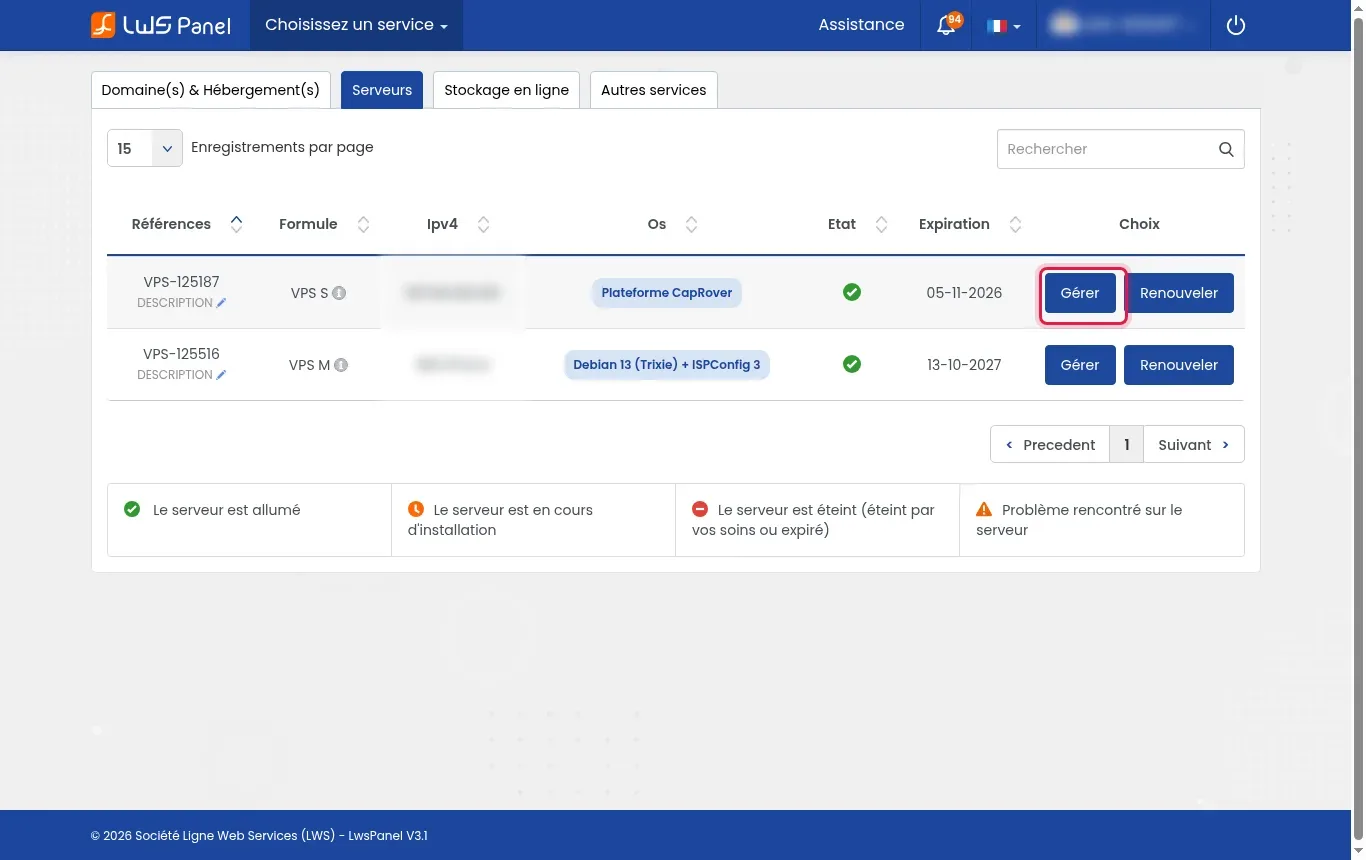
Conéctese a su área de cliente, vaya a la pestaña Servidores, y luego haga clic en el botón Gestionar situado frente al VPS correspondiente.
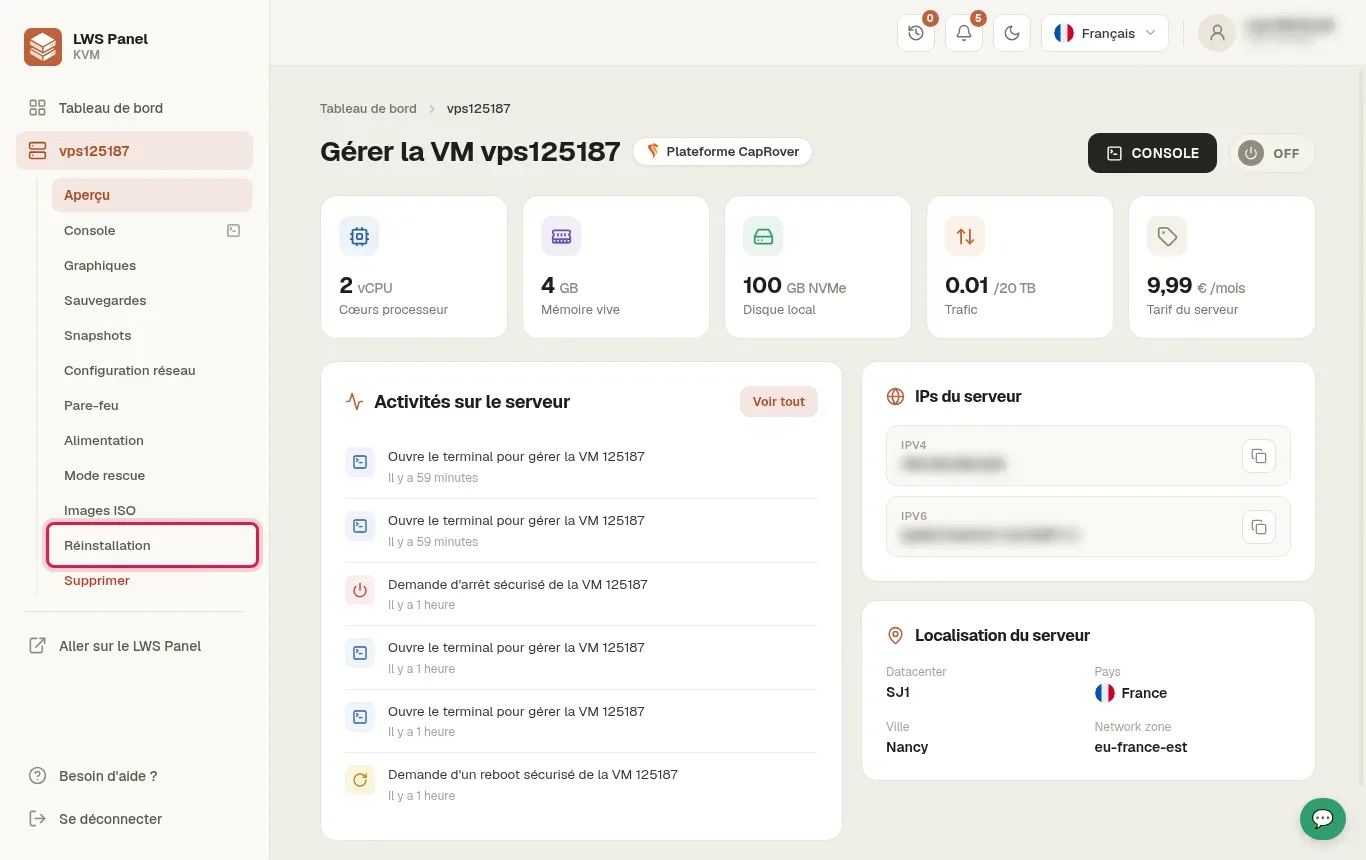
En el menú lateral izquierdo de la interfaz de gestión de su máquina virtual, haga clic en la sección Reinstalación.
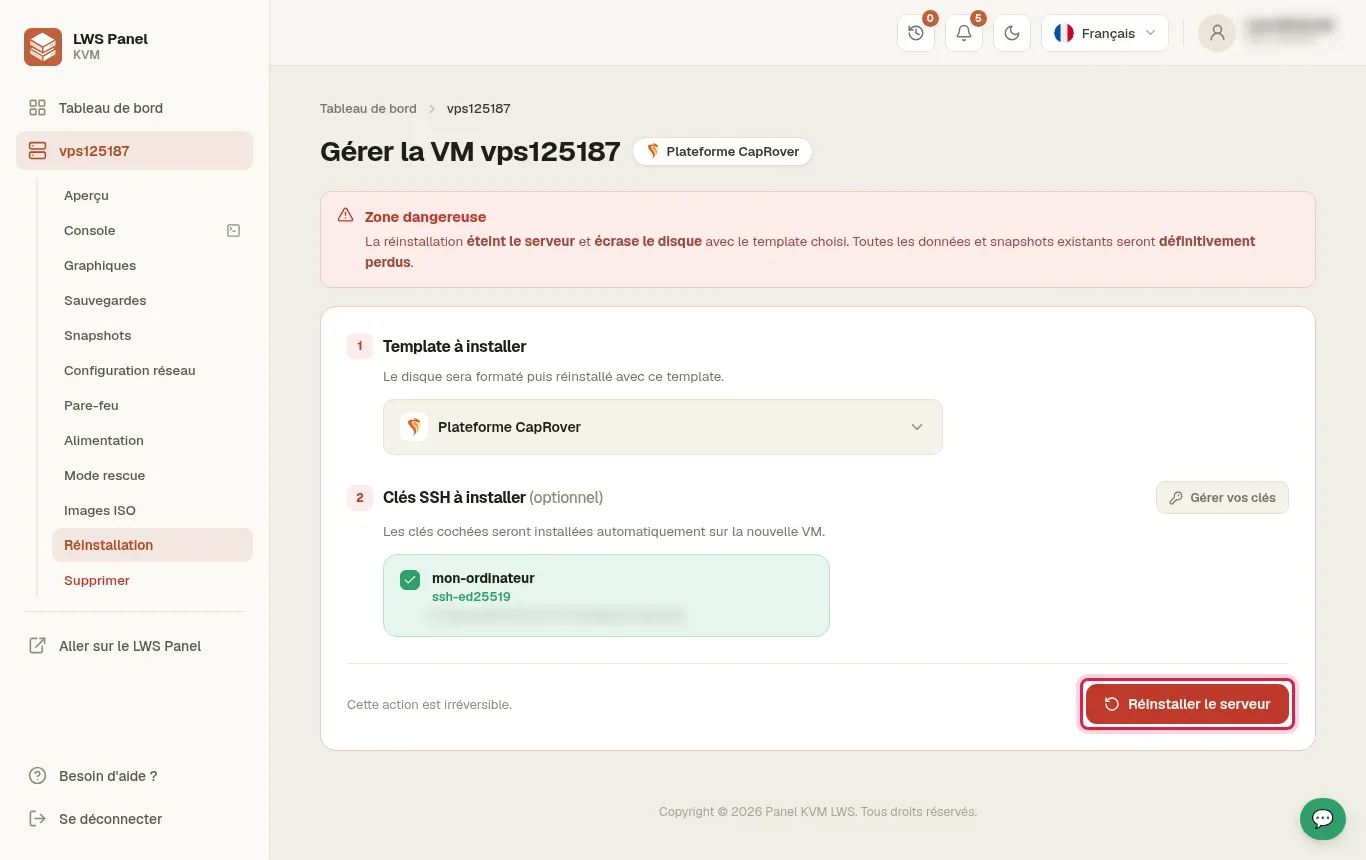
En el campo Plantilla a instalar, elija Plataforma CapRover. Verifique que su clave SSH siga marcada en la sección de claves a instalar, luego haga clic en el botón rojo Reinstalar el servidor.
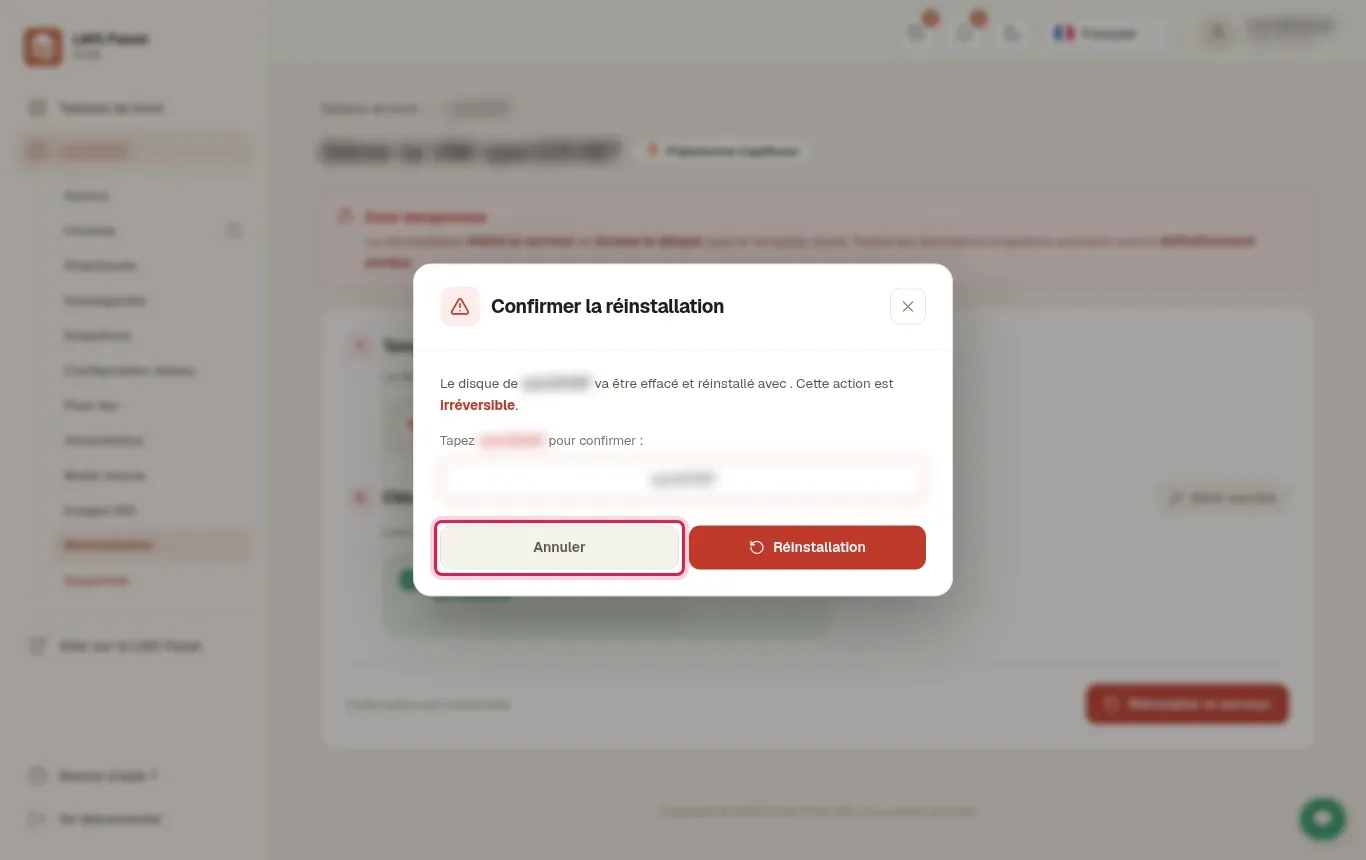
Aparece una ventana modal titulada Confirmar la reinstalación para recordarle que el disco será borrado de forma irreversible. Introduzca el identificador exacto de su servidor (por ejemplo vps123456) en el campo de confirmación, luego haga clic en Reinstalación.
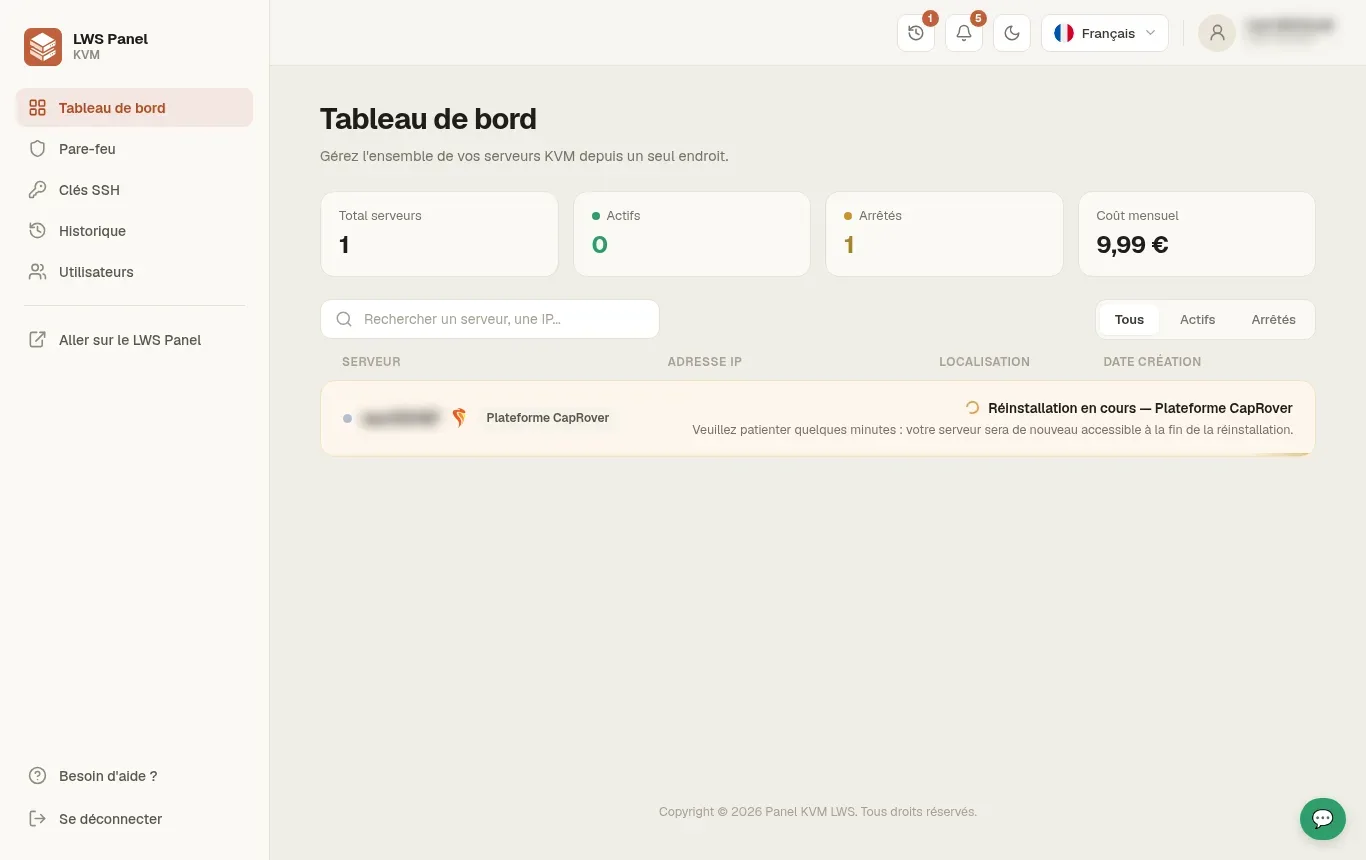
El sistema procede al formateo y a la instalación completa del sistema con Docker y CapRover. Espere unos 4 a 5 minutos hasta que la operación finalice automáticamente.
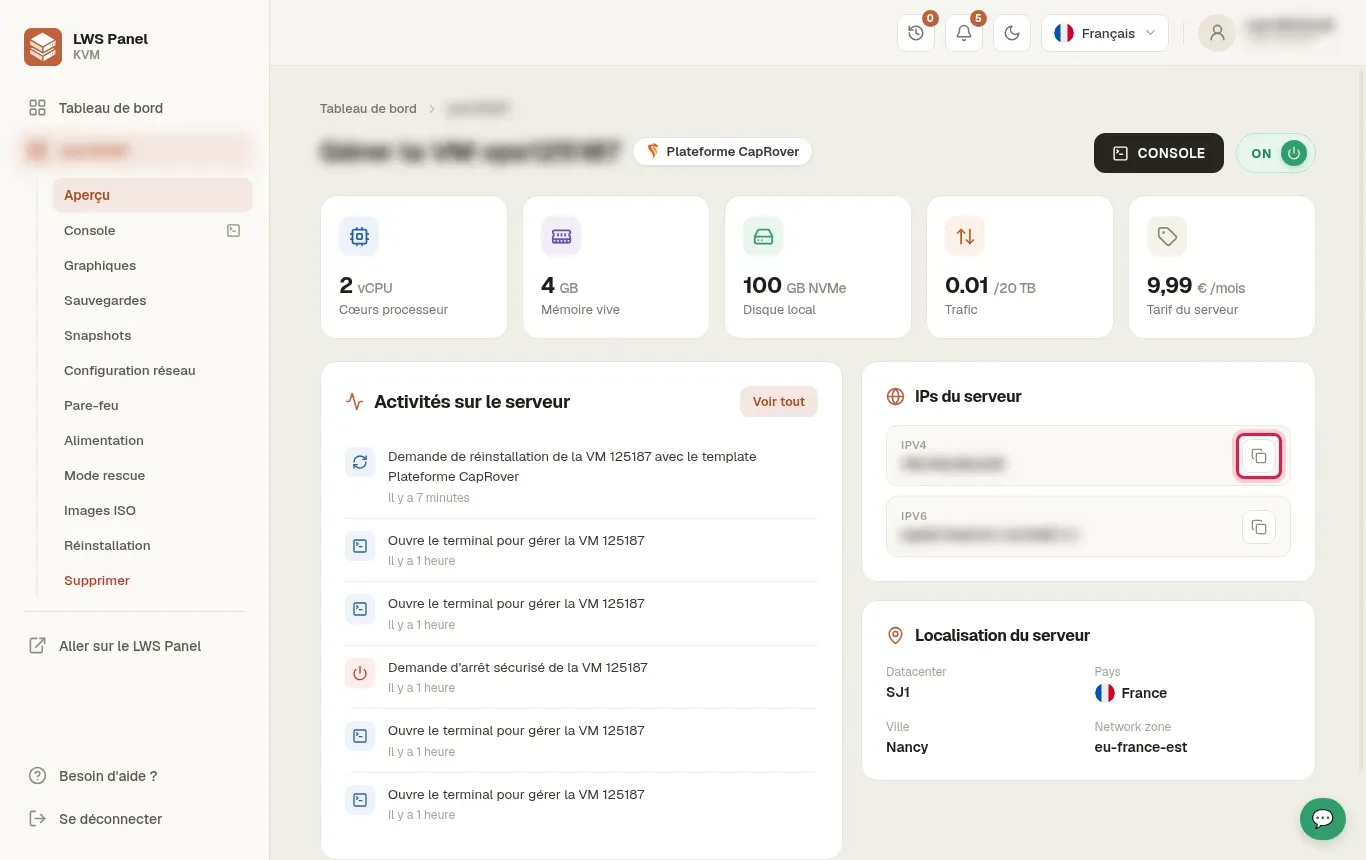
Una vez finalizada la instalación, vuelva a la sección Vista general del menú lateral. Localice el bloque IPs del servidor y copie su dirección IPV4.
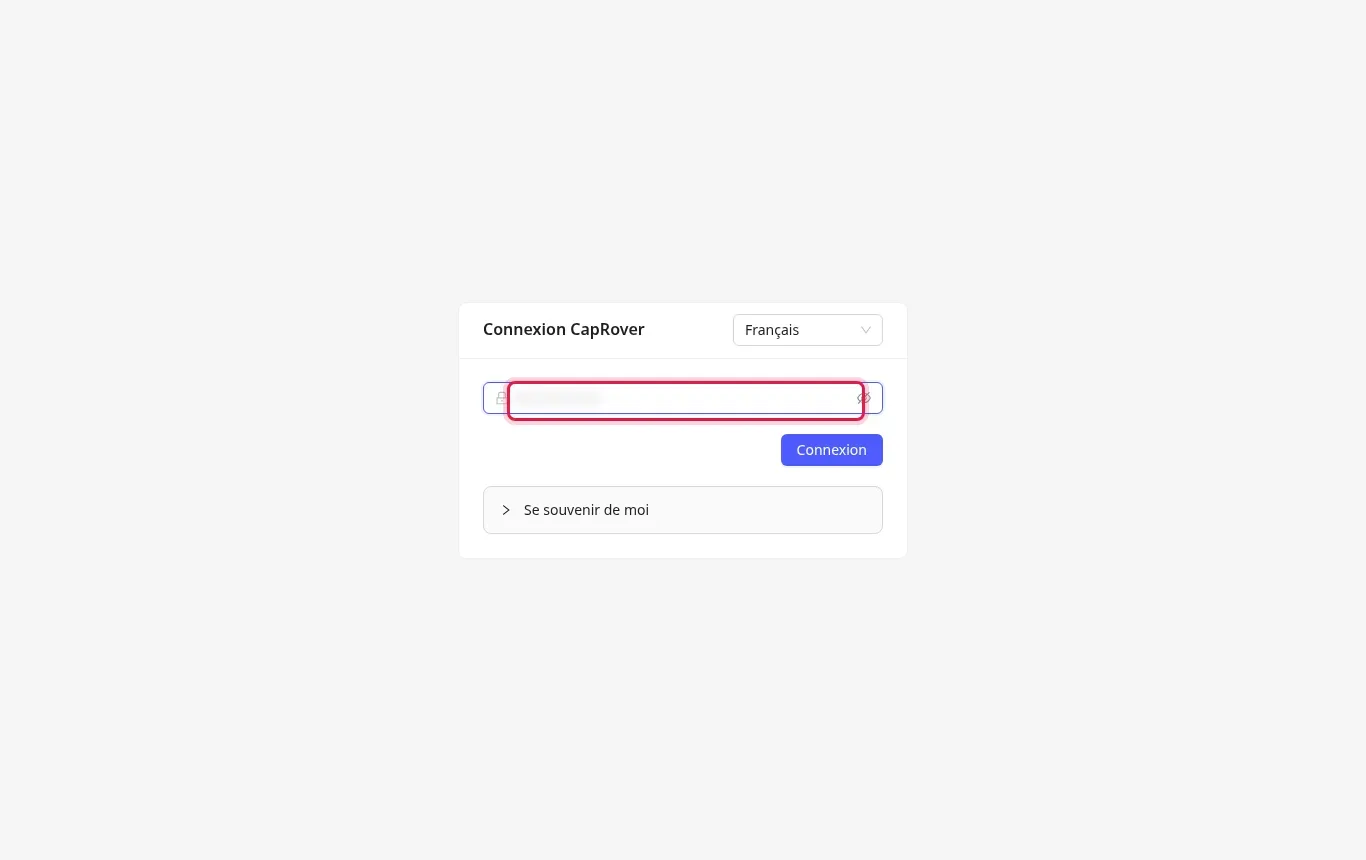
Abra una nueva pestaña de su navegador web y vaya a la URL http://203.0.113.10:3000 (sustituyendo 203.0.113.10 por su dirección IP real). Indique la contraseña inicial de la plataforma en el campo requerido y luego haga clic en Conexión.
El panel de control se muestra, confirmando el correcto funcionamiento de su instancia. Puede explorar los menús laterales como Apps, Monitoring o Cluster para gestionar sus futuros contenedores.
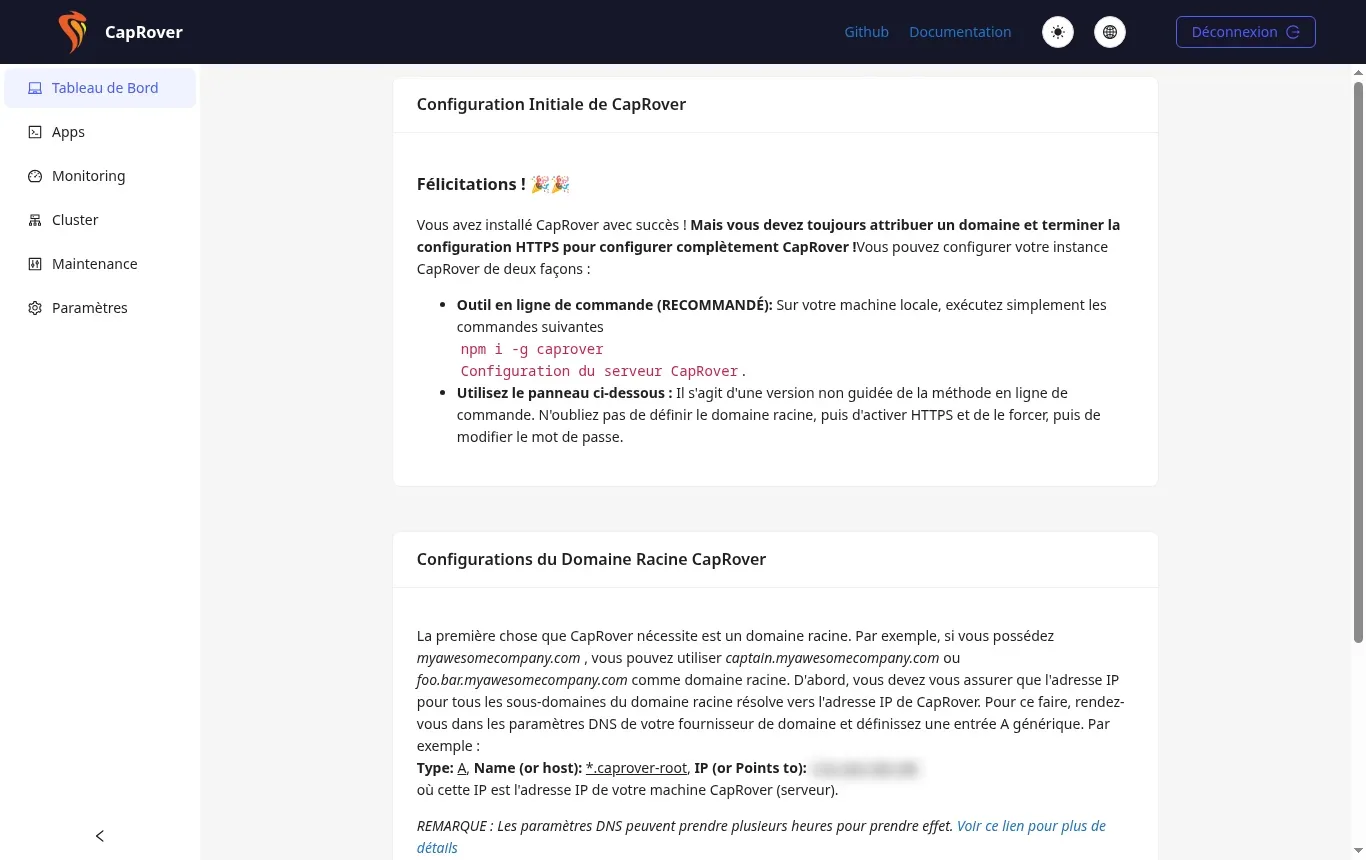
En esta etapa, su servidor solo es accesible mediante su dirección IP directa en el puerto 3000. Los certificados de seguridad SSL/TLS requieren un nombre de dominio válido, que se configurará en el siguiente paso mediante un registro DNS.
No. La aplicación de la plantilla reinicia por completo el disco duro virtual de su VPS. Todos los datos preexistentes se eliminan definitivamente.
El arranque completo del conjunto de contenedores Docker de CapRover puede tardar uno o dos minutos adicionales después de que finalice la tarea en el panel. Espere un momento y luego actualice la página.
Para vincular su nombre de dominio a CapRover, deberá crear un registro DNS de tipo A genérico (wildcard), como *.caprover.ejemplo.com apuntando a la dirección IP de su servidor.
Sí, su clave SSH configurada durante la instalación sigue operativa y le permite conectarse como administrador root en su máquina virtual.
Hágala al equipo de LWS y a la comunidad. La respuesta se publica tras la moderación.
 Acerca de LWS :
LWS es una empresa de alojamiento web 100% francesa que apuesta por la calidad y la innovación y ofrece un servicio técnico reactivo y competente a precios asequibles.
Acerca de LWS :
LWS es una empresa de alojamiento web 100% francesa que apuesta por la calidad y la innovación y ofrece un servicio técnico reactivo y competente a precios asequibles.



 Sí
Sí No
No