
Ayuda en línea
El alojamiento web accesible a todos
Procédure
Puedes restablecer el acceso a tu instancia de n8n directamente desde la línea de comandos Docker de tu servidor sin perder ningún flujo de trabajo. n8n es una plataforma de automatización de flujos de trabajo que permite conectar distintos servicios y aplicaciones entre sí mediante escenarios visuales. Este procedimiento te permite recuperar tu acceso de administrador en unos pocos comandos seguros.
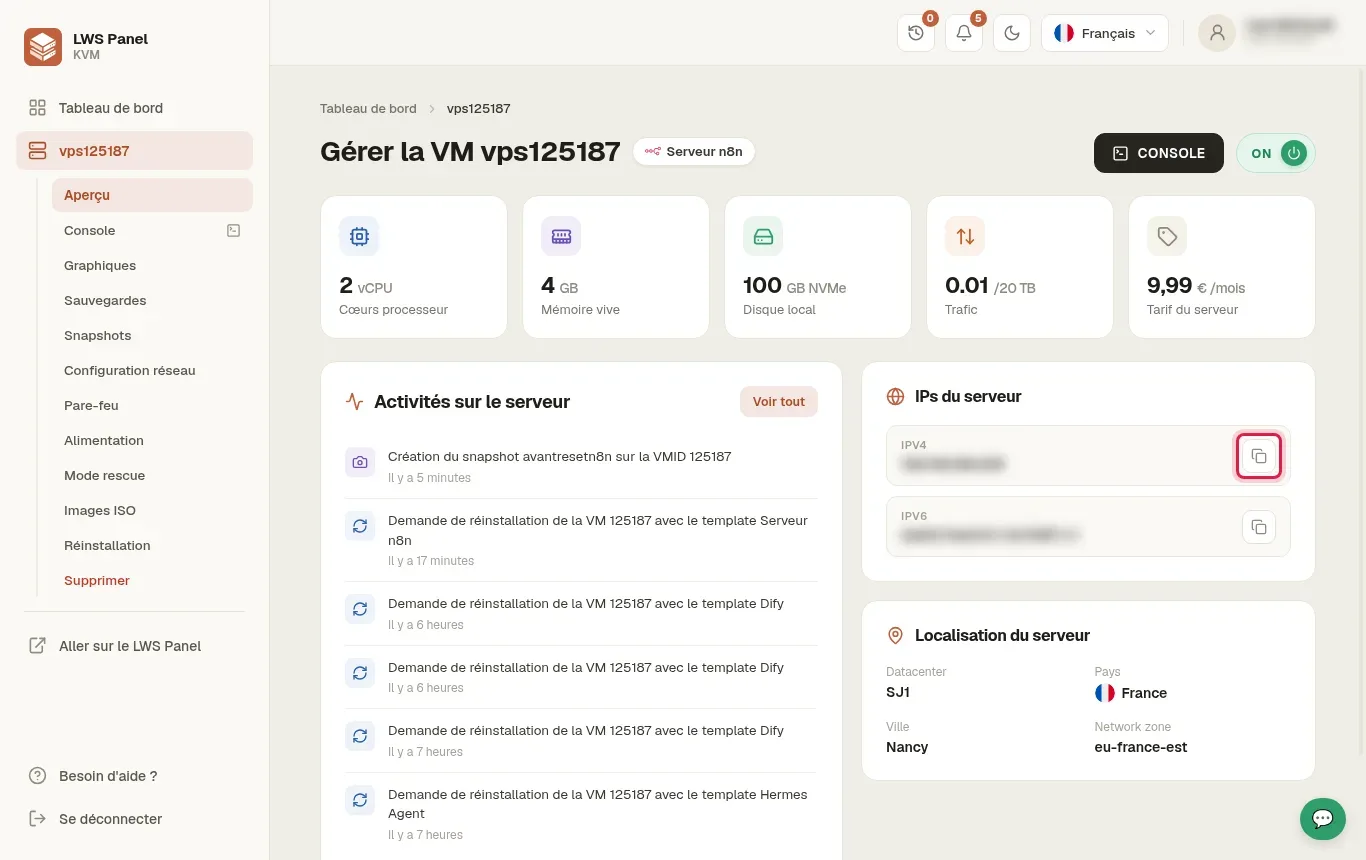
Ve a la sección Resumen de tu Panel KVM. En el bloque IPs del servidor, anota la dirección IPv4 pública de tu máquina (por ejemplo, la IP ficticia 203.0.113.10).
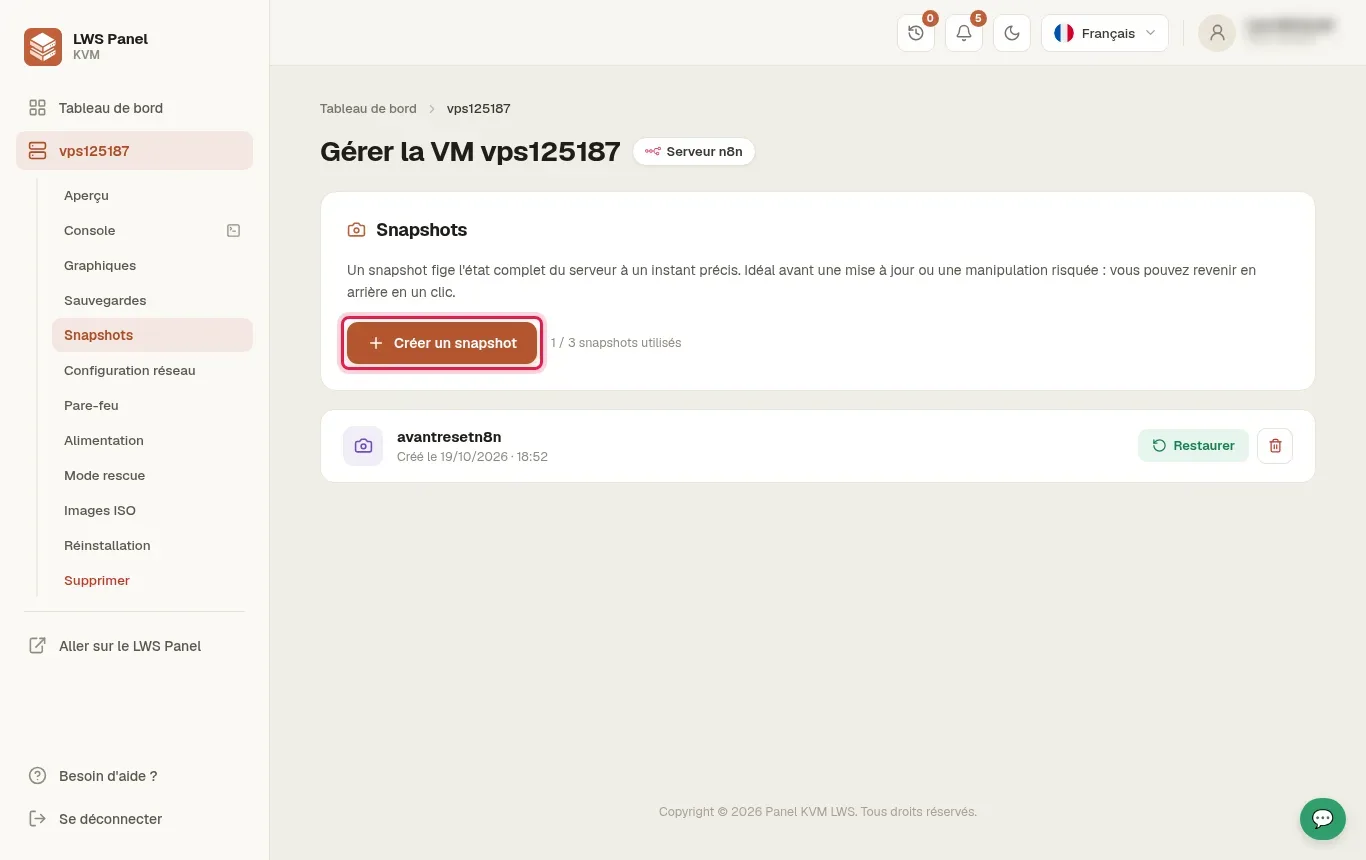
Haz clic en Snapshots en el menú lateral izquierdo y luego en el botón + Crear un snapshot. Esta imagen instantánea congela el estado completo del servidor y garantiza la seguridad de tus datos antes de cualquier intervención.
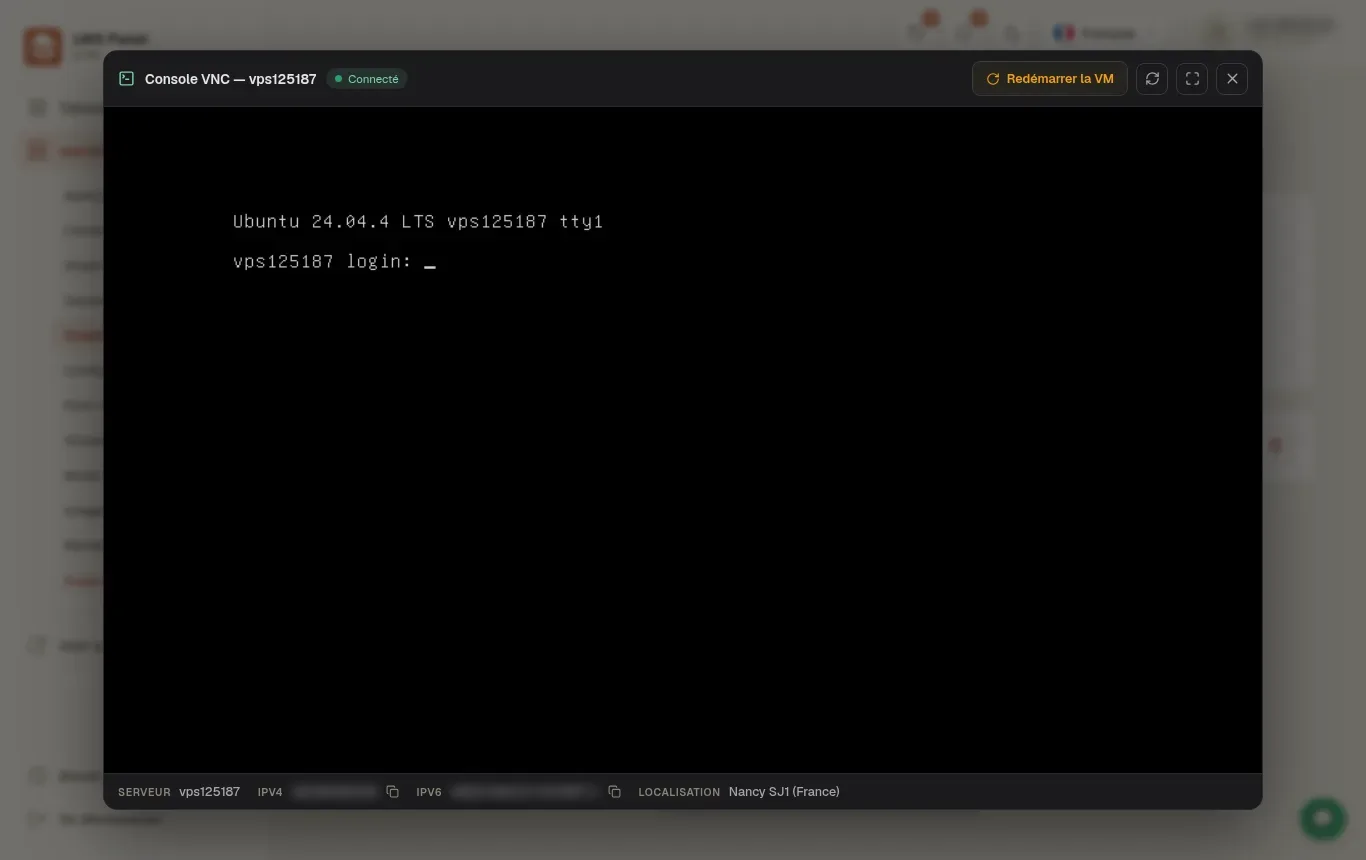
Abre tu terminal y conéctate con el comando ssh root@203.0.113.10 (sustituyéndolo por tu dirección IP real). Si no dispones de acceso SSH directo, haz clic en el menú Consola del Panel KVM para abrir la sesión de emergencia noVNC.
En la terminal root, escribe el comando docker ps. Localiza el nombre del contenedor vinculado al servicio n8n que aparece en la columna de la derecha.
Ejecuta el comando docker exec -it sustituyendo
Vuelve a iniciar el contenedor con el comando docker restart . Después, abre la URL de tu n8n en el navegador para volver a crear la cuenta de administrador propietario y verificar la presencia de todos tus flujos de trabajo.
Estas son las anomalías habituales encontradas en consola y la forma de corregirlas rápidamente:
ssh-keygen -R antes de intentar de nuevo la conexión.docker ps.su - o ejecuta tus comandos con privilegios root.Sí. El comando user-management:reset actúa exclusivamente sobre la tabla de credenciales y permisos. Todos los flujos creados, las credenciales de API guardadas y el historial de ejecuciones permanecen intactos en los volúmenes Docker.
El botón de reinstalación reinicia por completo el disco NVMe del VPS. Esto borra el motor Docker, los contenedores y todos los volúmenes que contienen tus creaciones. Solo debe utilizarse el comando interno de Docker.
Verifica la ortografía exacta del nombre devuelto por el comando docker ps. Si no aparece ningún contenedor, lista todos los contenedores detenidos con docker ps -a e inicia el contenedor n8n antes de volver a intentar el restablecimiento.
Este error ocurre si no estás conectado con privilegios de administrador. Asegúrate de abrir la sesión como usuario root o de anteponer sudo a tus comandos.
Este mensaje indica que la huella criptográfica del servidor ha cambiado en tu archivo local known_hosts. Elimina la clave antigua guardada con ssh-keygen -R 203.0.113.10 (indicando la IP de tu VPS) y luego vuelve a iniciar la conexión SSH.
Hágala al equipo de LWS y a la comunidad. La respuesta se publica tras la moderación.
 Acerca de LWS :
LWS es una empresa de alojamiento web 100% francesa que apuesta por la calidad y la innovación y ofrece un servicio técnico reactivo y competente a precios asequibles.
Acerca de LWS :
LWS es una empresa de alojamiento web 100% francesa que apuesta por la calidad y la innovación y ofrece un servicio técnico reactivo y competente a precios asequibles.



 Sí
Sí No
No